こんにちは、家電メンテナンスに詳しいkuniです。
「役所や学校の提出書類でダウンロードしたPDFがプリンターから印刷できない」「手元の紙資料をスキャンしてPDF形式でパソコンやスマホに保存したいけれど手順がよくわからない」とお悩みではありませんか。
PDFの取り扱いでつまずく主な要因は、プリンタードライバーと閲覧ソフト側の用紙サイズや縮小拡大設定の食い違い、あるいは複合機の原稿台ガラス面や自動原稿送り装置(ADF)に合わせた読み取り解像度と保存先フォルダーの不整合にあります。
この記事では、WindowsやMac、スマートフォンからPDFを綺麗に等倍印刷する具体的な手順から、複合機を使った高画質スキャン、複数枚の書類を1つのPDFファイルに結合して保存する実用テクニックまで、現場の知見を交えてわかりやすく解説します。
- 1PDF印刷は閲覧ソフトの用紙に合わせる設定と実寸指定を使い分ける
- 2文字中心なら300dpi写真混在なら600dpiの読み取り解像度を選ぶ
- 3複数ページの書類は自動原稿送り装置やソフト側の追加機能で1本化する
- 4印刷できない時はドライバーの再起動や画像として印刷を試す
本記事には広告・アフィリエイトリンクを含みます。
メーカー公式取扱説明書・サービス仕様書および操作ガイドの照合に基づく技術調査データを整理したものです。特定の機種やソフトウェア環境における完全な動作を保証するものではありません。各機器の操作画面や設定項目の名称は製品ごとに異なります。画像は説明用のイメージです。
プリンターでPDFを印刷する基本手順
パソコンやスマートフォンからPDFファイルを印刷する際、画面で見えている通りのレイアウトを用紙へ正確に出力するためには、利用するソフトの印刷設定を正しく把握することが第一歩となります。
パソコンからPDFを綺麗に印刷する設定
WindowsやMacのパソコンからPDFを出力する際は、標準ブラウザーで直接印刷する方法とAdobe Acrobat Readerを使用する方法があります。
確実な仕上がりを求めるなら無料のAdobe Acrobat Readerが安全です。ブラウザーの簡易印刷ではフォントや透過情報が正しく伝わらず、文字化けやレイアウト崩れが起こる場合があります。
印刷ダイアログで使用するプリンター名を確認し、詳細設定から用紙サイズと給紙方法を指定します。
用紙サイズと拡大縮小の合わせ方
PDF印刷で多いのが、用紙端の文字や枠線が欠ける現象や、全体が縮小されるトラブルです。
原因は印刷画面の「ページサイズ処理」にあります。「合わせる」を選ぶと余白を自動計算して用紙全体に収まるよう縮小されます。
一方、申請書や契約書、型紙などを印刷する場合は必ず「実際のサイズ(100%)」を選びましょう。縮小による寸法の狂いを防げます。
PDF印刷におけるページサイズ処理の使い分け基準
・「実際のサイズ(原寸大)」:申請書、領収書、契約書、図面など、実寸が指定されている重要書類
・「合わせる(用紙全体に合わせる)」:一般的なプレゼン資料など、端の文字欠けを絶対に防ぎたい書類
・「特大ページを縮小」:A4用紙にA3サイズのPDFを安全に縮小印刷したい場合に便利です。
※印刷プレビュー画面で仕上がりイメージの四隅をチェックしてから実行すると失敗を防げます。
スマートフォンから直接PDFを出力する方法
現在流通する複合機はWi-Fiを備え、スマホからPCを介さずにPDFをダイレクト出力できます。
iPhoneは「AirPrint」、Androidは「Mopria Print Service」を使い、共有メニューからプリンターを選ぶだけで印刷できます。
トレイ選択や画質調整を行いたい場合は、キヤノン「Canon PRINT」、エプソン「Epson Smart Panel」、ブラザー「Brother Mobile Connect」など各社純正アプリを経由するのが確実です。
スマホ連携を重視する方は、複合機と単機能プリンターの機能比較も合わせてご覧いただくと、日常での利便性の違いがより鮮明になります。
印刷できない場合のトラブル対処法
「印刷ボタンを押してもプリンターが反応しない」「白紙のまま紙だけが排出される」「文字が記号のように化けてしまう」といったトラブルは、適切な切り分けを行うことで解決へと導けます。
文字化けや白紙排出が起きる原因
PDFの文字化けや記号化は、ファイル内にフォントが埋め込まれていない場合に発生します。
作成元の特殊フォントをプリンターが解釈できず、誤ったコードを出力するためです。ダウンロード時の破損でも起こります。
白紙排出される場合は、透過設定の不具合かノズルの目詰まりが疑われます。ノズルチェックパターン印刷でインク吐出を確認しましょう。
画像として印刷する回避手順
文字化けや描画エラーで止まる場合、最も有効な回避策が「画像として印刷」する設定です。
Adobe Acrobat Readerの印刷画面で「詳細設定」を開くと、「画像として印刷」の項目があります。
ここにチェックを入れると各ページを画像化して送信するため、フォントエラーを完全に迂回して出力できます。
「画像として印刷」を活用するメリットと注意点
・メリット:文字化け、透過オブジェクトの黒塗り潰れ、フォントエラーを構造的に回避できる
・注意点:パソコン側の処理負荷と転送量が増えるため、印刷開始までに数十秒程度の時間がかかる場合があります。
印刷キューの削除と再起動のやり方
印刷ジョブを送っても動かない場合、OSの印刷キューに古いデータが滞留している可能性があります。
Windowsの「設定」から印刷キューを開き、残っているドキュメントをすべてキャンセルします。
消えない場合はPCとプリンターを再起動し、Wi-Fiルーターの接続状態を確認すると滞留が解消されます。
書類をスキャンしてPDF化する基本
手元の紙の契約書、領収書、学校のプリント、手書きのメモなどをスキャナーで読み取り、扱いやすいPDFファイルへと変換する作業は、書類のペーパーレス化において欠かせない手順です。
原稿台ガラスと自動原稿送り装置の使い分け
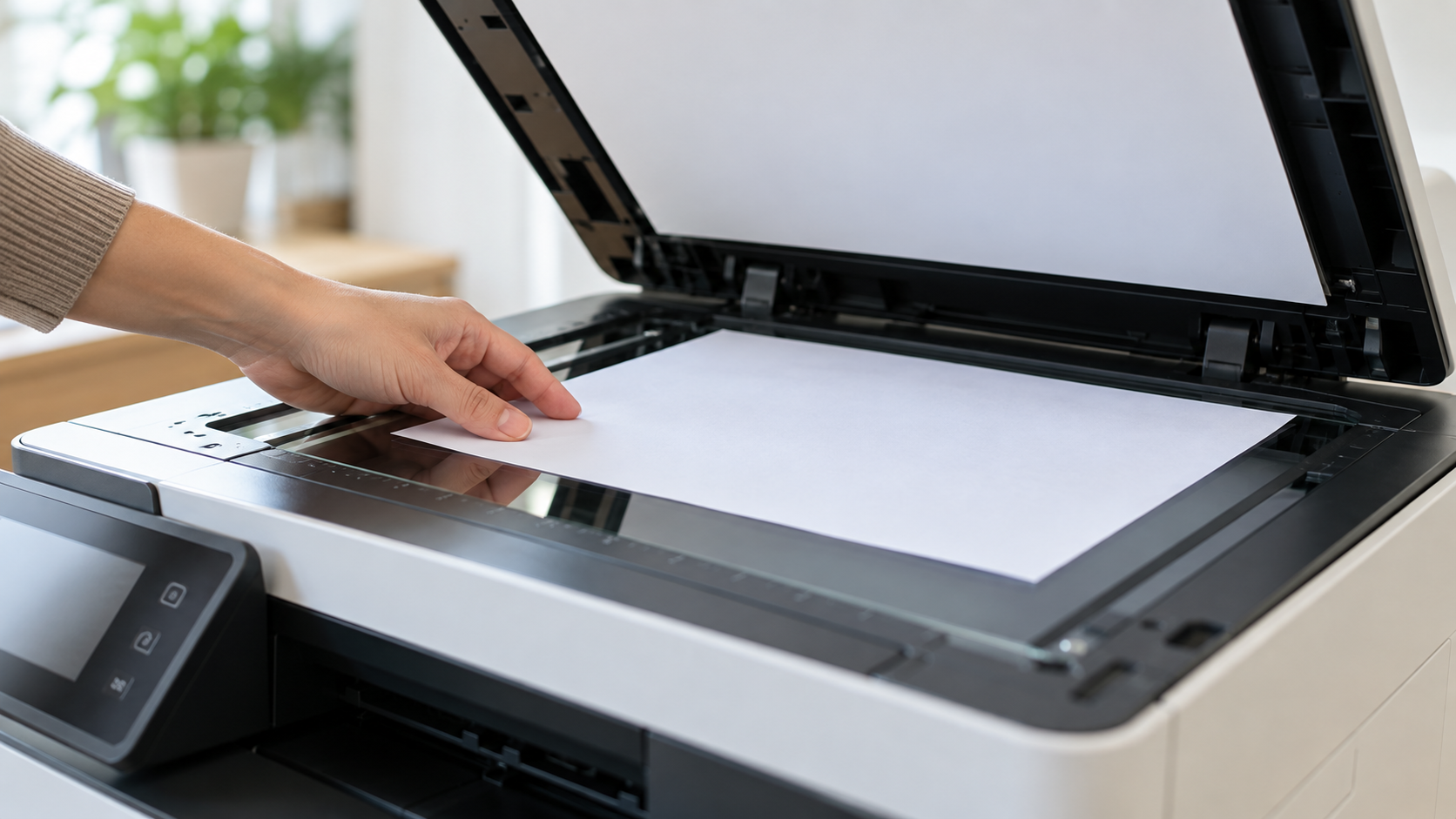
家庭用複合機の天面には、本や伝票を乗せる「原稿台(ガラス面)」と、連続スキャンできる「自動原稿送り装置(ADF)」の2種類があります。
1枚のレシートや身分証、冊子類は原稿台を使います。左奥の基準マークに角を突き当てて蓋を閉じると傾きを防げます。
複数枚のA4書類はADFトレイにセットします。手動で入れ替える手間が省け、作業効率が大幅に向上します。
自動原稿送り装置の詳しい構造については、ADF(自動原稿送り装置)の仕組みと活用方法で詳細に解説しています。
解像度とカラーモードの選び方
スキャン時は解像度(dpi)の最適化が重要です。高すぎると容量が肥大化し、低すぎると文字が判読できません。
文字中心の白黒文書は「300dpi(グレースケール)」が最適です。細部まで明瞭でOCR認識精度も高く保てます。
カラー写真を含む資料は「600dpi」、閲覧用メモは「150〜200dpi」に抑えると容量を節約できます。
| スキャン対象の書類 | 推奨解像度 | 推奨カラーモード | ファイルサイズ目安 | 主な利用シーン |
|---|---|---|---|---|
| 文字中心の契約書・申請書 | 300 dpi | 白黒 / グレースケール | 約100〜300 KB | 行政手続き、メール送信 |
| カラー図版入りの資料 | 300〜600 dpi | 24ビット フルカラー | 約1〜3 MB | プレゼン資料、パンフレット |
| 高精細写真原稿 | 600 dpi以上 | 24ビット フルカラー | 約5〜15 MB以上 | 作品保存、高画質保存 |
| レシート・手書きメモ | 150〜200 dpi | カラー / グレースケール | 約50〜100 KB | 家計簿アプリ、簡易確認 |
◆kuniのワンポイントアドバイス
スキャンしたPDFのファイルサイズが大きすぎる場合は、解像度を下げる前にカラーモードを見直すのがコツです。文字書類をフルカラーで読み取るとデータ量が数倍に膨らみます。「グレースケール」に切り替えるだけで、シャープさを維持したまま容量を数分の一に圧縮できますよ。
スキャンしたPDFの保存先を指定する手順
スキャンを始める前に、読み取りデータの保存先を確認・指定しておくことが大切です。
PCソフトを使う場合は、設定画面で保存先フォルダー(ドキュメントやデスクトップ)を指定しておきます。
本体パネル操作でUSBメモリーやSDカードへダイレクト保存できるモデルもあり、PCなしで素早く完結できます。
メーカー公式ソフトを使ったPDFスキャン手順
プリンター複合機で思い通りのPDFを作成するためには、OS標準の簡易機能ではなく、各プリンターメーカーが公式に提供している純正スキャンソフトを使用するのが最も確実です。
キヤノンのIJ Scan Utilityの操作方法
キヤノン製プリンターでは、「IJ Scan Utility」が標準ソフトとして用意されています。
ソフトを起動して「文書」をクリックするだけで、文字がくっきり見える最適な画像処理が自動適用されて読み取りが始まります。
設定を変更したい場合は「スキャン設定」を開き、データ形式を「PDF」または「PDF(複数ページ)」に指定してください。詳しい手順は、キヤノン公式 IJ Scan Utility 基本操作マニュアルにて確認できます。
エプソンのEpson Scan 2の操作方法
エプソン製プリンターでは、「Epson Scan 2」を用いて高精度なスキャンを行います。
原稿の種類(原稿台またはADF)、カラーモード、解像度を1つの画面で直感的に切り替えられます。
保存形式で「PDF」を選び、「テキスト検索可能PDFにする(OCR機能)」を有効にしておくと、スキャン後に文字をコピーできるようになり重宝します。公式手順は、エプソン公式 Epson Scan 2 操作ガイドを参照してください。
ブラザーのiPrint&Scanの操作方法
ブラザー製複合機では、統合アプリ「Brother iPrint&Scan」が提供されています。
「スキャン」を選択するとサイズやカラーを簡単に指定でき、読み取り完了後にプレビュー画面で回転や不要ページの削除を行えます。
「PCへ保存」でファイル形式をPDFに指定するだけで、複数枚の原稿も綺麗にまとまります。詳しい取扱手順は、ブラザー公式 iPrint&Scan 操作手順ガイドに詳しく記載されています。
複数ページを1つのPDFにまとめる実践技
複数枚にわたる会議資料や契約書をスキャンした際、1枚ごとにバラバラのファイルとして保存されて困った経験をお持ちの方も多いはずです。これらを1つのPDFファイルに綺麗にまとめて保存する実践技を解説します。
自動原稿送り装置で一括結合する
複合機にADFが搭載されている場合、複数ページのPDF結合は非常にスムーズです。
保存形式を「複数ページPDF」に設定し、ADFに原稿をセットしてスキャンを開始するだけです。
原稿が自動で吸い込まれ、最終ページの読み取り後に全ページが連結された単一PDFとして自動保存されます。
原稿台でページを追加しながら保存する
ADFがない機種でも、原稿台ガラス面を使って複数ページを1つのPDFにまとめられます。
スキャンソフトで「複数ページスキャン時に次原稿を確認する」設定を有効にします。
1枚目の終了後に確認画面が出るため、用紙を差し替えて「次へ」を押します。全ページ終了後に「完了」を押せば1本のPDFになります。
スキャン時に複数ページが結合されない時の確認ポイント
ファイル形式が「単一ページPDF」や「JPEG」になっていると、ページごとに別々のファイル名で分割保存されます。必ず保存設定画面で「複数ページPDF」が選択されているか確認してください。
スキャン後にページ順を入れ替える手順
スキャン後に「ページ順が前後した」「上下逆さまになった」という場合でも、スキャンを最初からやり直す必要はありません。
純正ソフトのプレビュー画面上で、該当ページのサムネイルをドラッグ&ドロップして並び替えたり、回転ボタンで向きを補正できます。
また、無料のPDF編集ツールやブラウザー機能を活用することで、保存済みのPDFから特定ページを抽出したり差し替えることも容易に行えます。
おすすめの複合機とスキャナー比較
PDFの印刷やスキャン作業を日常的に快適に行うためには、ご自身の利用頻度や原稿量に合ったハードウェアを選ぶことが重要です。主要3社の代表的な最新モデルを用途別にご紹介します。
家庭用定番モデルの機能と特徴
家庭用で写真画質と書類の扱いやすさを両立するのが、キヤノン「PIXUS TS8830」やエプソン「Colorio EP-887A」です。
どちらも高精細スキャナーを搭載し、身分証のコピーやメモの電子化、写真のデジタル保存を手軽にこなせます。
スマホ連携も洗練され、専用アプリからワンタップでスキャンしてスマホやクラウドへPDFを直行保存できます。
大量スキャンに向くADF搭載モデル
在宅ワークで契約書を処理する方や、学習プリントを何十枚もPDF化したい家庭には、ブラザー「PRIVIO DCP-J929N」のようにADFを備えたモデルが最適です。
用紙をセットしてスタートを押すだけで自動給紙しながら1本のPDFにまとめるため、手動開閉の手間から解放されます。
前面給紙と前面インク交換に対応したフルフロント設計で、狭いデスク周りにもすっきり設置できます。
| 製品型番 | メーカー | スキャン機構 | 給紙方式 | インク構成 | 主な適性とおすすめ用途 |
|---|---|---|---|---|---|
| TS8830 | キヤノン | フラットベッド原稿台 | 前面カセット+背面トレイ | 6色ハイブリッド | 写真高画質と文字くっきりの両立・日常用途 |
| EP-887A | エプソン | フラットベッド原稿台 | 前面2段+背面手差し | 6色染料 | コンパクト設計・色鮮やかな写真スキャンと印刷 |
| DCP-J929N | ブラザー | 原稿台+ADF(自動原稿送り) | 前面カセット+背面手差し | 4色独立(顔料黒) | 書類の大量PDF化・テレワークや学習プリント整理 |
【主要ECサイト】複合機・純正サプライ品・対応パーツ適合検索
TS8830 / EP-887A / DCP-J928N などの最新複合機本体および関連サプライ品を3社横断でチェックできます。
※商品ページごとに対応型番・付属パーツが異なる場合があるため、購入前に必ず適合機種一覧をご確認ください。
PDF印刷とスキャンのよくある質問
Q1. PDFを印刷すると文字化けして記号になるのはなぜですか?
A. PDFファイル内に特定のフォントデータが埋め込まれていない場合や、ブラウザー側の簡易印刷機能が複雑なフォントを正常に処理できない場合に発生します。無料のAdobe Acrobat Readerでファイルを開き、印刷ダイアログの「詳細設定」から「画像として印刷」にチェックを入れて実行すると、フォントエラーを回避して正常に印刷できる可能性が高くなります。
Q2. スキャンしたPDFのファイルサイズが大きすぎる時の減らし方は?
A. 主な原因はスキャン解像度の過剰指定またはカラーモードの選択です。文字中心の書類であれば解像度を「300dpi」にし、カラーモードを「グレースケール」または「白黒2値」に変更してください。これだけで文字の鮮明さを保ったままファイルサイズを数分の一まで軽量化できます。
Q3. 複数ページの書類を1つのPDFにまとめて保存するにはどうすればいいですか?
A. スキャンソフト(キヤノン IJ Scan Utility、エプソン Epson Scan 2、ブラザー iPrint&Scan)のデータ形式設定で「PDF(複数ページ)」を選択してください。ADF(自動原稿送り装置)にセットして連続読み取りを行うか、原稿台ガラス面でスキャン後に表示される追加確認ウィンドウで次ページを続けて読み込むことで1本のPDFに連結されます。
Q4. パソコンを使わずにスマホだけでPDFの印刷やスキャン保存はできますか?
A. はい、Wi-Fi対応の複合機であればスマホ単体で完結できます。各メーカーの公式アプリ(Canon PRINT、Epson Smart Panel、Brother Mobile Connect)をインストールすれば、スマホ内のPDFをワイヤレスで直接印刷できるほか、複合機でスキャンした書類をスマホのローカルストレージやクラウドサービスへ直接PDF保存することが可能です。
まとめ
プリンターでのPDF印刷およびスキャン保存は、仕組みと適切なツールの設定を理解しておくことで、失敗や手戻りを大幅に減らせます。
印刷時はAdobe Acrobat Readerの「実際のサイズ」と「用紙に合わせる」を用途に応じて正しく使い分け、万が一の文字化けには「画像として印刷」を活用しましょう。
スキャン時は書類の性質に合わせた300dpi程度の解像度指定と複数ページ設定を意識し、定期的な書類整理にはADF搭載複合機の導入も検討してみてください。