こんにちは、家電メンテナンスに詳しいkuniです。
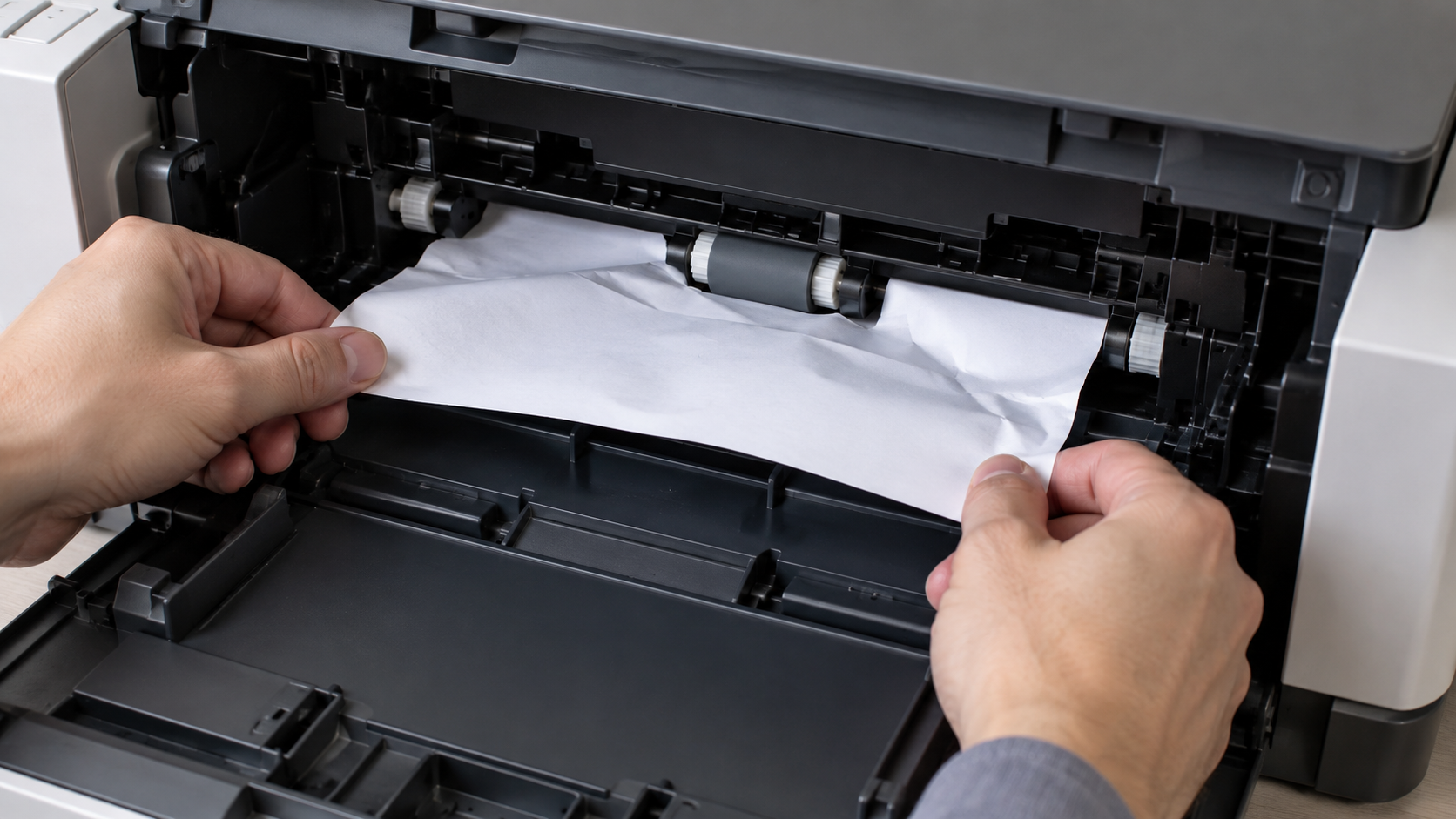
印刷中に突然「ガガガッ」と鈍い音が鳴り響き、プリンターの奥深くに用紙がクシャクシャに詰まって止まってしまうと、本当に肝を冷やしますよね。無理に力任せに引っ張って紙を破いてしまうと、残骸が取れなくなって重症化するリスクもあります。
紙詰まりを直す際は、紙片を一切残さないこと、そして内部のデリケートな搬送ローラーやエンコーダーフィルムを傷つけないよう慎重に対処することが極めて重要です。
この記事では、詰まった用紙を安全に取り除くための正しい手順や、奥に入り込んで手が入らない時の対処法、そして紙詰まりを予防する用紙セットのコツを解説します。
- 1表示された場所と型番の手順を先に確認する
- 2電源操作と触れてよい部品を機種別に守る
- 3破れた紙片を確認し無理な工具作業を避ける
- 4用紙と給紙条件を直して少量の印刷を試す
本記事には広告・アフィリエイトリンクを含みます。
説明はメーカー公式取扱説明書・サービス仕様書の照合および製品構造に基づく技術調査です。紹介機種を分解して復旧率を測ったものではありません。掲載画像は仕組みの説明用で、実際の紙詰まり位置や部品配置は型番の公式図を確認してください。
引き抜く前に安全手順を確認
動いているローラーやヘッドへ手を入れないでください。内部確認で電源オフやプラグを抜く指示がある場合は、その順序を守ります。機種が違う手順を一律に当てはめず、指定のカバーと利用者が扱える範囲で作業し、見えない場所を工具で探らないようにします。
紙詰まりの場所と表示を確認
最初に紙がどこで止まったかを把握します。見える紙だけでなく、本体のエラー文と印刷に使った経路を確認すると、開ける場所を選べます。
型番とエラー文を控える
本体の型番と、液晶やランプに出たエラーを確認します。前面、内部、背面、両面搬送など、表示された場所によって開けるカバーや用紙の取り出し方が違う場合があります。メーカーの説明にあるコードと照合し、別シリーズの動画を見て同じ動作を試すことは避けてください。
印刷用の紙詰まりと、ADFで読み取る原稿の詰まりも区別します。コピーやスキャン中に止まった場合は、原稿がどこへ入っているかを確認します。印刷用紙のカセットや本体内部を調べても、ADF側に残った原稿は取り除けません。原稿台と搬送部を別の経路として確認しましょう。
発生したタイミングも控えます。給紙直後、両面への反転中、排紙の直前などの違いが、確認する経路の手掛かりになります。複数枚をまとめて入れたか、違うサイズや厚さの用紙を使ったかも記録してください。紙を抜いた後に相談する場合も、最初の表示を残しておくと状況を伝えやすくなります。
印刷指示の追加を止める
紙が詰まったまま、PCやスマホから印刷を繰り返し送らないでください。本体が処理を再開した後に残ったジョブが続けて出る場合があります。現在の印刷を本体の指定操作で止め、端末側の不要なジョブも確認します。作業中に家族や同僚が再送しないよう、共有機では状況を伝えます。
端末の取消が必要な場合は、印刷待ちを削除する方法を参照できます。ただし、キューを空にしても本体に残った紙は取れません。ジョブの管理と用紙の取り出しを別の作業として進めてください。元の文書は再送に備えて保存します。
紙が見える位置を調べる
排紙口、使った給紙トレイ、指定された背面カバーなど、公式手順で示された場所から確認します。紙が見えても、つかめる範囲が小さい、折り重なっている、複数枚が絡んでいる場合は、そこで力を加えず、内部や別カバーの確認へ進む条件を説明書で調べてください。
見えないことだけで紙がないとは判断しません。内部に小さな紙片が残ったり、別の搬送経路に詰まったりしている場合があります。一方、トレイの取り付けや別の条件で紙詰まりと判定される機種もあるため、エラーに対応する確認項目を順番に照合します。センサーの故障と先に決めないことが大切です。
電源と開ける範囲を守る
本体内部の操作は機種によって安全条件が異なります。一般的な注意を押さえつつ、電源とカバーの扱いは型番と詰まった場所に対応する公式手順に合わせます。
電源操作は場所別に確認する
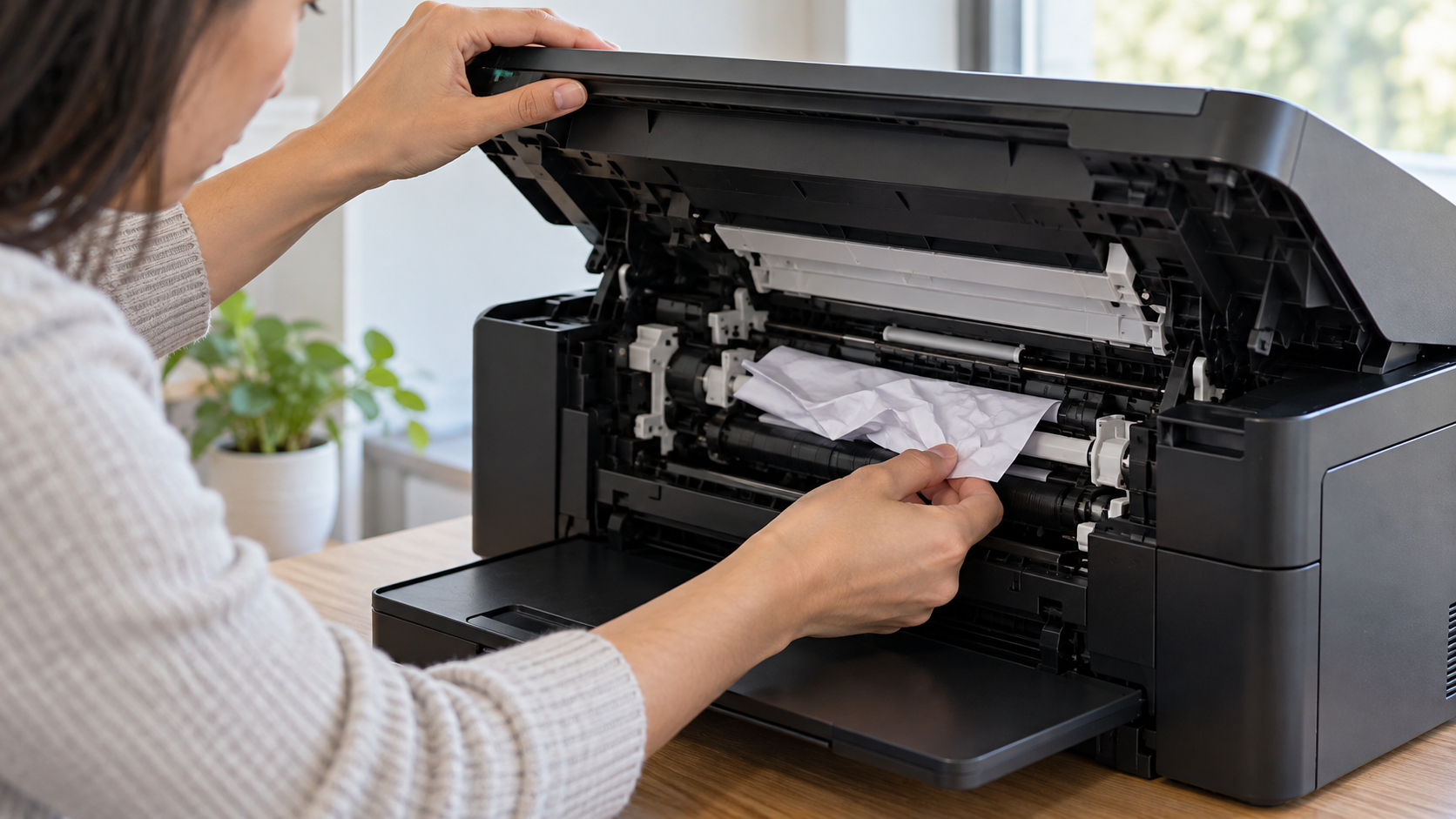
本体の停止操作、電源オフ、プラグを抜く操作は同じ意味ではありません。キヤノンTS8800シリーズの内部取り出しでは、停止後に電源を切り、プラグを抜く手順があります。ブラザーの対象機種にもプラグを抜く指定があります。ほかの機種ではパネル案内に沿う手順もあるため、同じ順序をすべてへ当てはめないでください。
電源を切る場合は、指定のボタンで終了させる手順を確認します。印刷や本体更新が進行している状態で、対処のつもりでプラグだけを急に抜く操作は避けます。ファクス機能を持つ共有機などでは電源操作が別の処理にも影響する場合があるので、公式の注意事項と利用者を確認してください。
レーザープリンターでは、定着部など高温になる場所への注意が別に必要です。この記事のインクジェット機の例を、そのままレーザー機の内部へ当てはめることはできません。冷却の条件や触れてはいけない箇所を、型番の紙詰まり手順で確認します。熱いかを手で触って判断する作業は行わないでください。
指定のカバーだけを開ける
利用者が開閉するカバーや取り外せる搬送ユニットと、修理用の外装やネジは区別します。紙が奥にあるからと、本体のネジを外す必要があるとは限りません。公式図でラッチやつまみの位置を確認し、指定の方向に操作してください。固い部品を工具でこじると、爪やカバーを破損するおそれがあります。
スキャナーユニットを開閉する機種では、原稿や周囲の物を片付け、指を挟まないようにします。支え方や閉じる際の動作も説明書で確認してください。カバーが閉まりにくい場合は、紙片や部品の取り付け、ケーブルの挟まりなどを見直し、力で押さえ込まないようにします。
触れてはいけない部品を避ける
内部にはフィルム、帯状の部品、配線、センサーなどがあります。汚れや傷で動作に影響する場合があるため、紙をつかむ際に周囲へ手を当てないようにします。ヘッドが移動できるかどうかも機種の指定によります。公式手順に移動方法がある機種だけ、その方法と電源条件を守って行います。
ピンセットやドライバーを奥へ差し込み、手探りで紙を引っ掛ける方法は勧めません。用紙より先にフィルムや配線をつかんでしまう可能性があります。紙が見えない、指で安全につかめない、部品に絡んでいる場合は、無理な取り出しを続けずメーカーへ相談してください。
作業を止める目安
紙を引くと強い抵抗がある、部品が一緒に動く、つかむ場所が見えない、カバーが外せない場合は、力を増やす段階ではありません。別の指定経路を確認し、利用者が扱える範囲を超えるなら相談へ進みます。
紙を取り除き紙片を確認する
取り出し方向と手順は、詰まった経路の公式図に合わせます。見えている部分を抜いた後も、紙が途中で破れていないかを確認することが重要です。
両側を持ちゆっくり取り出す
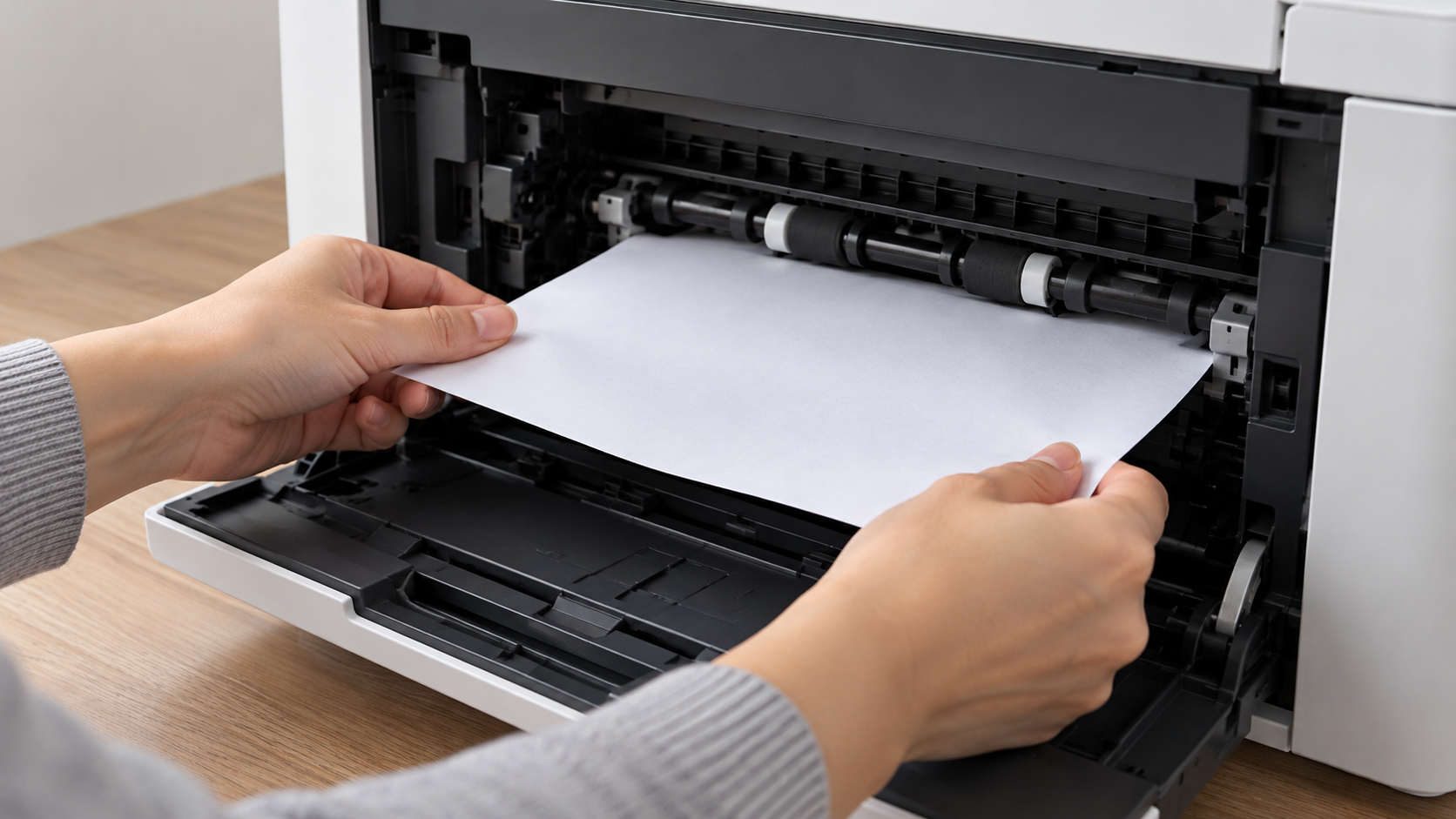
公式手順で引き抜く操作が示されている場合は、用紙のつかめる範囲を確認し、左右に偏らないように保持して、ゆっくり取り除きます。片側だけを引いて裂いたり、勢いを付けて抜いたりしないでください。紙の向きや取り出す口は場所で異なるため、どの方向でもよいとは考えません。
途中で抵抗が増えたら、紙を強く引き続けず、ほかの場所に挟まっていないか、指定された別のカバーから確認すべきかを調べます。複数枚が重なっている場合も、表に見えた一枚だけで完了と判断しないでください。公式案内で示された範囲を確認し、無理なく扱える紙を取り除きます。
小さな用紙や封筒が詰まった場合は、普通紙と取り出し方が異なる機種があります。別の厚紙を押し込んで追い出す操作も、メーカーがその型番と症状に指定した場合以外は行いません。適合しないものを入れると、元の紙と一緒に詰まったり、搬送部を傷めたりするおそれがあります。
破れた端と残った紙片を見る
取り出した紙を広げ、途中で欠けていないかを見ます。破れた端や角がある場合は、欠けた部分が内部に残っている可能性を調べます。元の用紙の形と比べると、紙片を探す必要があるか判断しやすくなります。複数枚が詰まった場合は、取り出せた枚数も確認してください。
内部の左右や搬送部など、型番の手順で示された範囲を見て、小さな紙片がないかを確認します。確認のためにフィルムを引っ張ったり、配線を動かしたりしないでください。奥に残った紙片が見えても、安全に取り出す方法がない場合は作業を止めます。異物が硬い物である場合も、紙と同じように引き抜けるとは限りません。
カバーとユニットを元へ戻す
紙の確認が終わったら、取り外した部品を公式の順番と向きで戻します。背面ユニットやカバーが浮いたままでは、再びエラーが出る場合があります。ロックや爪が正しく掛かるかを確認し、ガイドやトレイも所定の位置へ戻してください。途中で取り外した用紙は、折れや破れを見てから扱います。
一度詰まって折れた紙を、接続確認のためにそのまま再使用するのは避けます。新しい適合用紙を少量セットして試した方が、紙の損傷が原因の再詰まりと区別しやすくなります。カバーを閉じ、指定の電源接続と復帰操作を済ませてから、手を本体の外へ戻して動作を確認します。
| 見えている状態 | 確認すること | 避ける操作 |
|---|---|---|
| 紙が排紙口から見える | 型番の取り出し方向 | 片側だけを強く引く |
| 紙が内部で止まる | 電源条件と指定カバー | 動作中に手を入れる |
| 紙が破れている | 欠けた端と指定経路の紙片 | 見えない奥を工具で探る |
| カバーが閉まらない | 部品の向きと挟まり | 力で押さえ込む |
メーカーごとの紙詰まり手順
似た見た目の本体でも、電源操作と取り出す順番は違います。ここでは三つの型番の公式案内へ直接つなぎ、使用する機種の表示に対応する説明を選べるようにします。
キヤノンは詰まった経路を選ぶ
TS8830は、TS8800シリーズの紙詰まり対処で、排紙口、後トレイ、カセットなどの確認先を選べます。見える位置と表示された番号を照合し、該当する経路を順番に確認してください。多目的トレイの収納状態など、紙以外の確認項目もあります。
奥の紙や紙片を調べる場合は、内部につまった用紙を取り除く手順を確認します。この手順では停止後の電源オフとプラグ取り外しが示され、白い帯状の部品に触れない注意があります。他機種へ同じ動作を転用せず、公式図の範囲で行います。
エプソンはパネル案内と照合
EP-887Aは、用紙が詰まった場合の公式案内から、画面の動画と取り出し説明を確認できます。詰まった用紙を取り除く手順では背面、内部、用紙トレイなどを確認します。
内部に手を入れる際は操作パネルのボタンに触らないこと、白いケーブルや半透明フィルムを避けることが重要です。カバーの開閉では指を挟まないようにします。別機種の電源手順を付け足して自己流で進めず、表示された場所と公式説明を照合してください。
ブラザーは表示された場所へ進む
DCP-J929Nは、内部と前面の用紙詰まり手順で電源プラグの扱いと確認順を確認できます。用紙トレイやスキャナーカバー、背面などの説明を、対象型番に該当する分岐で選んでください。
系列のマニュアルでは、同じページ内でも機種によって操作が分かれる場合があります。見出しの対応型番を確認し、異なる本体の図を取り違えないことが大切です。繰り返しの紙詰まりでは紙片の確認など追加の案内があるため、最初の紙を抜いただけで手順を終了しないようにします。
公式提携
【インク代を最大半額以下に抑えたい方へ】高品質互換インクのインク革命.com
純正インクの価格が高くて印刷をためらってしまう場合は、1年間のプリンター本体保証とインク保証がダブルで付帯する専門店の互換インクが有力な選択肢です。目詰まりが心配な方でも、純正同等の印刷品質と万全のサポート体制で安心して利用できます。

※19時までの注文で当日出荷・1本から購入可能。万が一の目詰まりやプリンター故障時も安心のダブル保証体制です。
詰まりの再発と表示が残る場合
紙を除いた後は、用紙の条件と給紙経路を見直します。見える紙がないのに表示が残る場合は、初期化を繰り返すより、部品の取り付けと残留物を確認します。
用紙とセット方法を見直す
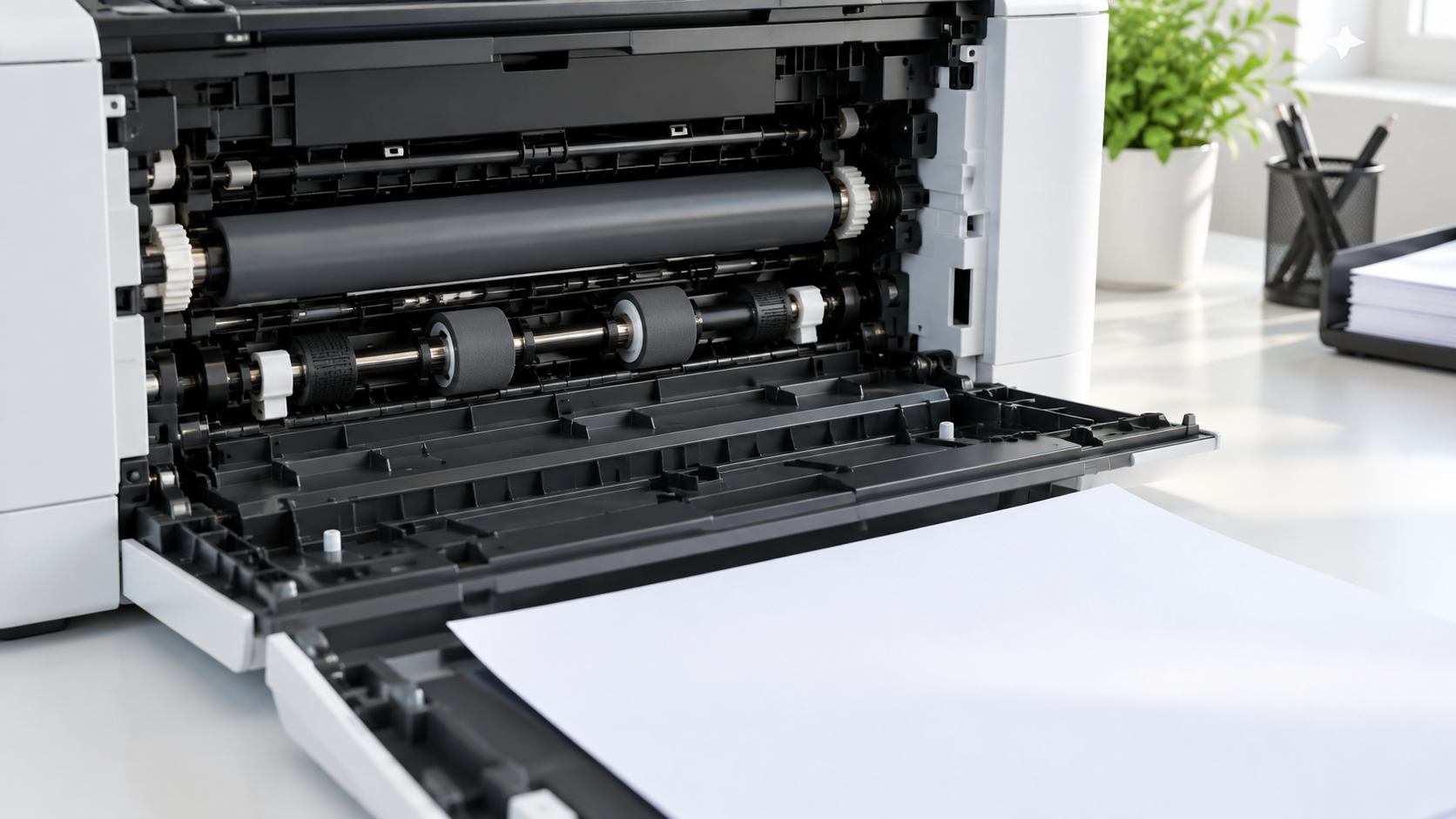
用紙の反り、折れ、湿り、破れがないかを確認し、対応するサイズと厚さを選びます。違う種類を一つのトレイに混ぜず、端を揃え、積載量の上限を守ります。用紙ガイドは幅に合わせ、きつく押し付けて紙を曲げたり、離しすぎて斜めに入ったりしない位置に調整してください。
写真用紙や封筒、はがきは、使える給紙場所と向きに指定がある場合があります。紙をさばく必要があるか、何枚までセットできるかも、その用紙と本体の案内で確認します。前面と背面の使い分けは、前面給紙と背面給紙の違いで整理できますが、最終的な適合は型番の手順を優先します。
ローラーの手入れは指定方法で
適合用紙を正しくセットしても繰り返す場合は、機種に対応する給紙ローラーの清掃手順を確認します。自動の清掃機能を使う機種と、指定された位置を拭く機種では、用意する物や電源条件が違います。自己流でアルコールや洗浄液を流し込む操作は避けてください。
クリーニングシートを検討する場合も、紙詰まりの一般的な解決用品としてすべての本体へ投入しません。シートの適合する型番と給紙経路、メーカーが認める清掃方法を確認します。奥に残った紙片を除くための道具ではなく、異物や部品破損が疑われる場合は相談が先です。
紙がなくても残る表示を確認
指定経路を確認しても紙が見えない場合は、カバーや背面ユニットの取り付け、トレイの収納、残った紙片の可能性を再確認します。表示されたコードに対応する条件を公式マニュアルで照合してください。表示だけを消すためにセンサーを押さえたり、テープで固定したりする対処は行いません。
エラーが残る、同じ場所で何度も止まる、異音がする場合は、本体型番、表示、使った用紙、発生位置、取り出した紙の状態をまとめて相談します。無理な取り出しで部品が変形した可能性がある場合も、再印刷を続けず、その状況を伝えてください。見える紙がないことだけでセンサー故障と断定しないようにします。
復旧確認は新しい紙で少量
用紙とカバーを整え、指定の復帰操作を行ったら、少量の印刷で給紙から排紙までを確認します。キューに古いジョブが残る場合は先に整理し、折れた紙を再使用して再発させないようにしましょう。
修理と買い替えを比較する
修理を勧められた場合は、修理受付、費用、必要な機能と設置条件を確認して判断します。以下のTS8830、EP-887A、DCP-J929Nは販売情報を確認する型番例で、紙詰まりが起きない保証ではありません。使う用紙の対応、給紙方法、付属品と現在のサポート条件を公式情報と商品ページで照合してください。
◆奥の紙は力で解決しない
つかめる紙を見つけても、抵抗があるなら別の確認経路を調べます。紙片を残さない確認と、取り出せないときに止める判断が、本体を傷めないために大切です。
TS8830の販売情報を比較
※商品ページごとに対応型番・付属パーツが異なる場合があるため、購入前に必ず適合機種一覧をご確認ください
EP-887Aの販売情報を比較
※商品ページごとに対応型番・付属パーツが異なる場合があるため、購入前に必ず適合機種一覧をご確認ください
DCP-J929Nの販売情報を比較
楽天市場でDCP-J929Nを確認AmazonでDCP-J929Nを確認Yahoo!ショッピングでDCP-J929Nを確認
※商品ページごとに対応型番・付属パーツが異なる場合があるため、購入前に必ず適合機種一覧をご確認ください
紙詰まりの対処に関する疑問
紙詰まりでは最初に何を確認しますか?
本体型番、エラー文、詰まった場所と使った給紙経路を確認します。印刷の追加送信を止め、対象機種の公式手順で電源とカバーの扱いを調べてください。
奥で詰まった紙を強く引いてよいですか?
強い抵抗がある場合は力を増やさず、指定された別の経路を確認します。見えない場所を工具で探らず、利用者が扱える範囲で取り出せない場合はメーカーへ相談します。
電源はどの機種でも同じ順で切りますか?
停止、電源オフ、プラグを抜く条件は型番と場所で違います。内部確認で指定がある場合はその順序を守り、他機種の手順を一律に転用しないでください。
紙を抜いた後も紙詰まり表示が残るのはなぜですか?
紙片が残る、別経路で詰まる、カバーやユニットの取り付けが合わないなどを確認します。見える紙がないことだけでセンサー故障と決めず、公式のコード別手順を使います。
紙詰まりを繰り返すときの確認点は?
適合用紙、反りや湿り、積載量、ガイド、給紙場所を見直します。必要なら機種指定のローラー清掃を確認し、再発や異音が続く場合は結果をまとめて相談してください。
紙詰まりは位置と安全から確認
紙詰まりは、型番と表示された場所を確認し、公式の停止・電源・取り出し手順に沿って対処します。強く引かず、破れた端と紙片、戻したカバーを確認してください。奥が見えない場合や再発する場合は無理に作業を続けず、用紙と給紙条件を見直した結果をメーカーへ伝えましょう。