こんにちは、kuniです。
自宅や職場で機器を探していると、「単機能プリンター」「複合機」「コピー機」など様々な呼び名に出会います。どれも紙に印刷する機械ですが、内部構造や機能、設置面積は大きく異なります。
「印刷だけで十分か」「複合機を選ぶべきか」を把握しておかないと、設置スペースの不足や余計なコストの原因になります。
本記事では、各メーカーの公式仕様や光学スキャナーの構造比較に基づき、単機能プリンターと複合機の違い、さらにオフィス用コピー機との相違点まで分かりやすく解説します。
- 1単機能プリンターと複合機の構造的な機能差とメリット・デメリット
- 2オフィスの大型複合機(コピー機)と家庭用複合機における性能の相違点
- 32in1・3in1・4in1・ADFやFAX機能の必要性と賢い見極め基準
- 4用途や設置環境に応じた最適な機種選びと代表的なおすすめモデル
プリンターと複合機の基本的な違い
まずは、最も基本となる「単機能プリンター」と「複合機(多機能プリンター)」の構造的な違いから整理していきましょう。
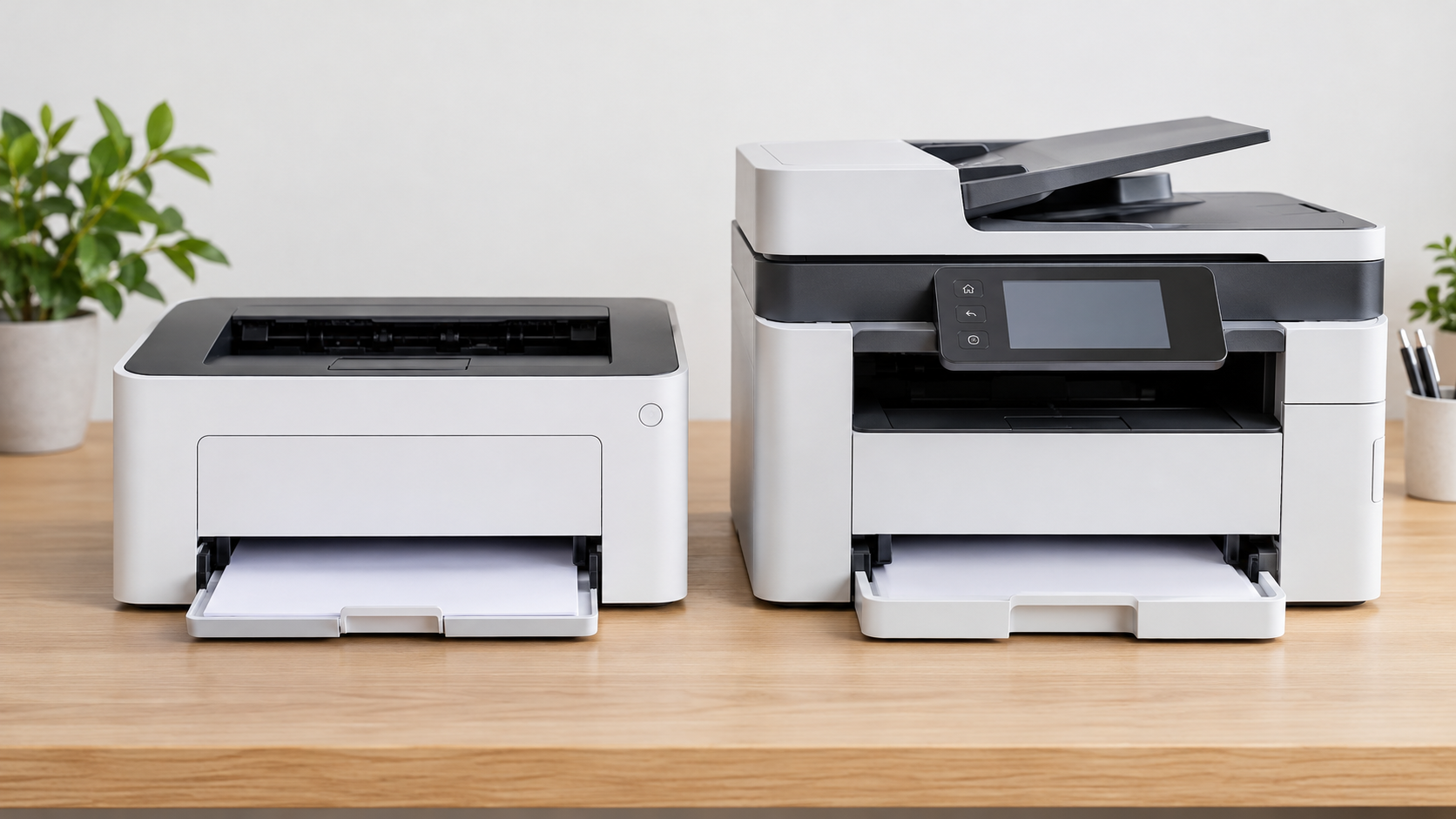
単機能プリンターとは印刷専用機
単機能プリンターとは、パソコンやスマートフォンから送信されたデジタルデータを紙に出力する「印刷機能のみ」に特化した機器のことです。
天面にスキャナー原稿台がなく、内部はプリントヘッドのみ。機構がシンプルで本体が低く、狭いラックにも綺麗に収まります。
光学ユニットなどの駆動部品がないため故障リスクが少なく、長期間安定して書類を出力できる点も強みです。
複合機とは複数機能を1台に集約
複合機(All-in-Oneプリンター)とは、印刷機能に加えて「スキャナー」「コピー」、機種によっては「FAX(ファクス)」などの複数機能を1つの筐体に統合した多機能機器です。
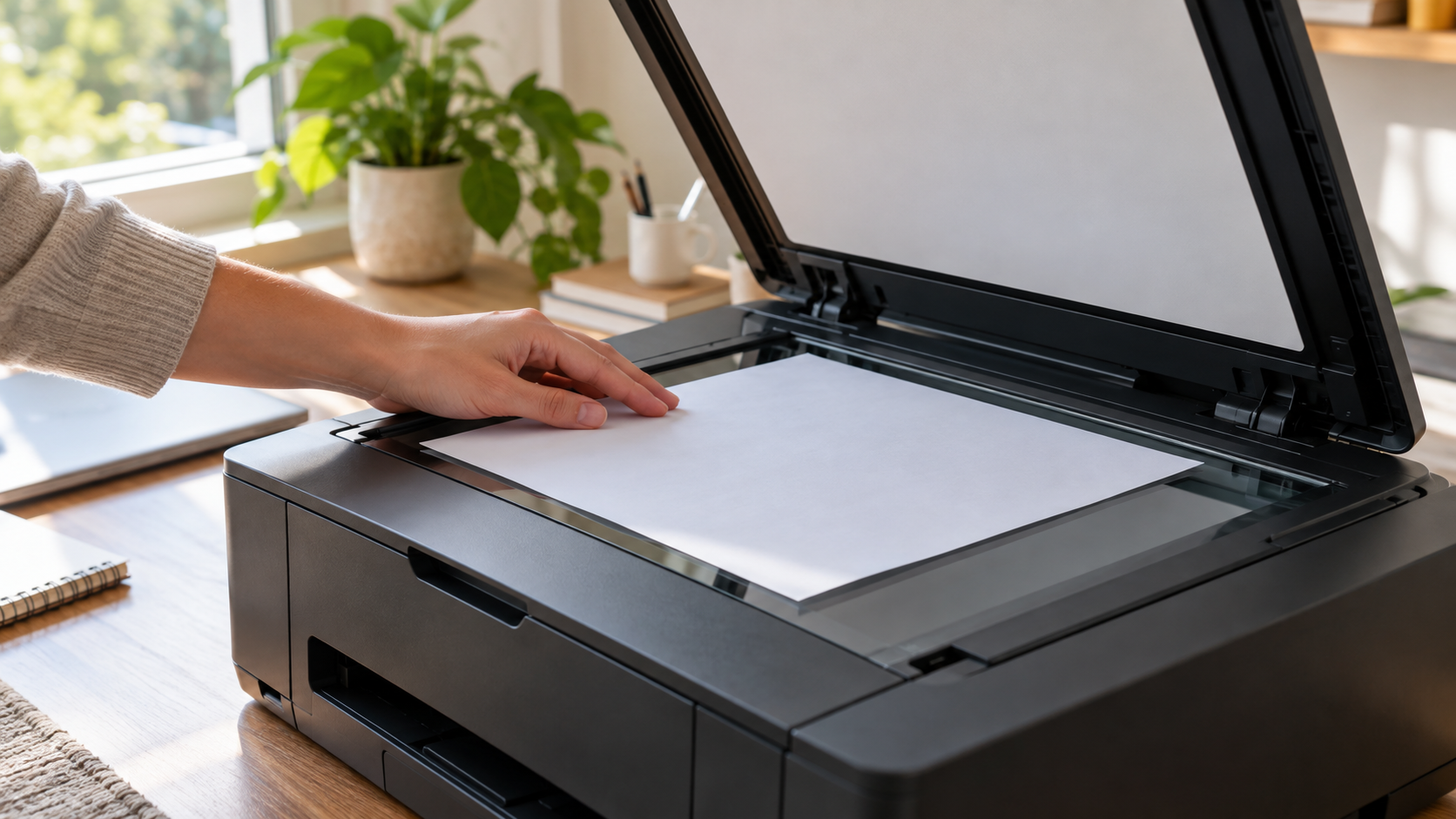
天面にはフラットベッドスキャナーが内蔵されており、紙の書類や身分証をセットして直接読み取れます。読み取ったデータをそのまま印刷エンジンへ送ることで、パソコンを使わずにボタンひとつで紙のコピーを完結できます。
2台の機器を1台に集約できるため、設置効率が高く経済的です。
単機能プリンターと複合機の構造比較
- 単機能プリンター: 印刷機能のみ。天面にスキャナーがなく背が低い。故障箇所が少なく省スペース。
- 複合機: 印刷・スキャナー・コピーを統合。天面にガラス原稿台を装備。1台で書類の電子化や複製が可能。
このように、紙を読み取る光学センサーが載っているかどうかが、外見と構造における決定的な相違点となっています。
複合機が市場の主流となった背景
現在、家電量販店やネット通販の一般家庭向けプリンター売り場を見ると、販売されているモデルの8割以上が複合機によって占められています。
イメージセンサーの低コスト化に伴い、メーカーが製造ラインを統合した背景があります。
身分証や学校プリントの複写需要が定着し、複合機を選ぶ購買行動が定着しました。
◆kuniのワンポイントアドバイス
単機能機は選択肢が限られており、量産効果で複合機の方が手頃な場合も多いですよ。
コピー機やスキャナー単体との相違点
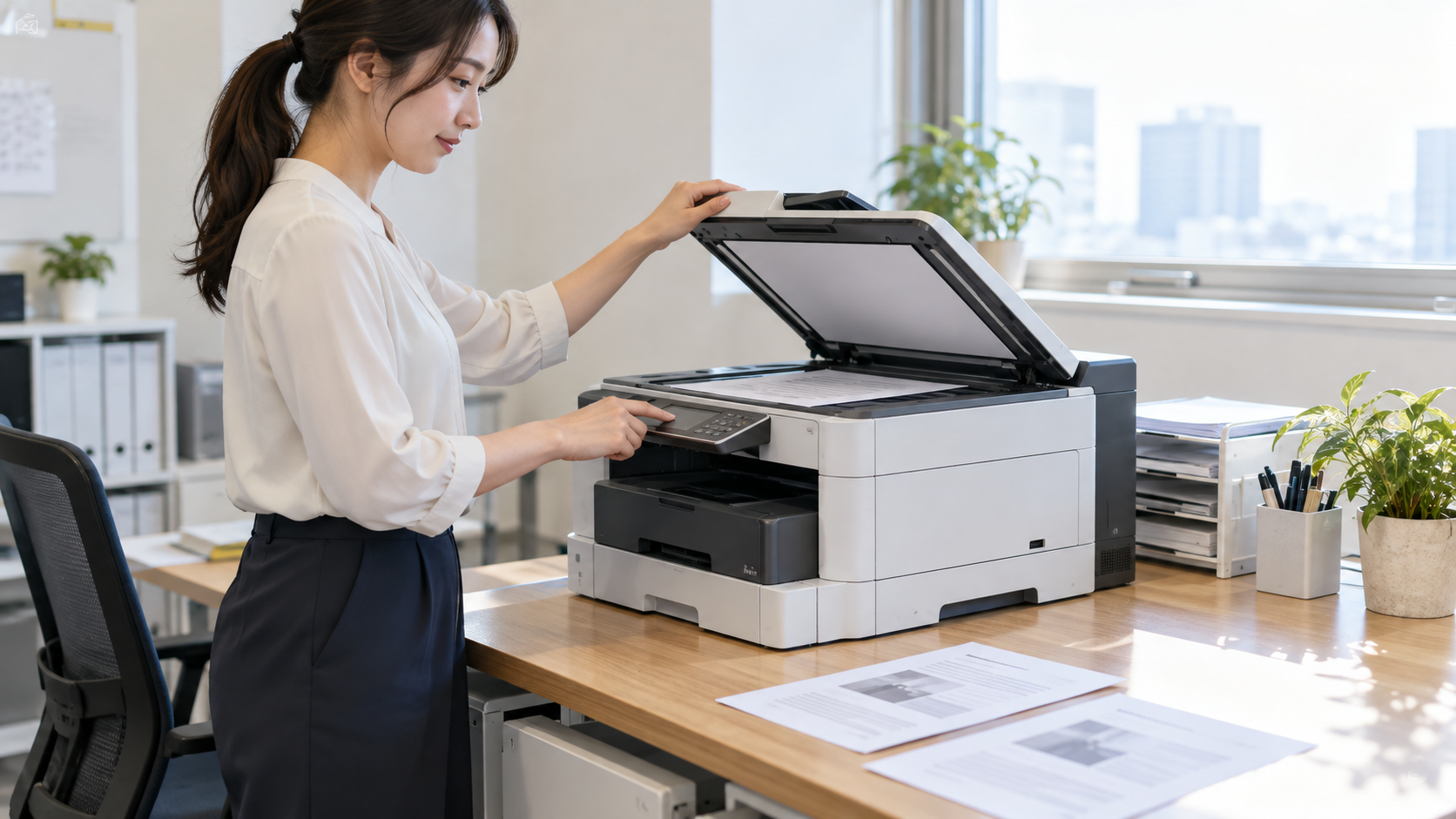
複合機を理解するうえで混同されやすいのが、コンビニやオフィスで見かける「コピー機」や、単体で販売されている「スキャナー」との違いです。
オフィス用コピー機と家庭用複合機
オフィスの大型コピー機は「オフィス用デジタル複合機」と呼ばれる業務専用機です。
家庭用との最大の違いは方式と耐久性です。家庭用はインクジェット、オフィス用はレーザー方式です。
オフィス用は毎分30〜60枚の高速性と高耐久性を誇り、家庭用は小型軽量に特化しています。
| 比較項目 | 家庭用複合機 | オフィス用大型複合機 |
|---|---|---|
| 主な印刷方式 | インクジェット(一部小型レーザー) | 高速レーザー(LED電写方式) |
| 印刷スピード(A4) | 毎分10〜15枚前後 | 毎分30〜60枚以上 |
| 装置サイズ・重量 | 卓上サイズ(約5〜8kg) | フロア置き大型(約70〜120kg以上) |
| 契約形態と価格 | 買い切り(約1万〜4万円) | リース契約+カウンター料金保守 |
| 用紙対応サイズ | A4メイン(一部A3対応) | A3・B4・A4マルチカセット対応 |
印刷方式による仕上がりやコストの違いについては、「レーザーとインクジェットの違い|家庭用プリンターの選び方を比較」でもさらに深く比較していますので、文字のくっきり感やスピードを重視する方はこちらもあわせてご確認ください。
単体スキャナーとの解像度や速度の差
スキャナー機能だけが必要な場合、単体の「フラットベッドスキャナー」や「ドキュメントスキャナー」を選択肢に挙げる方もいます。
家庭用のCISスキャナーは薄型ですが、浮いた本の綴じ目などは影ができやすい特性があります。
単体CCD機は本の綴じ目も鮮明で、ドキュメントスキャナーは高速連送が強みです。日常用途なら複合機で十分ですが、大量自炊なら単体機が有利です。
コピー機能単独で完結する仕組み
「パソコンの電源を入れずにコピーできるのか」という疑問を持つ方も多いですが、現代の複合機はすべて「スタンドアロン(単独)コピー」に対応しています。
複合機は内部回路でスキャンから印刷まで直結し、PCなしで十数秒でコピーできます。
倍率変更や濃度調整、身分証の表裏を1枚に収めるIDカードコピーも本体パネルで完結します。
機能の分類と呼び名の整理
製品カタログやネット通販を見ていると、「2in1」「3in1」「4in1」といった表現や、「ADF」「FAX」といった専門用語が頻繁に登場します。これらの機能定義を正確に把握しておきましょう。
多機能表記と統合機能数の違い
プリンターの統合機能数を表す指標として「〇in1(インワン)」という表記がよく使われます。メーカーによって多少の差異はありますが、一般的には以下のように定義されています。
機能統合数の一般的なクラス分け
- 2in1(印刷+スキャン): コピー機能を持たず、スキャンしたデータをPCやスマホへ送るのみの機種。実質的に市場では稀な構成です。
- 3in1(印刷+スキャン+コピー): 現在の家庭用複合機の標準仕様。原稿台から直接複写が可能で、家庭向け主力モデルのほぼ全てが該当します。
- 4in1(印刷+スキャン+コピー+FAX): 3in1の機能に電話回線接続による「ファクス送受信機能」を追加したビジネス・SOHO向け複合機です。
一般的なご家庭で写真や書類を印刷し、たまにコピーやスキャンを使うという用途であれば、「3in1」を選べば機能的に困ることはまずありません。
ADF自動原稿送り装置の利便性
複合機を選ぶ際に、作業効率を左右する最も大きな物理ユニットが「ADF(Auto Document Feeder: 自動原稿送り装置)」です。
通常の原稿台は1枚ずつカバーを開閉する手間があり、多枚数では作業負担が増えます。
ADF搭載機なら重ねて置くだけで自動連続スキャンでき、両面ADFなら資料複写がさらに快適です。
FAX機能の必要性と運用の見極め
在宅ワークや個人事業主の方からよく相談を受けるのが、「FAX機能(4in1)付きの複合機を買うべきかどうか」という点です。
家庭用FAXは電話線を繋ぎ固定番号を共用します。通話とFAXを機器が自動判別します。
現在はメールが主流のため、年数回ならコンビニ等で十分です。必須でなければ3in1が経済的です。
単機能プリンターと複合機の長所と短所
それぞれのメリットとデメリットを物理的・運用的な観点から詳細に比較してみましょう。
単機能プリンターのメリットとデメリット
単機能プリンターの最大のメリットは、何と言っても「実用的なコンパクトさ」と「機構のシンプルさ」にあります。
スキャナーがないため高さ10〜15cmと薄型で、約3kgと軽量。可動部が少なく故障しにくいのも利点です。
デメリットは急なコピーに対応できない点です。身分証複写などの際はコンビニへ行く必要があります。
複合機のメリットとデメリット
複合機の実用的なメリットは、「家庭やオフィスにおける紙文書の送受信・保管が1台で完結する利便性」です。
身分証や領収書を即座にコピーでき、学校プリントをスキャンしてスマホ保存できます。
デメリットは「本体の高さと開閉スペース」です。高さが20cm前後に達するうえ、原稿セット時に天面カバーを開けるため、上方に15〜20cm以上のゆとりが必要です。棚の中に置く場合は開閉時の高さを必ず確認しましょう。
複合機の設置で必ず確認すべき設置寸法
1. 本体の高さだけでなく開閉時の全高: 天面カバーを最大まで開いたときの高さを測定する。
2. 給紙トレイ・排紙トレイの飛び出し: 前面や背面から用紙をセットする際の奥行き寸法。
3. スキャナーガラスのメンテナンス空間: ホコリ取りやガラス清掃が無理なく行える手の届きやすさ。
また、万が一スキャナー部分が故障してエラーが表示されると、印刷機能自体は正常であっても機器全体がセーフモードで停止して印刷できなくなるケースがある点も、複合構造特有のリスクといえます。
設置スペースとフットプリントの比較
プリンターを設置する床面や机の面積を「フットプリント(接地面積)」と呼びます。
単機能機(キヤノン TS203等)の設置面積は幅約426mm×奥行き約255mmです。複合機(エプソン EP-887A等)は幅約349mm×奥行き約340mmで、最新の複合機は前面給紙により横幅がスリム化され、床面積自体は大きく変わりません。
ただし高さは単機能機の約131mmに対し、複合機は約142〜190mm(ADF付きは250mm超)です。体積の圧迫感は複合機の方が大きいため、購入前に3次元寸法を測定することが大切です。
あなたに合う機器の賢い選び方
それぞれの特徴を踏まえ、あなたの生活環境や業務スタイルに合致する最適な選択基準を提示します。
印刷専用で十分なユーザーの特徴
以下のような条件に当てはまる方は、無理に複合機を買わず、単機能プリンターを選ぶことで費用とスペースを最小化できます。
単機能プリンターが適しているケース
- 日常の用途が「Webチケット」「処方箋控え」「ネット注文の領収書」などデジタルデータの印刷のみである。
- 手元の紙書類をデジタル化する際は、スマートフォンのカメラ(スキャンアプリ)で十分に事足りている。
- 設置場所がカラーボックスの狭い棚や、高さ制限のあるPCデスク下などに限られている。
- 写真印刷に特化した高画質機(プロ向けA3ノビ機など)や、帳票印刷専用のモノクロ高速機を求めている。
スマートフォンのカメラスキャン機能は非常に進化しており、書類の歪み補正や台形補正、影消しまで自動で行ってくれます。手元のプリントをたまにデータ化する程度なら、スキャナーガラスを使わずにスマホカメラで撮影してPDF化する運用で全く問題ありません。
複合機を選ぶべきユーザーの特徴
一方で、以下のような生活スタイルのご家庭では、迷わず複合機を選択することをおすすめします。
複合機を選ぶべきケース
- 小中学生や高校生のいる家庭で、学校の配布プリントや塾の過去問・テストの復習用コピーを頻繁に行う。
- 在宅ワークや副業で、手書き署名した契約書や身分証明書をスキャンしてPDF送付する業務がある。
- 手元にある年賀状やイラスト、古いアルバムの写真をPCなしで手軽に複製・焼き増ししたい。
- 1台の設置面積に全てのドキュメント処理機能を集約し、部屋をスッキリと整えたい。
特に子育て世帯における「テストの解き直しコピー」や「提出書類の控え作成」において、複合機の即応性は絶大な威力を発揮します。深夜や早朝の急な要望にも自宅で即座に対応できる安心感は、単機能プリンターには代えがたい価値があります。学生の一人暮らしにおける必要性については、「一人暮らしにプリンターは必要?大学生の購入判断を徹底解説」でも詳しく解説していますので、進学や一人暮らしを控えている方は参考にしてみてください。
在宅ワークやSOHOでの選択基準
自宅でビジネスを行う在宅ワーカーやSOHO環境では、「月間の印刷枚数」と「紙資料の扱い方」が判断の分かれ目となります。
月数十枚の印刷とたまのスキャンなら、1万〜2万円前後のインクジェット複合機で十分です。しかし月100枚以上出力する場合は、カートリッジ式ではインク交換の手間とコストが嵩みます。
そうした用途には「エコタンク複合機」や「モノクロレーザー複合機」が経済的です。複数枚を扱うならADFと自動両面印刷の有無も確認しましょう。
◆kuniのワンポイントアドバイス
在宅ワークでプリンターを部屋の隅に置く予定なら、Wi-Fi通信の安定性も超重要です。スマホやノートPCから離れた場所へスムーズに飛ばせる「5GHz帯Wi-Fi」対応モデルを選ぶと、印刷指示の遅延や接続切れストレスが激減しますよ。
無線通信やスマホ連携の詳しい設定と仕組みについては、「スマホ対応プリンターおすすめ|無線接続で失敗しない選び方」で徹底解説していますので、ワイヤレス運用を検討中の方はぜひご一読ください。
おすすめの代表モデルとスペック比較
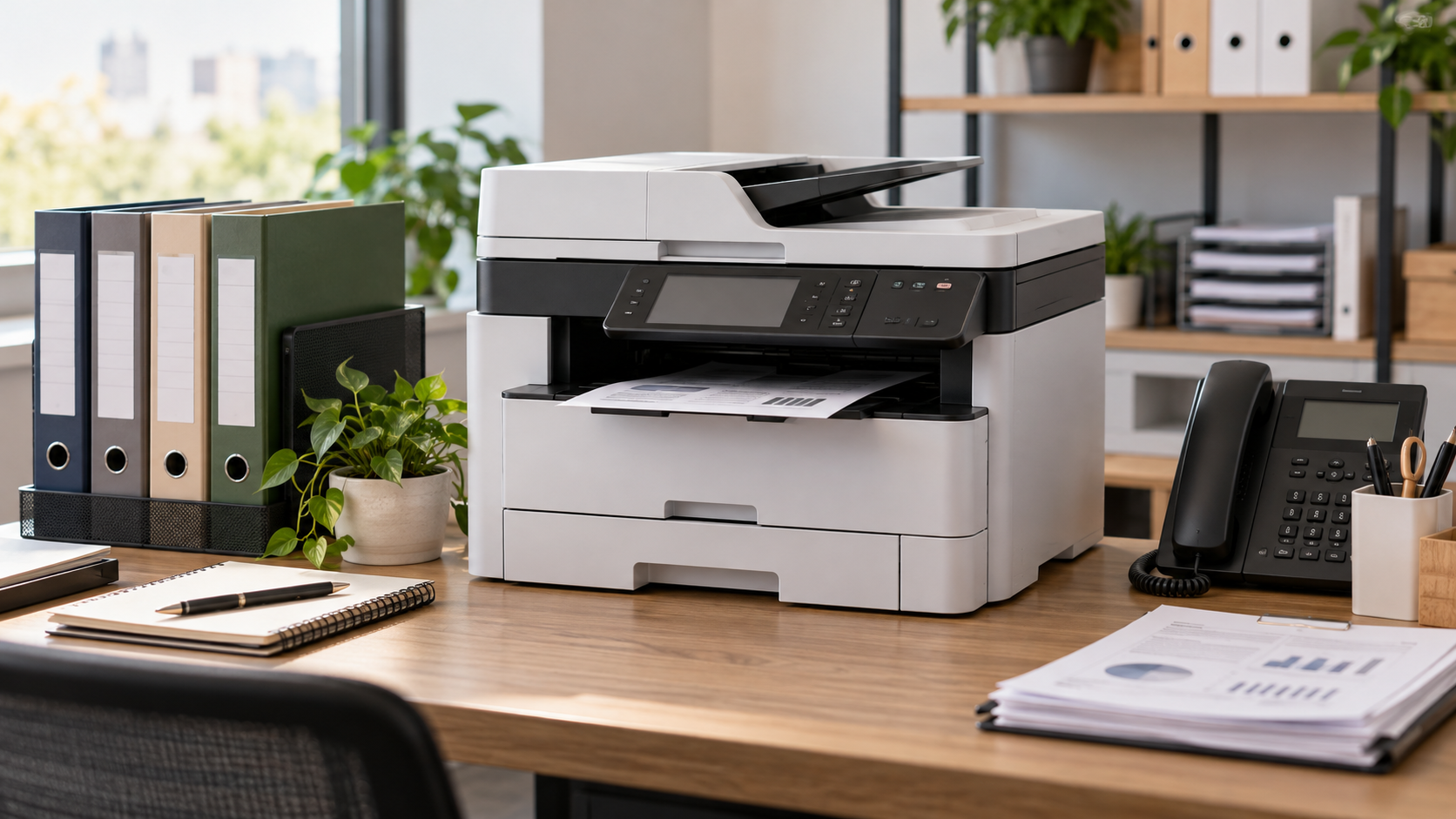
用途別に最適な主要メーカーの代表的な単機能プリンターおよび複合機をご紹介します。
エプソン PX-S505
「余分な機能はいらないから、デスク脇に置けるコンパクトなビジネス機が欲しい」という方に最適なのが、エプソン「PX-S505」です。
単機能設計により幅392mm×奥行き264mm×高さ148mmの省スペースを実現。全色顔料インクで普通紙の文字やグラフが滲みにくく、ビジネス文書に最適です。有線・無線LAN両対応。セットアップ手順はエプソン公式セットアップナビで確認できます。
エプソン ビジネス向け単機能プリンター PX-S505 の最安値・在庫をチェック
※商品ページごとに対応型番・付属パーツが異なる場合があるため、購入前に必ず適合機種一覧をご確認ください
エプソン Colorio EP-887A
写真の美しさとリビングに調和するスタイリッシュなデザインを両立した、家庭用複合機の決定版がエプソン「Colorio EP-887A」です。
「6色染料インク」により写真を高精細かつ滑らかな階調で再現します。前面2段と背面手差しの2Way給紙で、A4普通紙と写真用紙を常時セット可能。スキャナーを統合しつつ奥行きを削ったスクエアデザインです。詳細はエプソン公式サポートポータルで確認できます。
エプソン 高画質定番複合機 Colorio EP-887A の最安値・在庫をチェック
※商品ページごとに対応型番・付属パーツが異なる場合があるため、購入前に必ず適合機種一覧をご確認ください
ブラザー PRIVIO DCP-J928N
在宅ワークや子どもの学習教材コピーなど、実用的な作業効率を徹底追求するならブラザー「PRIVIO DCP-J928N」が最適です。
最大20枚連続スキャン可能な「ADF」を標準装備し、資料コピーを効率化。用紙補給とインク交換を前面で完結できる「フルフロントオペレーション」でラック収納にも最適です。顔料黒インクと自動両面印刷に対応。詳細はブラザー公式サポートページをご覧ください。
ブラザー 実用多機能複合機 PRIVIO DCP-J928N の最安値・在庫をチェック
※商品ページごとに対応型番・付属パーツが異なる場合があるため、購入前に必ず適合機種一覧をご確認ください
キヤノン PIXUS TS8830
文字文書のシャープさと写真の鮮やかさを最高レベルで両立させたいユーザーには、キヤノン「PIXUS TS8830」がおすすめです。
文字用顔料ブラックと写真用染料カラーの「6色ハイブリッド」を搭載。レポートの文字はくっきり黒く、写真は鮮やかに仕上げます。スキャナー搭載で高速コピーが可能。大型タッチ液晶で操作も直感的です。詳細はキヤノン公式オンラインマニュアルで確認できます。
キヤノン 高画質プレミアム複合機 PIXUS TS8830 の最安値・在庫をチェック
※商品ページごとに対応型番・付属パーツが異なる場合があるため、購入前に必ず適合機種一覧をご確認ください
プリンターと複合機の違いに関するよくある質問
Q1. コピー機能しか使わない場合でもパソコンやインターネット回線は必要ですか?
A. パソコンやネット接続は不要です。家庭用複合機はコピー専用制御システムを内蔵しており、電源を入れて原稿台に用紙を置き、本体ボタンを押すだけで単独コピーできます。
Q2. スマホで書類の写真を撮れば、スキャナー機能がついていない単機能プリンターでもコピー代わりになりますか?
A. スマホカメラと補正アプリで代用可能です。ただし免許証の原寸コピーや厚い本、複数枚の複写では、ガラス原稿台で正確に読み取れる複合機の方が歪みや影がなく綺麗です。
Q3. 複合機のスキャナー部分だけが故障した場合、プリンター印刷機能も使えなくなりますか?
A. 機種や故障内容によります。光学エラーで全体が停止する機種がある一方、印刷のみ動く場合もあります。複合機は部品が多いぶん故障要因が多角化する傾向があります。
公式提携
【インク代を最大半額以下に抑えたい方へ】高品質互換インクのインク革命.com
純正インクの価格が高くて印刷をためらってしまう場合は、1年間のプリンター本体保証とインク保証がダブルで付帯する専門店の互換インクが有力な選択肢です。目詰まりが心配な方でも、純正同等の印刷品質と万全のサポート体制で安心して利用できます。

※19時までの注文で当日出荷・1本から購入可能。万が一の目詰まりやプリンター故障時も安心のダブル保証体制です。
Q4. 単機能プリンターと複合機で、使われるインクや印刷画質に違いはありますか?
A. 同等グレードなら印刷エンジンやインク仕様は共通しており画質差はありません。画質はインク種別(染料/顔料)や色数(4色/6色)で決まるため、インク構成を確認して選びましょう。
Q5. コピー機や複合機を廃棄するとき、個人情報やスキャンしたデータが本体に残る心配はありますか?
A. 家庭用複合機にHDDはなく、コピーデータは電源オフで消去されます。ただしWi-Fi設定や履歴は残るため、手放す際はパネルから「設定の初期化」を必ず実行してください。
まとめ
プリンターと複合機の違いは、機能の有無だけでなく設置空間や日々の作業効率に関わる重要な相違点です。
印刷のみで省スペースを最優先するなら「単機能プリンター」が最適です。一方、家庭での書類複写やプリント電子化、急なコピー需要に応えるなら1台で完結する「複合機」が便利です。
資料が多いならADF、在宅ワークなら両面印刷や5GHz Wi-Fiなど、必要な機能を見極めて最適な1台を選んでください。
複合機のコピーはできるのにパソコンから送れない場合は、プリンターのオフライン解除方法で、接続先とWindowsの登録を確認できます。