
こんにちは、家電メンテナンスに詳しいkuniです。
パソコンから印刷ボタンを押したのに、「プリンターがオフラインです」と表示されて一向に出力されないと困ってしまいますよね。本体の電源は入っているのに、なぜか通信が遮断されていて原因が分からず悩むケースは日常茶飯事です。
オフライン表示になる原因は、Wi-Fi電波の途切れやIPアドレスの競合、Windows側のスプーラー設定、USBケーブルの接触不良など多岐にわたります。
この記事では、プリンターのオフライン状態を素早く解除し、再びスムーズに印刷できるようにするための確認ポイントと確実な復旧手順を整理して解説します。
- 1オフライン表示と本体の故障を分けて考える
- 2USBとWi-Fiで確認する場所を変える
- 3印刷先とキューを整理して解除できない原因を絞る
- 4再登録後は一枚の印刷と再接続を確認する
本記事には広告・アフィリエイトリンクを含みます。
説明はWindows11を中心とし、メーカー公式仕様および取扱説明書に基づく調査データを整理しています。掲載機種をすべて実機で再現試験したものではありません。Windowsの更新やドライバーにより表示名が異なるため、該当する項目がない場合は、機種別サポートとMicrosoftの案内を確認してください。
オフラインの原因を見分ける
本体の状態と端末ごとの結果を比べ、通信経路のどこを調べるか決めます。
電源が入っていても通信は別
オフラインは、電源スイッチの状態だけを表す言葉ではありません。電源が入ったままでもUSBが外れていれば、パソコンから指示を届けられません。Wi-Fiの設定が以前のルーターのまま、選択した印刷先が古い登録、といった場合もあります。操作パネルが動くことと、パソコンとの経路がつながることを分けて確認します。
本体に用紙切れやカバー開放の表示があるなら、まずその条件を解消します。複合機では本体だけでコピーを一枚試し、印刷機構が動くかを見ます。コピーができたらネットワークも正常、という意味ではありませんが、本体とパソコンのどちらから調べるかの目安になります。紙が出るのに白紙なら、通信とは別の対処が必要です。
症状が「オフライン」以外にもある場合は、印刷できない原因と対処法で、給紙やインクの確認も整理してください。オフライン表示を消す作業だけを繰り返しても、本体がエラーで停止していれば印刷を再開できない場合があります。
ほかの端末から試して比較する
同じ家庭内ネットワークにつながる別のパソコンやスマートフォンから、短い文書を一度だけ送ってみます。スマホは使えるのに一台のPCだけ失敗するなら、そのPCの登録やドライバーを重点的に調べます。すべての端末から失敗するなら、本体の接続先やルーター側も候補になります。結果は端末名と一緒に残してください。
スマホの成功がWi-Fi Directによるものなら、ルーターを経由するPCの通信と経路が違います。別経路で印刷できた結果を、家庭内Wi-Fi全体の正常判定に使わないようにします。スマホとプリンターの接続方法で、ルーター経由と直接接続の違いを確認できます。
| 比較した結果 | 調べる範囲 | 次の一手 |
|---|---|---|
| USBだけ印刷できる | 無線の経路や登録 | 本体のネットワーク情報を確認 |
| ほかのPCでは印刷できる | 失敗するPC側 | 送信先とキューを確認 |
| 本体コピーも失敗する | 本体の停止条件 | エラー番号の公式手順へ |
| ルーター交換後に全端末で失敗 | 本体の接続設定 | 新しいネットワークへ設定 |
| スリープ後だけ失敗する | 復帰と再接続 | 起動後の表示と通信を比較 |
接続を確認してオンラインへ
本体の状態を確かめたら、USBとWi-Fiで経路を分けて確認します。
安全に電源と状態を確認する
本体の画面やランプを確認し、スリープなら説明書に沿って復帰させます。起動中やメンテナンス中の表示がある場合は、処理が終わるまで待ちましょう。通信の確認を急いで電源を何度も切ると、どの操作で状態が変わったのか判断しにくくなります。最初の状態を記録し、一つの確認を終えてから次へ進みます。
再起動を試す場合は、本体の電源ボタンで終了し、停止を確認してから機種別の案内に従います。パソコン側はファイルを保存して再起動します。ルーターを再起動する必要があるなら、オンライン会議や家族の利用、接続機器への影響を先に確認してください。インターネット接続まで切れることがあるため、問題のない機器を無関係に再起動しないようにします。
電源と内部の安全を優先
異臭、煙、異常な発熱、破損したコードがある場合は使用を中止してください。オフライン解除に本体の分解は必要ありません。内部の紙詰まり処理が必要な場合は、説明書指定の電源停止と冷却を行い、高温部や電源部へ触れず、無理な取り出しを避けます。
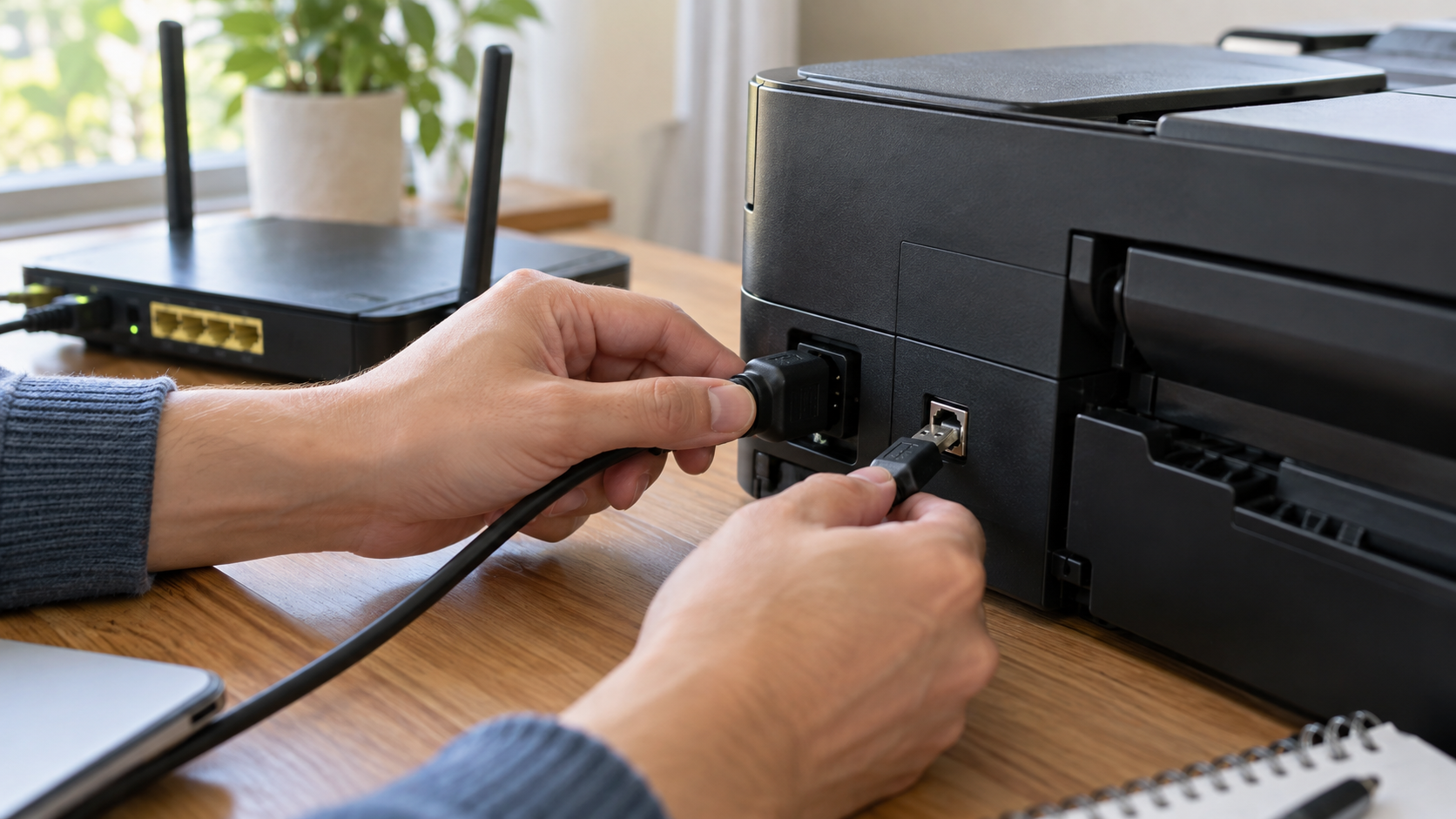
USBケーブルの経路を確認する
USB接続は、プリンター側とパソコン側の差し込みを確かめます。ハブやドッキングステーションを使っている場合は、対応する端子があればパソコンへ直接接続して比較します。正常な別ケーブルで試せる場合も、端子の形とデータ通信への対応を確認します。充電専用のケーブルや変換部品は、印刷用の通信に使えないことがあります。
ポートを替えた後に、同じ機種名の登録が増える場合があります。新しい登録が使えるのに、アプリは以前のオフラインの項目を選んでいることもあるため、印刷ダイアログを開いて確認します。名前だけで判断せず、テスト印刷が通る項目を特定してください。確認前に同じ型番の項目をすべて削除する必要はありません。
USBを抜いたときだけ無線の登録まで使えなくなるなら、接続方式ごとの項目を混同している可能性があります。「USBで試した結果」と「Wi-Fiで試した結果」を別々に記録しましょう。ケーブルをつないだ状態だけで本体をオンラインと判断せず、実際に短い文書を送って結果を見ます。
Wi-Fiの接続先をそろえる
プリンターのネットワークメニューや設定情報の印刷で、接続先のSSIDを確認します。パソコンが接続しているネットワークとも照合してください。ルーター交換やネットワーク名の変更があったなら、本体を新しい接続先へ設定し直す必要があります。パソコンの接続だけ変更しても、プリンターの保存済み設定は自動で変わるとは限りません。
本体をルーターに接続する方法と、プリンターが作る直接接続用ネットワークを混同しないようにします。直接接続では、パソコンのインターネット利用に影響が出る構成もあります。家庭で複数端末から使うなら、どの経路を普段使うかを決めて、登録とアプリの接続先をそろえます。
キヤノンのTS8800シリーズは、公式の接続方法の説明でWi-Fi、無線ダイレクト、USBの違いを確認できます。Wi-Fiで利用する端末は、プリンターと通信できるネットワークに属する必要があります。設定情報の紙には識別情報が載るため、確認後の保管にも気を付けましょう。
周波数と端末分離を見分ける
プリンターが2.4GHzにしか対応しない場合は、その帯域で接続できる設定が必要です。ただしPCが5GHzで本体が2.4GHzでも、同じLANへ橋渡しされていれば通信できる構成があります。SSIDの末尾が違うという理由だけで、周波数を合わせれば解決すると断定しないでください。対応帯域と機器同士の通信可否を別に調べます。
ゲストネットワークや端末分離の機能は、同じルーターを使っていても機器間の通信を制限する場合があります。会社や施設のネットワークでは、管理者が意図的に制限していることもあります。隔離や認証を勝手に解除せず、プリンターを使える正規の接続方法を確認してください。家庭でもルーター全体の保護を一括で切る対処は避けます。
無線が途切れる場合は、距離や設置場所、近くの機器の影響を見ます。キヤノンのネットワーク診断の公式手順に沿って、接続情報と診断結果を確認できます。本体を移動する際は、トレイやコードを引っ張らず、安定した場所へ置いてから再確認しましょう。
Windows側の解除手順
接続が使えることを確認してから、登録、停止設定、待ち行列を整理します。
使うプリンターを選び直す
「設定」「Bluetoothとデバイス」「プリンターとスキャナー」を開き、実際に使うプリンターを選びます。PDFへの保存先、古い機種、別の接続方式で登録した機種が混在していないか確認してください。同じ型番に「コピー」などの表示が付いていても、名前だけでは現在の通信経路を特定できません。まず使える登録をテストします。
普段使う登録が分かったら「既定に設定」を選べます。項目が出ない場合は、Windowsが既定のプリンターを管理する設定を確認してください。手動で固定したい場合にその管理をオフにしてから選びます。既定を変更しても、接続切れ自体は修復されません。アプリが以前の選択を記憶している場合は、印刷画面でも選び直します。
名前の整理はテスト後に
現在使える登録と使わない登録を判別してから、必要に応じて表示名を分かりやすくします。「家のプリンター・USB」など接続経路が伝わる名前なら、次回の選択間違いを減らせます。共有環境で名前を変える際は管理者へ確認してください。
オフライン使用の設定を見る
対象機種の印刷キューを開き、メニューに「プリンターをオフラインで使用する」が表示される環境なら、チェックが付いていないか確認します。「一時停止」も併せて見ます。旧来のキュー画面と新しい画面では項目の位置や有無が異なります。見当たらない場合は、存在しないメニューを探し続けず、接続と待ち行列の確認へ進みましょう。
チェックを外しても表示が戻る場合は、通信できない条件が残っている可能性があります。設定の解除だけで完結すると考えず、本体の接続先と、Windowsの登録が使う経路を調べます。「一時停止」は印刷を止める指示であり、本体の電源やネットワーク状態とは別です。この二つを同じ意味として扱わないでください。
ブラザーの公式のオフライン表示の対処には、Windowsと接続方式に合わせた確認が掲載されています。機種名と利用環境を合わせて読みます。状態通知の設定など機種固有の対処を、ほかのメーカーへ一律に当てはめないようにしましょう。
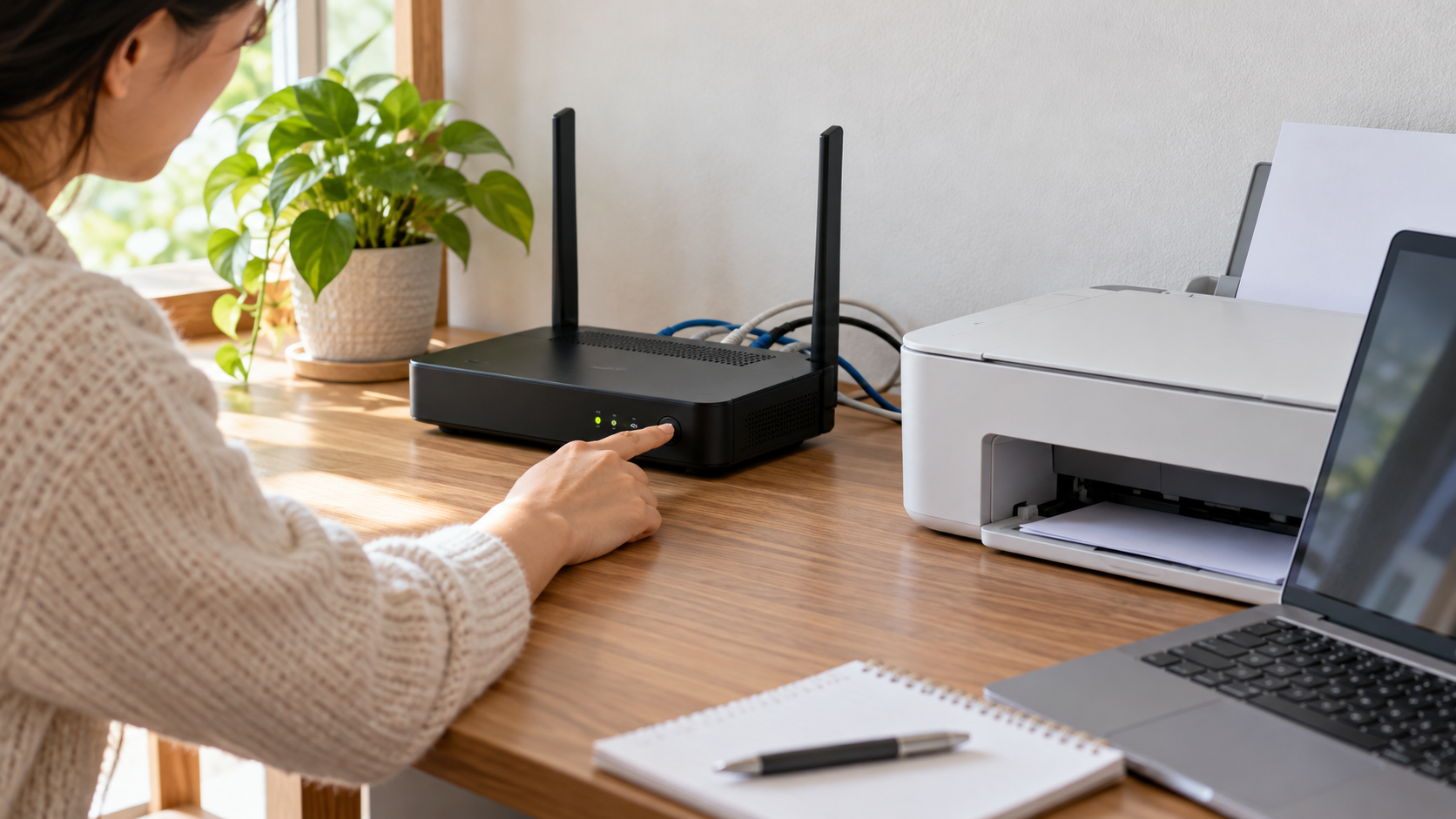
古い印刷ジョブを整理する
「印刷キューを開く」で、先頭の書類がエラーや保留のままになっていないか見ます。不要なジョブをキャンセルした後、表示が更新されるまで確認します。同じ文書が何件も並んでいる場合は、再送信を止め、必要な分だけ送り直します。キャンセルは元の文書を消す操作ではありませんが、印刷指示は取り消されます。
共有プリンターでは、ほかの利用者のジョブを取り消すと業務に影響します。自分のジョブだけを扱うか、管理者に整理を依頼してください。復旧後に機密文書がまとめて出ることもあるので、印刷物を放置しないようにします。キューが空になったら、個人情報のない短いテスト文書を一枚送ります。
オフライン表示が消えただけでは、印刷できた確認にはなりません。紙が一枚出たか、内容が正しいか、送信したジョブがキューから消えたかを見ます。表示だけ直り紙が出ない場合は、給紙や本体側の停止条件に戻って調べてください。複数の設定をまとめて変えるより、各段階の結果を記録する方が原因を絞れます。
スプーラーと診断を使う
Windows11のヘルプにあるプリンターのトラブルシューティングを実行し、案内された結果を確認します。Microsoft公式のオフライン対処で、既定の設定、キュー、サービスの確認をたどれます。画面に出た診断結果は、あとで問い合わせる際にも役立ちます。
キューのキャンセルが進まない場合には、印刷待ちを扱うPrint Spoolerの再起動を検討します。Windowsの検索で「サービス」を開き、対象サービスの再起動を選ぶ手順です。ほかの印刷や共有に影響することがあるため、使用中の作業を確認してください。管理権限が必要な環境では、管理者へ依頼します。
サービス一覧に似た名前があっても、関係のないものを停止しないでください。印刷用フォルダーの一括削除や、レジストリ変更を先に行う必要はありません。PCを再起動して確認する場合は、開いているファイルを保存します。再起動で一時的に改善するが毎回戻るなら、接続設定や再登録の確認を続けます。
登録とドライバーを見直す
削除して追加し直す前に、対象機種名、接続方式、設定した用紙サイズを控えます。使えている別の登録まで消さないようにします。会社の共有プリンターや管理されたPCでは、利用者が自分で再追加できない場合があるため、担当者へ相談してください。共有先の名前や接続用の情報も、管理者の案内に従います。
ルーターの再起動でプリンターのIPアドレスが変わると、古い宛先を使う登録で届かなくなる場合があります。本体のネットワーク情報と、Windowsのプリンターのプロパティにあるポートを照合します。ただしWSDなど、単純に数値のIPを表示しない登録もあります。ポート名が違うだけで誤りと決めつけず、公式診断の結果を優先してください。
アドレスを固定するなら、ルーターの予約機能やネットワーク管理者の手順に従います。空いていそうな番号を本体へ勝手に入力すると、別機器と競合することがあります。メーカーのソフトで登録を作り直す方法も候補です。SNMPやファイアウォールを一律に切る対処ではなく、機種に合った経路を作り直すことを考えます。
エプソンEP-887Aは機種別の印刷・スキャンの対処から接続不良を確認できます。ブラザーDCP-J929NはWindows11用の公式ソフトを確認します。OSだけでなくPCのCPU構成も合わせて、適切な導入方法を選んでください。
再発を防ぎ購入を判断する
解除後の動作を確かめ、再発する条件と交換が必要なものを記録します。
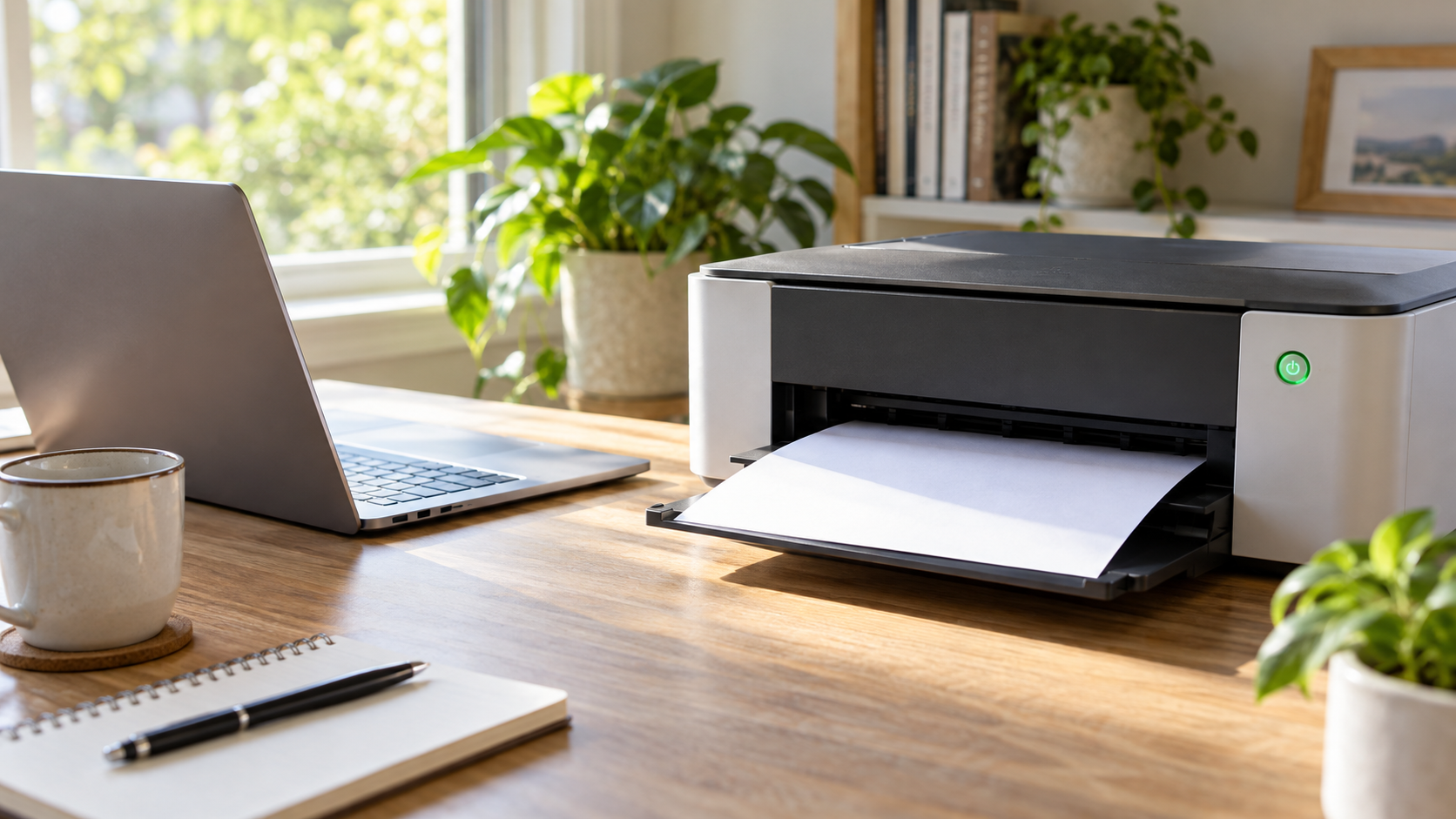
復帰後の状態を確認する
解除できた後は、一枚印刷し、スリープから復帰したときも接続が戻るか確認します。PCを再起動して同じ登録から送れるかも試しましょう。特定のタイミングだけ再発するなら、その時刻と直前の操作を記録します。起動直後の短い準備時間と、長時間通信できない状態を区別すると相談内容を整理できます。
接続方法、使える登録名、確認したSSID、実施した対処を自分用のメモへ残します。パスワードを記事コメントなど公開の場所へ書かないでください。修理相談では、型番、端末、OS、他端末からの印刷結果、表示されたエラーを伝えます。本体側の通信部や端子に異常が疑われる場合は、保証と修理受付の条件を確認しましょう。
◆kuniからのひとこと
再起動で戻ったこと自体は有用な結果です。ただ、毎回同じことが必要なら、どの接続が切れているかも残しておくと、買い替え前にネットワーク側の問題を見逃しにくくなります。
原因に合う交換品を選ぶ
USBケーブルの比較で改善したなら、対応端子と通信仕様が合うケーブルを候補にします。Wi-Fiの不調では、ほかの機器も切れるのか、プリンターだけなのかを調べてからルーター交換を考えます。ルーターを新しくしても、対応帯域、暗号化方式、端末分離の条件が合わなければ接続できない場合があります。
オフラインはインクを購入して解消する問題ではありません。解除後に残量不足の通知が出た場合だけ、対応品番を調べてインクを選びます。互換品を比較するならインク革命の対応品と条件も確認できますが、通信不良や本体修理の代替にはなりません。洗浄カートリッジも、オフライン解除の目的では使いません。
本体を買い替える前に、ネットワークの経路と使うPCの対応を確認してください。コピーやスキャンも必要なら、複合機とプリンターの違いを参考に、必要な機能を決めます。
三メーカーの候補を比較する
以下は修理の見積もりと比較するための型番検索です。TS8830は必要な用紙と接続方式、EP-887Aは写真と文書の用途、DCP-J929Nは文書の処理とスキャンの使い方を確認します。どの機種も、購入すれば家庭のネットワーク問題が消えるという案内ではありません。公式のOS対応と設置条件を確認して選びましょう。
TS8830の販売情報を比較
※商品ページごとに対応型番・付属パーツが異なる場合があるため、購入前に必ず適合機種一覧をご確認ください
EP-887Aの販売情報を比較
※商品ページごとに対応型番・付属パーツが異なる場合があるため、購入前に必ず適合機種一覧をご確認ください
DCP-J929Nの販売情報を比較
楽天市場でDCP-J929Nを確認AmazonでDCP-J929Nを確認Yahoo!ショッピングでDCP-J929Nを確認
※商品ページごとに対応型番・付属パーツが異なる場合があるため、購入前に必ず適合機種一覧をご確認ください
販売ページでは、新品か中古か、保証の窓口、付属するインクやケーブル、配送条件を比較します。同じ検索型番でも関連商品や部品が表示される場合があるため、商品名を最後まで確認してください。古いプリンターのインクを流用できるとは限らず、交換品の品番も購入前に確認する必要があります。
オフライン解除の疑問
オフラインとは故障のことですか?
必ずしも故障ではありません。Windowsから接続先を利用できない状態で、ケーブル、ネットワーク、古い登録などが関係する場合があります。本体の表示と他端末からの印刷結果で切り分けます。
解除しても表示が戻るのはなぜ?
オフライン使用の設定を解除しても、通信経路がつながっていなければ表示が戻る場合があります。本体の接続先、Windowsの登録、印刷キューを順に確認してください。
スマホで印刷できればWi-Fiは正常?
スマホがWi-Fi Directで接続している場合、PCのルーター経由とは経路が違います。同じ経路から印刷できたかを確認して、PC側とネットワーク側の確認範囲を分けます。
2.4GHzと5GHzはそろえるべき?
周波数が違っても同じLANへ橋渡しされていれば通信できる構成があります。プリンターの対応帯域、ゲスト接続や端末分離などを確認し、周波数名だけで判断しないでください。
インク交換でオンラインになりますか?
通信が原因のオフラインはインク交換では解消しません。接続を直した後に残量不足や印字不良が分かった場合、別の問題として機種別のインク確認や清掃手順を使います。
経路を絞って印刷を再開する
オフラインが解除できないときは、本体の状態を確認し、USBまたはWi-Fiの接続、Windowsの印刷先、キュー、ドライバーの順で調べます。チェックを外す操作だけで終わらせず、一枚の印刷結果まで確認しましょう。原因を切り分けた記録があれば、再発時の確認や修理の相談も進めやすくなります。
ドライバーが使えないと表示される場合は、ドライバーが使えない時の対処で対応条件と登録を確認してください。
解除後もジョブが残る場合は、印刷待ちを削除する手順を確認してください。