こんにちは、家電メンテナンスに詳しいkuniです。
急いで印刷したい書類があるときに限って、プリンターがウンともスンとも言わず動かないと、本当に焦ってしまいますよね。電源ランプは点いているのに反応がなかったり、エラー表示が点滅したりすると、故障したのではないかと不安になる方も多いはずです。
印刷できないトラブルの多くは、本体の機械的な故障だけでなく、紙詰まりの見落としやインクの残量、パソコンとの通信エラーなど、意外と初歩的な原因から発生しています。
この記事では、プリンターが印刷できないときにまず確認すべき原因の切り分け手順と、ご自身で安全に試せる具体的な対処法をステップ順にわかりやすく解説します。
- 1本体の表示とコピー機能で調べる範囲を絞る
- 2電源、用紙、インクから接続まで順に確認する
- 3印刷キューとドライバーは本体確認後に調べる
- 4修理や購入は原因と対応型番を確認して判断する
本記事には広告・アフィリエイトリンクを含みます。
この記事はメーカー公式仕様および取扱説明書に基づく調査データを整理したものです。各機種の復旧率や作業時間を実測した記事ではありません。Windows11を中心に説明しますが、画面名や選べる項目は更新状況とドライバーによって変わります。エラー番号が表示されている場合は、その番号に対応した機種別手順を優先してください。
印刷できない症状を分ける
最初に、紙がまったく出ないのか、白紙が出るのか、印字がかすれるのかを書き留めます。この違いで確認する場所が変わります。白紙でも紙が搬送されるなら、電源や給紙の一部は動いています。一方、パソコンが送信中のままで本体が反応しないなら、接続先や印刷待ちの状態を調べる方が先です。
| 見えている症状 | 最初の確認 | 次に調べる場所 |
|---|---|---|
| 操作パネルも点灯しない | 電源コードと本体の電源 | コンセント、故障相談 |
| エラー表示で動かない | 番号とメッセージ | 用紙、カバー、消耗品 |
| コピーはできるがPCから出ない | 選択したプリンター名 | 接続、キュー、ドライバー |
| 白紙や色抜けで出る | 本体のノズルチェック | インク装着、メーカーの清掃 |
| 特定の文書だけ出ない | 短い別文書で試す | アプリ、用紙設定、データ |
複合機なら、パソコンを使わずに本体のコピーを一枚試すと切り分けに役立ちます。ただしコピーが成功しても、写真用紙の給紙やすべての色、ネットワークまで正常だと証明できるわけではありません。コピー機能のない機種は、本体メニューのテスト印刷や状態情報の印刷を使います。メニューの有無は説明書で確認してください。
◆kuniの確認メモ
「いつから」「どの端末で」「どんな表示が出るか」の三つを残すと、同じ確認を何度も繰り返しにくくなります。昨日まで動いていたなら、ルーター交換、インク交換、Windows更新など、その直前の変更も一緒にメモしましょう。
スキャンやコピーの仕組みを整理したい場合は、プリンターと複合機の違いも参考になります。原稿の読み取り不良と、印刷先に送れない問題を混同しないことが大切です。
本体で確認したい対処法
最初の五つは本体側の確認です。表示や給紙の条件を整えてから、パソコン側へ進みます。
電源と待機状態を確認する
電源ランプ、操作画面、コードの差し込みを確認します。コードが本体から外せる機種では本体側も見ます。延長コードのスイッチが切れていないか、別の機器でコンセントが使えるかも確認できます。ただし焦げ臭い、プラグが変形している、異常に熱いといった場合は、通常の再起動を続けず使用を中止してください。
ランプが点滅しているときは、起動や清掃、データ処理の途中かもしれません。表示が落ち着くまで待ち、処理中に電源プラグを抜かないようにします。用紙トレイや排紙トレイの準備を求める機種もあります。スリープで画面が消えているだけなら、機種に合った操作で復帰させてから送信してください。
電源と内部機構の安全注意
内部の紙を取る作業は、機種別の説明書が指定する電源停止や冷却の手順に従ってください。レーザー機の定着部は高温になることがあります。外装を分解したり、電源部に触れたり、通電したまま工具を入れたりしないでください。液体を内部へ注ぐ清掃も避けます。
エラー番号を読み取る
「印刷できない」という結果だけで判断せず、本体に表示された文章と番号をそのまま控えます。カバーが開いている、メンテナンスボックスの交換が必要、用紙設定が異なるなど、通信とは別の理由で止まることがあります。通知を閉じるだけでは条件が変わらず、同じところで再び停止する可能性があります。
メーカーのサポート検索では型番と番号を組み合わせます。似た番号の別機種の手順を流用しないでください。たとえばエプソンのEP-887Aは、公式の「印刷やスキャンができない」から症状に応じた手順へ進めます。交換部品の表示がある場合は、対応する品番も説明書で照合しましょう。
番号が消える前に画面を撮影しておくと、問い合わせで説明しやすくなります。ネットワーク設定画面には識別情報が含まれることがあるため、SNSへ画像を出す場合は不要な情報を隠します。表示が英語でも、自己判断で近い意味へ置き換えず、原文を残した方がメーカー側に伝わります。
用紙と給紙口を合わせる
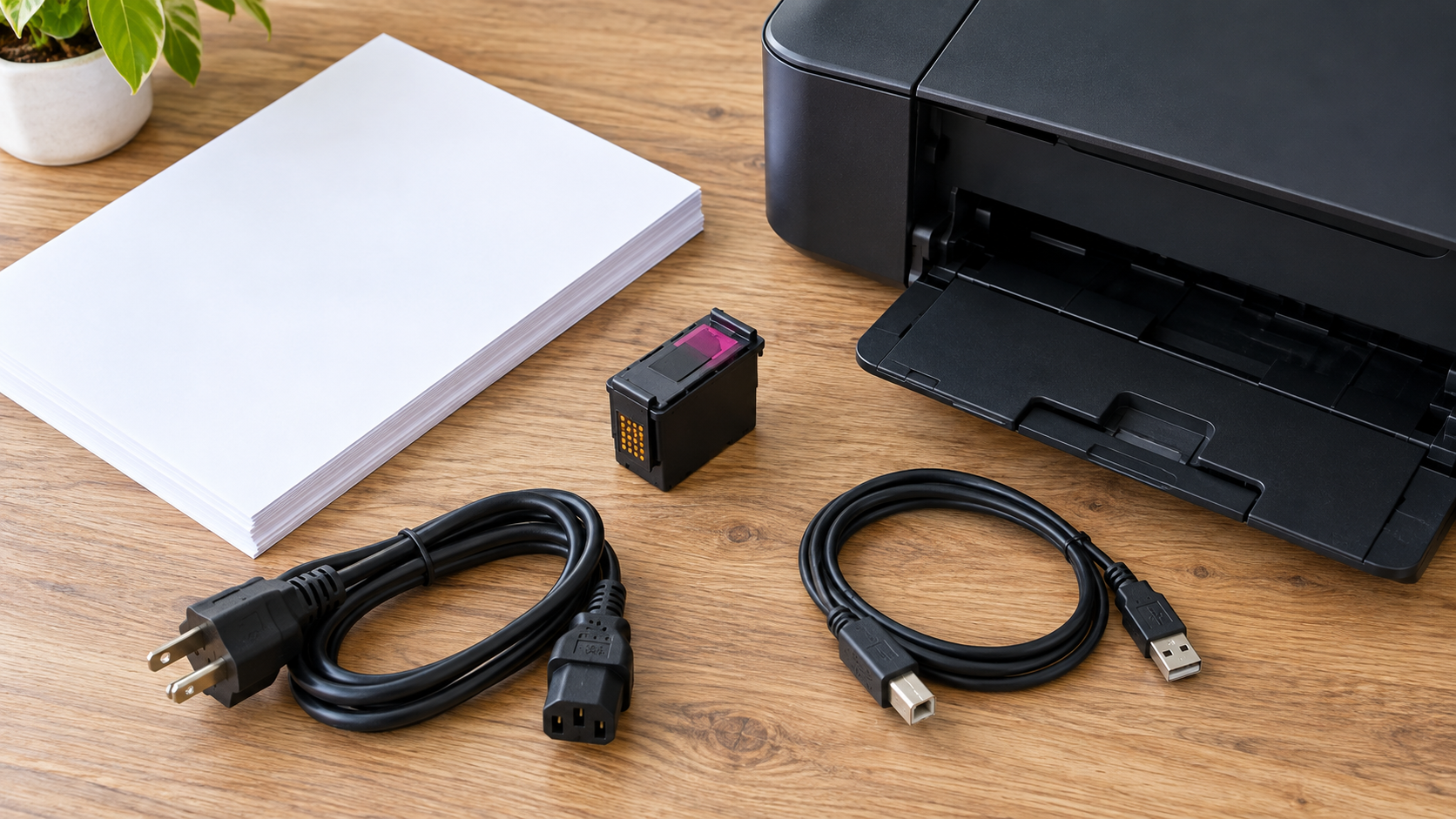
用紙が入っていても、指定された給紙口に入っていなければ印刷は始まりません。前面カセットにA4普通紙を入れたのに、印刷設定が背面トレイと写真用紙になっている、といった食い違いを確認します。本体に登録したサイズと、アプリのサイズ、ドライバーの給紙方法をそろえてください。
紙が斜めに入る、重なって送られる場合は、上限枚数、用紙ガイド、反りや湿気を確認します。ガイドは紙を強く曲げない程度に合わせます。説明書で使用が認められていない厚紙やラベル紙を、給紙しないからと無理に押し込むのは避けましょう。紙の種類ごとに入れられる入口が違う機種があります。
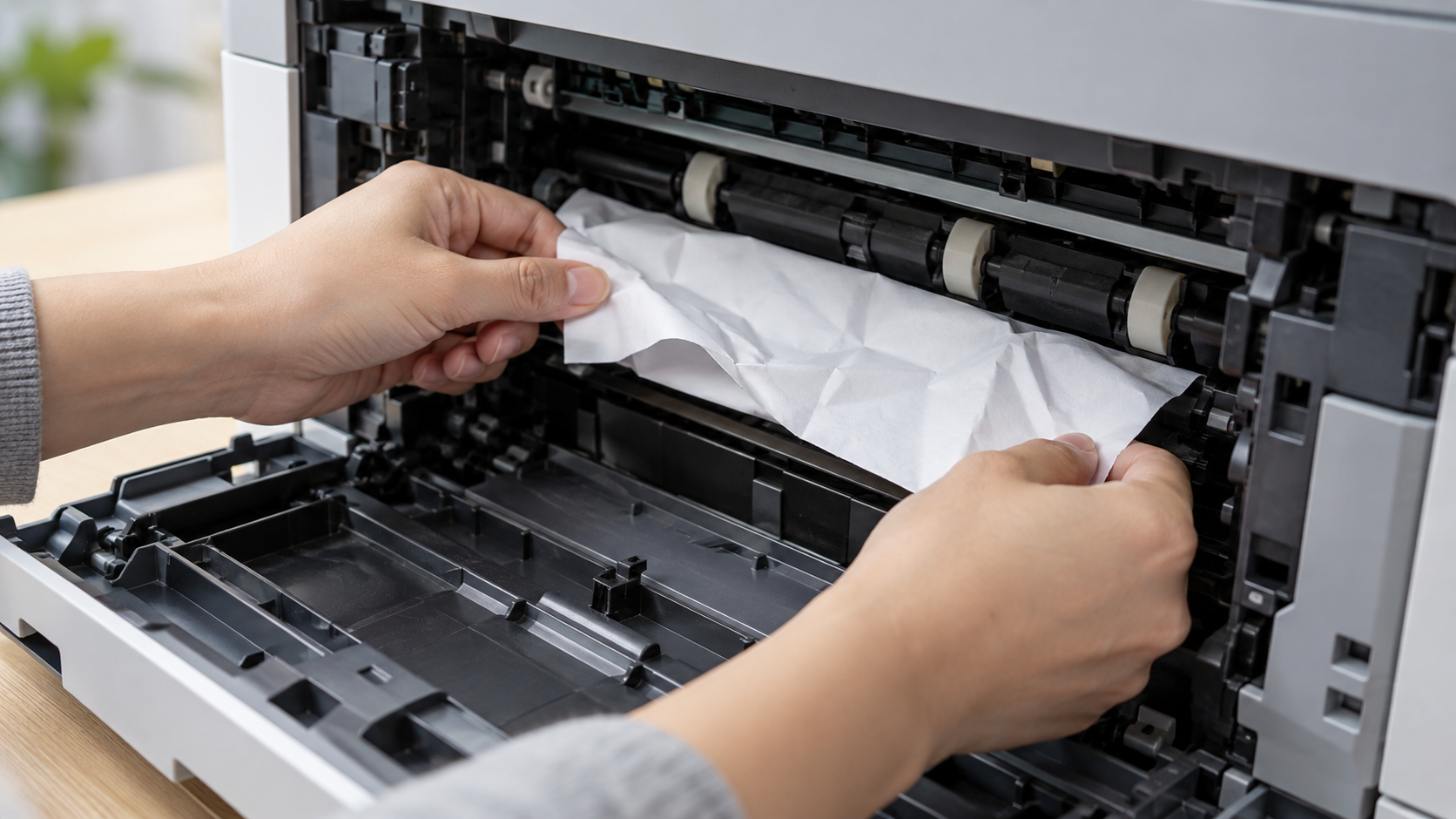
紙詰まりを見つけたら、画面が案内する取り出し位置と方向を守ります。見えている端を急に引いたり、小さな破片を金属工具で探ったりしないでください。取れない、紙の一部が残った、異音がする場合は作業を止めて相談します。給紙方式を確認するには、前面給紙と背面給紙の違いを合わせて読むと設定を整理できます。
インクと消耗品を確認する
残量表示とカートリッジの装着状態を見ます。交換直後なら、正しい色と品番を入れたか、説明書で剥がすよう指定された保護材を外したかを確認します。すべてのテープやラベルを剥がすという意味ではありません。触れてはいけない接点や供給口もあるので、実物を取り出す前に交換手順を読みます。
「黒だけ使うからカラーが空でも印刷できる」とは限りません。機種や設定によって、ほかの色のインクが必要になる場合があります。残量を無視して継続できる操作が表示されても、用途と注意事項を確認せず実行しないでください。インク不足と、使用済みインクを受ける部品の交換通知は別の問題です。
レーザープリンターでは、インクではなくトナーやドラムなどを確認します。インクジェットのヘッドクリーニング手順は使えません。記事内のインク関連対処は、インクジェット機に限った説明です。
消耗品購入は、表示されたエラーと品番を確認してからにします。手元のカートリッジの番号だけでなく、本体の対応品一覧も照合してください。容量違いの品番や、別地域向けの製品が混在することもあります。見た目が似ている商品を装着できそうという理由だけで選ばないようにしましょう。
白紙ならノズルを確認する
本体のテスト印刷まで白紙や色抜けになる場合は、インク装着とノズルの状態を調べます。まずノズルチェックを印刷し、線の欠けや色の抜けを確認します。特定のアプリだけ白紙になる場合は、文書の内容や印刷範囲の確認が先です。白紙という一つの症状から、すべてを目詰まりと決めつけないでください。
キヤノンTS8800シリーズでは、公式のプリントヘッドのクリーニング手順に従い、必要なときに通常の清掃を行います。結果を見ずに強力な清掃を連続させると、インクを消費します。回数や次の操作、待ち時間は機種の手順に合わせてください。
洗浄カートリッジや洗浄液は、機種を問わず使える対処ではありません。ヘッド構造、保証の条件、販売元の適合表を確認する必要があります。公式手順で改善しない段階では、先にメーカーへ相談しましょう。通信が届かない症状を洗浄用品で直すことはできません。分解して注入する作業も、ここでは勧めません。
接続とパソコンの対処法
残りの五つは指示を届ける側の確認です。接続方法に合わせて、印刷先とソフトを調べます。
USB接続を切り分ける
USB接続なら、パソコンとプリンターの両端を確認します。ケーブルが途中のハブやドッキングステーションを経由している場合は、可能ならパソコンへ直接つないで比較します。端子が緩い、被覆が破れているなどの異常があるケーブルは使用をやめてください。延長を重ねるより、対応した長さと仕様の一本で試す方が状態を判断しやすくなります。
別のUSB端子に接続すると、Windows側に別名のプリンターが追加されることがあります。つなぎ直した後は印刷画面の選択先も見ます。無線用に登録された項目を選んだままだと、USBで接続できていても目的の項目へ送れません。接続の有無と、送信先が正しいかの両方を確認します。
ケーブルを買うなら端子の形状、データ通信への対応、本体がUSB接続を許可する条件を確認します。スマートフォン用の充電ケーブルがそのまま使えるとは限りません。正常な別ケーブルで改善した場合は元のケーブルを疑えますが、改善しない場合までケーブルだけの故障と断定しないようにします。
Wi-Fiと接続先を確認する
Wi-Fiの場合は、パソコンがインターネットへ接続できることと、プリンターへ通信できることを分けます。プリンターのネットワーク表示や設定情報を使い、接続先を確認しましょう。ルーターを交換した後なら、本体に以前の設定が残っている場合があります。SSIDやパスワードが変わったかも見直します。
パソコンがゲスト用ネットワークに入り、プリンターが家庭用ネットワークにいると、機器同士の通信が制限されることがあります。一方、2.4GHzと5GHzの表示が異なるだけで通信不可とは限りません。同じ家庭内ネットワークへ橋渡しされる構成もあります。周波数名だけで判断せず、ルーターの端末分離設定と機種の対応帯域を確認します。
キヤノンのネットワーク診断の手順も切り分けの参考になります。セキュリティソフトや暗号化を一括で無効にする操作は避け、公式手順の必要な項目だけ確認します。スマートフォンから試す場合は、スマホとプリンターの接続方法も参照してください。
印刷先とキューを整理する
印刷ダイアログで、実際に使う機種名が選ばれているか確認します。PDFへ保存する仮想プリンターや、以前使っていた機種へ送っていると紙は出ません。同じ型番に「コピー」などの文字が付く場合は、どれが現在の接続で使えるかをテストしてから整理します。既定の設定だけでなく、アプリが記憶した選択も見ます。
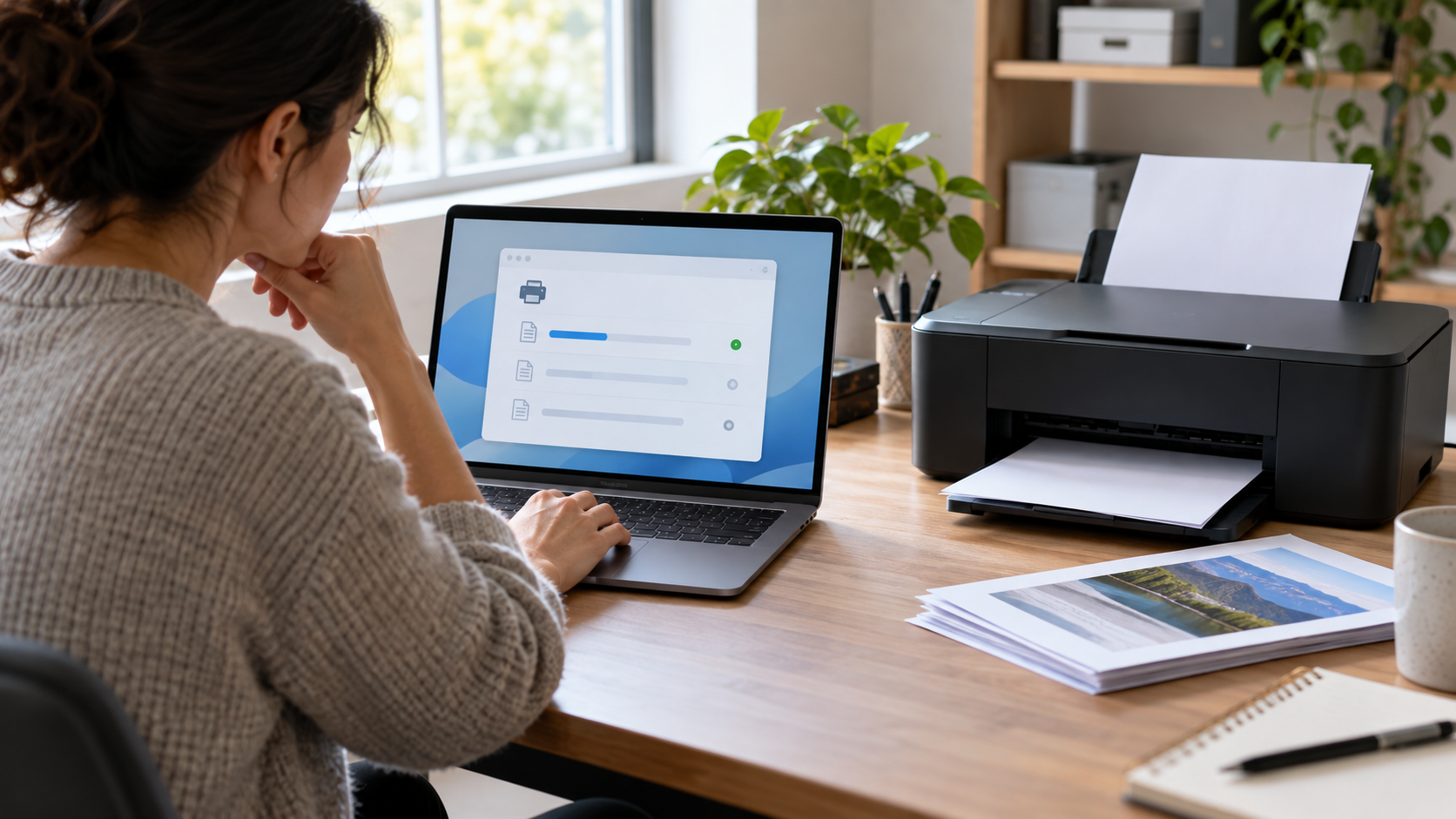
Windows11では「設定」から「Bluetoothとデバイス」「プリンターとスキャナー」を開き、対象機種の「印刷キューを開く」へ進みます。保留された古い書類があるなら、内容を確認して不要なジョブをキャンセルします。キャンセルは書類ファイル自体の削除ではありませんが、必要な印刷は改めて送信することになります。
共有プリンターのキューには、ほかの人の作業がある可能性があります。まとめて取り消す前に管理者へ確認してください。紙が出ないからと送信を重ねると、復旧後に同じ書類が大量に出ることがあります。古い待ち行列を整理してから、短い文書を一回だけ送る方が確認しやすいです。
ドライバーとサービスを見直す
本体と接続が確認できたら、Windowsのヘルプにあるプリンターの診断を使います。Microsoft公式の接続と印刷の対処手順に沿って進めてください。再起動で確認する場合は、作業中のファイルを保存してからパソコンを再起動します。
印刷スプーラーは印刷待ちを扱うWindowsのサービスです。キューの操作が進まない場合は、公式手順に従ってサービスの再起動を検討します。会社のパソコンで管理権限がない場合は担当者へ依頼します。印刷関係のフォルダーを手当たり次第に削除したり、レジストリを変更したりする必要はありません。
ドライバーを入れ直す前に、現在のプリンター名、接続方法、用紙の初期設定を控えます。メーカーの機種別ページでWindows11への対応とCPUの種類を確認してください。ブラザーDCP-J929Nは、公式のWindows11用ダウンロードページで対象ソフトを選べます。検索広告の非公式配布サイトは使わないようにしましょう。
別の文書で印刷を試す
最後に、短い文章だけの文書を一枚印刷して、特定のデータが原因かを確認します。これが出るなら、元の文書のページ範囲、サイズ、画像データ、アプリの設定を調べます。PDFの一部ページだけを試す方法もありますが、業務文書や個人情報を外部の変換サイトへ送らず、手元のアプリで確認してください。
テストページ、本体のコピー、元の文書の結果をそれぞれ記録します。全部が失敗する状態と、写真だけが失敗する状態では問い合わせ内容が違います。印刷できた後は、余分なキューが残っていないか、用紙サイズが普段の設定へ戻っているかを確認します。復旧した直後に大量の印刷を送るより、一枚の結果を確かめてから続けましょう。
修理と購入を判断する
ここまでで改善しない場合は、本体型番、エラー番号、本体テストの結果、使用端末、接続方法をそろえて相談します。保証期間、修理受付の有無、見積もりと送料も確認してください。単に年数が長いから故障、という判断はできません。使用枚数や保管環境、必要な交換部品によって条件が変わります。
インク不足と確認できた場合には、純正品に加えて互換品の条件を比較できます。インク革命の対応インクを確認する場合も、本体型番、カートリッジ品番、保証と返品条件を見てください。互換インクは故障診断や目詰まり修理の代わりではありません。残量不足以外の原因なら、購入しても改善しない可能性があります。
買い替え候補を探すときは、以前の問題を繰り返さない条件を決めます。棚へ置くなら給紙と紙詰まり処理の余白、複数人で使うなら接続方法、文書をまとめて扱うなら原稿送り機能を確認します。ADFの役割と確認点も参考になります。以下は型番で販売情報を比較するための候補で、修理不要や復旧を保証する案内ではありません。
キヤノンの候補を確認する
TS8830を比較する場合は、必要な用紙への対応、パソコンのOS、設置時のトレイの開閉範囲を確認します。付属インクやケーブルの有無は販売ページごとに見ます。旧機種で使っていたインクが流用できるとは限りません。購入価格だけでなく、交換品の品番と入手方法まで確認して選びましょう。
TS8830の販売情報を比較
※商品ページごとに対応型番・付属パーツが異なる場合があるため、購入前に必ず適合機種一覧をご確認ください
エプソンの候補を確認する
EP-887Aを検討するなら、写真と文書の割合、インク構成、メンテナンス部品の確認方法を見ます。印刷できない原因がネットワーク側に残っている場合、新しい本体を置くだけでは接続問題が続く可能性があります。先に家庭の接続環境を整理し、対応する帯域や利用方法を公式情報と照合してください。
EP-887Aの販売情報を比較
※商品ページごとに対応型番・付属パーツが異なる場合があるため、購入前に必ず適合機種一覧をご確認ください
ブラザーの候補を確認する
DCP-J929Nを比較する場合は、文書の処理方法と接続条件、必要なコピーやスキャン機能を確認します。モデル名の末尾やセット品の違いにも注意してください。Windows11のドライバー提供状況は機種別ページで調べ、パソコンの構成に合った導入方法を選びます。表示価格や在庫は購入時点の販売ページで確認しましょう。
DCP-J929Nの販売情報を比較
楽天市場でDCP-J929Nを確認AmazonでDCP-J929Nを確認Yahoo!ショッピングでDCP-J929Nを確認
※商品ページごとに対応型番・付属パーツが異なる場合があるため、購入前に必ず適合機種一覧をご確認ください
印刷できないときの疑問
急に印刷できなくなったら何を見る?
電源と本体のエラー表示を確認し、可能なら本体のコピーやテスト印刷を試します。直前のルーター交換、インク交換、パソコン更新も記録して、調べる範囲を絞ってください。
コピーできれば本体は正常ですか?
コピーができると印刷機構の一部を確認できますが、すべての色、用紙、ネットワークが正常だとは限りません。パソコンの印刷先と接続、印刷キューを続けて確認してください。
白紙なら洗浄液を使ってよい?
白紙の原因は目詰まりだけではありません。まず装着状態と本体のノズルチェックを確認し、機種別の公式清掃手順に従います。洗浄用品は適合や保証の確認が必要で、通信不良には使えません。
インクがあっても印刷できない?
給紙設定の不一致、カバーの開放、メンテナンス部品の交換通知、接続不良などで止まる場合があります。残量だけを見て判断せず、表示されたエラーと本体テストの結果を確認します。
修理相談で何を伝えるべき?
本体型番、エラー番号、発生時期、接続方法、端末とOS、本体テストの結果、実施済みの対処を伝えます。異臭や異常な発熱がある場合は使用を中止し、通常の再試行を続けないでください。
確認結果を残して再開する
印刷できないときは、電源とエラー表示を見て、本体だけの印刷ができるかを確認します。その後に用紙とインク、USBやWi-Fi、印刷先とキュー、ドライバーへ進むと、調べる範囲を整理できます。改善した操作とテスト結果を残しておけば、再発したときや修理相談でも状況を伝えやすくなります。危険な異常や内部の取り出しが難しい状態は無理をせず、機種別の公式窓口に相談してください。
無線の未接続が中心なら、Wi-Fi接続不良の対処法でSSIDとIPアドレスを順番に確認してください。
状態がアイドルの場合は、アイドル表示と印刷の確認で送信先と結果を切り分けられます。
出力できても薄い場合は、かすれや線の原因と対処で本体のチェック印刷から確認します。
ノズルの欠けがある場合は、ヘッドクリーニングの手順で回数と待機条件を確認してください。
紙だけ出る場合は、白紙の原因と対処法でインク側と原稿側を分けて調べられます。