こんにちは、家電メンテナンスに詳しいkuniです。
「さっきまで印刷できていたのに、突然Wi-Fiが繋がらなくなった」「Wi-Fiランプが点滅したままで接続できない」といったトラブルに悩まされていませんか?無線接続の不具合は目に見えないため、どこを直せばいいのか途方に暮れてしまいますよね。
プリンターがWi-Fiを見失う原因は、ルーター側の同時接続数上限や電波干渉、IPアドレスの重複、プリンター側のスリープ時の通信切断など様々です。
この記事では、プリンターがWi-Fiに繋がらない時にチェックすべき優先順位と、順番に試すだけで原因を特定できるトラブルシューティング手順を網羅してご紹介します。
- 1本体の未接続と端末からの未検出を区別する
- 2SSIDと周波数、認証方式を機種ごとに照合する
- 3ルーター交換後はIPアドレスと登録先も確認する
- 4診断結果を残してから再設定や相談へ進む
本記事には広告・アフィリエイトリンクを含みます。
手順はメーカー公式仕様および取扱説明書に基づく調査データを整理したものです。操作名や対応条件は機種ごとに異なるため、使用する型番の公式案内を優先してください。
Wi-Fi接続の状態を切り分ける
最初に確かめたいのは、どこまで通信が成立しているかです。印刷できないという結果だけで判断せず、本体の表示、他の端末、ネットワーク情報を組み合わせると、確認する範囲を狭められます。
本体と端末の症状を分ける
プリンターの画面に未接続や接続失敗と出る場合は、本体とWi-Fiルーターの間を調べます。一方、本体には接続済みと出るのにパソコンの一覧に現れない場合は、端末が別のネットワークにいる、機器間通信が制限されている、古い登録先を使っているといった可能性があります。Wi-Fiのマークがあるだけでは、印刷までの経路が完成したとは限りません。
本体からコピーやノズルチェックなどの内蔵機能を実行できるかも確認します。これが動くなら、少なくとも本体操作と印刷機構の一部は機能しています。ただし、コピーができることだけでネットワーク故障を否定することはできません。紙詰まり、カバーの開放、インク関連の表示が出ていれば、通信設定より先にその警告を取扱説明書に沿って処理します。
確認の出発点
「本体が未接続」「本体は接続済みで全端末から見つからない」「特定の端末だけ印刷できない」のどれに当たるかをメモしてください。同じ対処を全機器に繰り返すより、問題が起きている区間を追いやすくなります。
変更した直後の出来事を残す
昨日まで使えた場合は、直前に何を変えたかを整理します。ルーターや回線機器の交換、SSIDやパスワードの変更、プリンターの移動、パソコンの更新、セキュリティーソフトの導入、停電などが手掛かりになります。「何もしていない」と感じても、家族がルーターを交換したり、端末が別のWi-Fiへ自動接続したりしていることがあります。
初回設定で失敗している場合は、本体の型番と端末のOS、設定に使ったアプリを確認します。以前の機種のアプリ画面や他シリーズの説明を見ていると、実際のメニュー名が合わないことがあります。設定の一般的な流れはプリンターをWi-Fi接続する方法で確認できるので、ここでは失敗した地点を中心に調べていきましょう。
比較できる端末を一つ用意する
同じ家庭内ネットワークに接続した別のスマホやパソコンがあるなら、プリンターを検出できるか試します。別端末で印刷できれば、まず問題の端末側の接続先、アプリ、登録済みプリンターを調べる方が合理的です。どの端末からも見つからなければ、本体の接続情報とルーター側の状態を優先します。
比較する際は、同じ文書を何度も送らず、少量のテストデータを使います。送信したジョブがキューに残ると、接続が戻った瞬間にまとめて印刷される場合があります。再送する前に、各端末の印刷待ち一覧を確認し、不要なジョブを取り消してください。別の利用者が送った文書まで一括で消さないよう、共有環境では所有者も確認します。
SSIDと無線の条件を照合する
接続先の名前が似ていても、使える周波数や認証方式、通信できる範囲が同じとは限りません。ルーターの表示とプリンターの対応仕様を並べて確認すると、入力し直すべき情報が見えてきます。
SSIDとパスワードを見直す
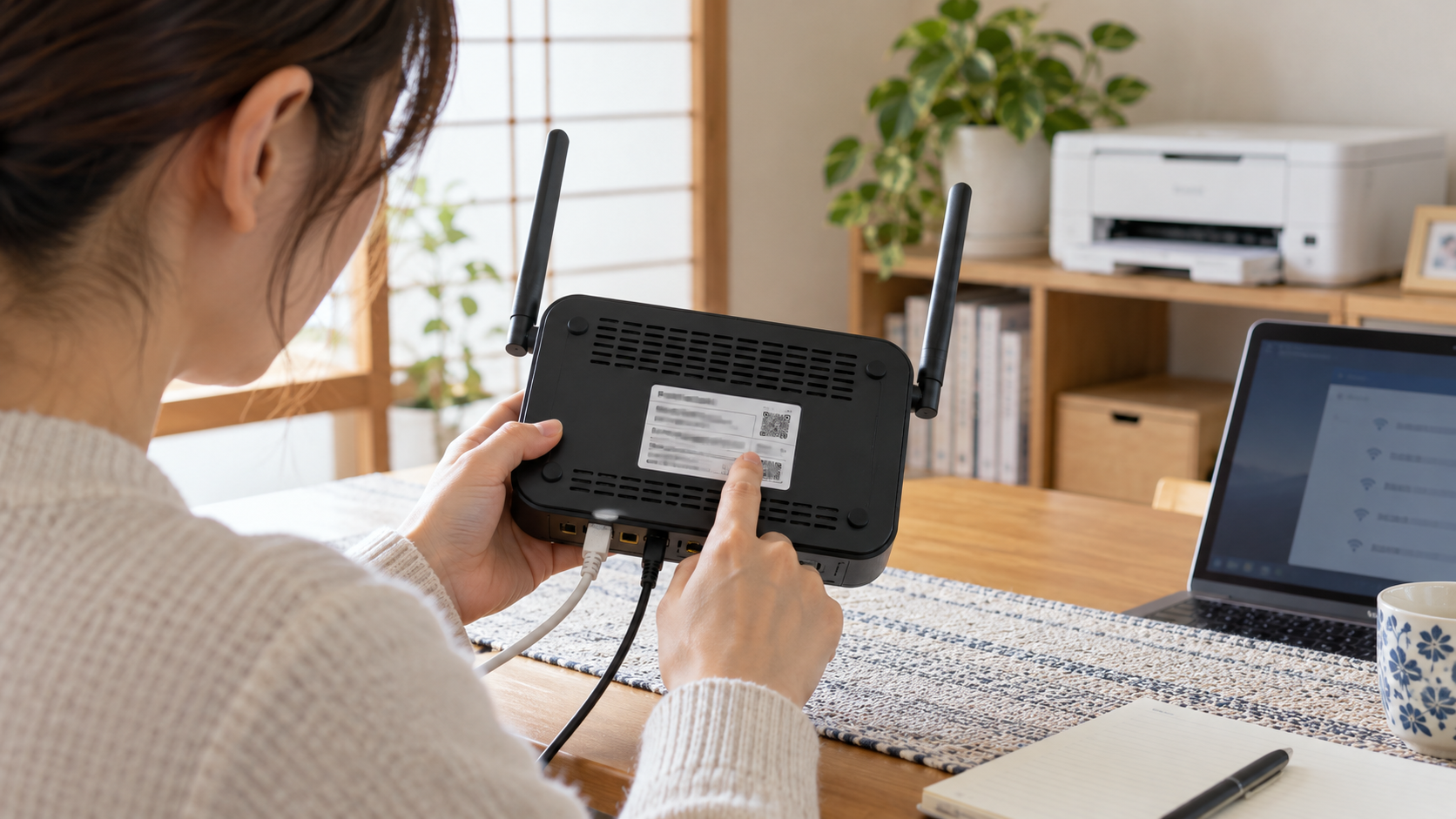
SSIDはWi-Fiのネットワーク名です。プリンターで選んだ名前と、普段使う端末の接続先を比較します。末尾の数字や記号まで見て、隣家の電波や以前のルーターの名前を選んでいないかを確かめてください。本体に保存されている設定が古い場合は、現在のルーターに表示されたSSIDと、そのネットワークのパスワードを使って設定します。
Wi-Fiのパスワードは、ルーター管理画面へ入るための管理者パスワードとは別です。大文字と小文字、数字のゼロと英字のオー、前後の空白も確認します。スマホから入力する場合は、コピーした文字列に改行が付いていないかも見直しましょう。パスワードを記事のコメント欄や一般の相談掲示板へ貼り付ける必要はありません。
SSIDを隠す設定がある環境では、一覧に名前が出ないことがあります。手動入力に対応する機種なら、取扱説明書の指定に沿ってネットワーク名と認証情報を入力します。見つからない理由を確認せずに、家庭全体のWi-Fi名を変更するのは避けましょう。家電や他の端末にも再設定が必要になり、問題の範囲が広がります。
周波数は対応仕様で判断する
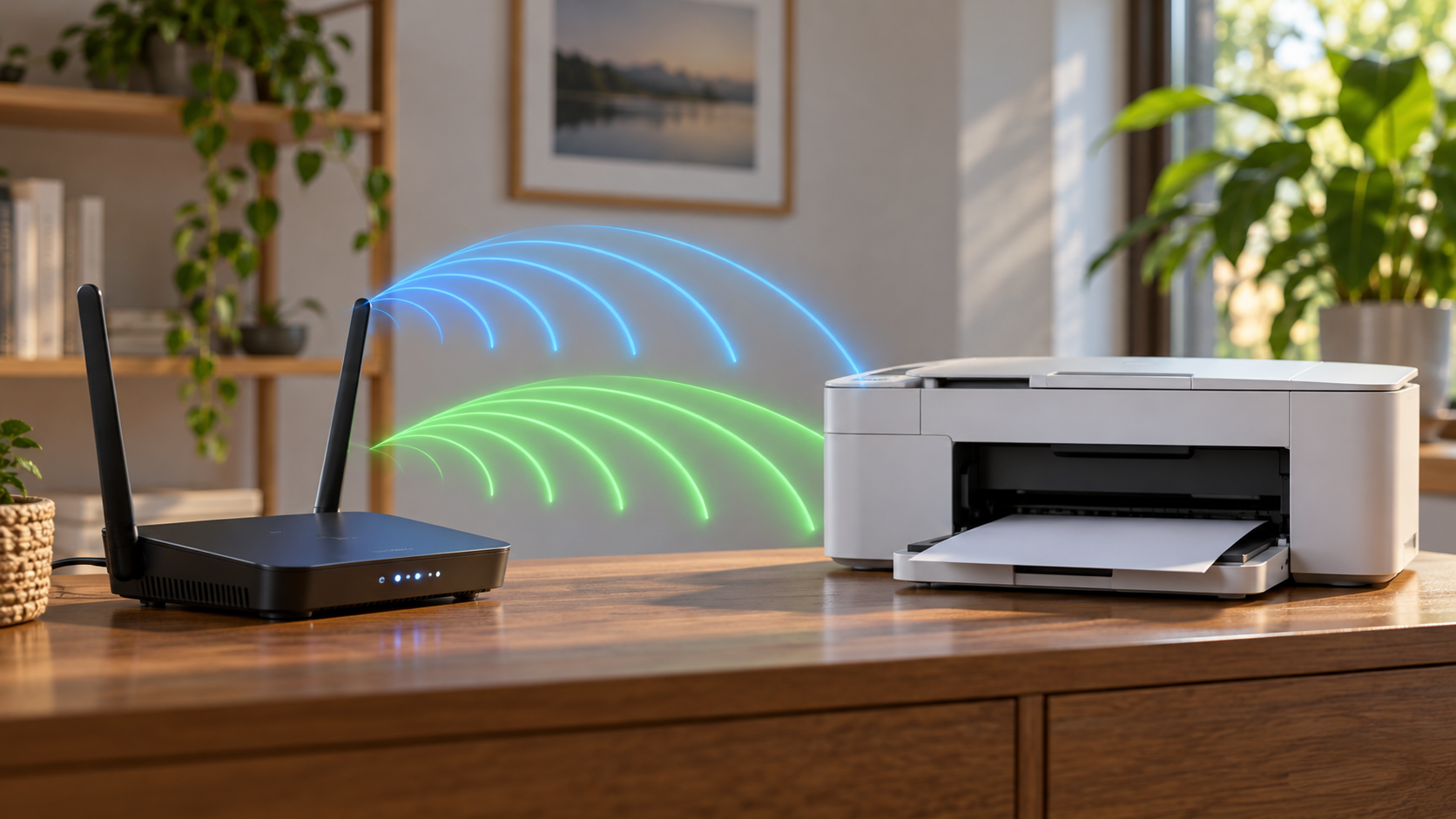
2.4GHzと5GHzはWi-Fiの周波数帯です。すべてのプリンターが両方に対応するわけではないので、購入時の呼び名だけでなく、正確な型番の通信仕様を確認します。2.4GHz専用の機種では、5GHzだけを提供する接続先を選んでも利用できません。反対に、5GHz対応機種だから常に5GHzへ変更すべきということでもありません。
スマホが5GHz、プリンターが2.4GHzでも、ルーターが同じLAN内で機器間通信を通していれば印刷できる構成があります。端末とプリンターを必ず同じ周波数帯に揃えるという説明は、条件を省略しています。確認したいのは、プリンターが対応する無線で接続できているかと、端末からそこへ通信できるかです。
ルーターが複数の周波数を同じSSIDで提供する場合、名前だけでは接続帯を判別できないことがあります。接続機器一覧や本体のネットワーク情報を参照し、必要ならルーターの公式手順で対応する帯の設定を確認してください。携帯回線の「5G」とWi-Fiの「5GHz」は別の意味なので、スマホの5G表示を無線LANの接続証拠にしないようにします。
認証方式と接続制限を確認する
SSIDとパスワードが正しくても、ルーターの認証方式がプリンターの対応範囲と合っていなければ接続できません。ルーター交換後に起きた場合は、WPAの方式などが以前と変わっていないか確認します。機種の仕様に対応する設定を選ぶ必要がありますが、接続のために暗号化をなくしたり、推測しやすいパスワードにしたりする対処は勧めません。
ゲスト用Wi-Fiでは、インターネット利用はできても家庭内の機器への通信が制限される場合があります。また、アクセス制御や接続台数の制限により、追加したプリンターが参加できない構成もあります。管理者が決めた制限を無断で解除せず、印刷を許可されたネットワークや管理者指定の接続方式を利用してください。
接続のために保護を外さない
会社や学校のネットワークでは管理者へ相談してください。家庭でも、ファイアウォールやネットワーク分離をまとめて無効にする前に、対応仕様と許可する機器を確認します。設定変更が必要な場合はルーターや保護ソフトの公式手順に従い、変更前の内容を記録しましょう。
設置場所を変えて比較する
SSIDが見えたり消えたりする、設定の途中で切れる場合は、プリンターとルーターの距離や間の障害物を確認します。金属製の棚、厚い壁、床を挟む配置は通信状態に影響することがあります。まず安全に移動できる範囲で位置を変え、同じ設定で再確認すると、置き場所が関係するかを比較できます。
移動する際は、用紙やケーブルが引っ掛からないようにし、傾けず、持ち運び方法を取扱説明書で確認します。電波が弱そうだからと、その場で中継器を購入する必要はありません。ルーターの近くでは安定するか、近くでも認証に失敗するかを調べると、電波対策が必要なのか、設定条件を見直すべきなのかが分かれます。
IPアドレスと登録先を確認する
本体がWi-Fiに接続済みでも、印刷に使う端末が正しい宛先へ届いていないことがあります。ネットワーク情報と端末の登録を照合し、無線設定と印刷設定を混同しないことが大切です。
本体の接続情報を読み取る
本体画面やネットワーク設定レポートで、接続状態、SSID、IPアドレス、診断コードを確認します。出力方法は機種ごとに異なるため、公式マニュアルを参照してください。レポートがあれば、設定前後の値を比較できます。Wi-Fiに接続しているように見えても、IPアドレスが取得できていない場合は、端末登録より先にルーターとの接続を調べます。
家庭ではIPアドレスの自動取得が一般的ですが、以前に手動設定した値が残っていることもあります。ルーター交換でアドレスの範囲が変わると、その値が合わなくなる可能性があります。数字を適当に書き換えず、現在のネットワークの設定を確認してください。固定アドレスが管理されている環境では、管理者の指定を優先します。
レポートには機器の識別情報やネットワーク名が載る場合があります。サポートへ送るときは、問い合わせに必要な項目を選び、公開掲示板へ全文を載せないようにします。診断コードは文字と数字を省略せず記録し、同じメーカーでも別シリーズのコード説明を当てはめないことが重要です。
ルーター交換後の登録を直す
新しいルーターで本体のWi-Fi設定が完了しても、パソコンが以前のIPアドレスに向けて印刷を送っていると、オフライン表示が続く場合があります。本体の現在の情報と、端末側に登録されたプリンターの接続先を照合します。USB用、ネットワーク用、別の部屋の同型機など、名前が似た登録を選んでいないかも確認してください。
登録をやり直す場合は、現在の設定を記録し、メーカーのセットアップやOSの追加手順を使います。古い登録を消す前に、新しい登録で少量の印刷を試すと、どちらが使えるか判断しやすくなります。Wi-Fi接続後のオフライン表示が中心なら、オフラインになる原因と解除方法も参照してください。
端末だけの問題を調べる
特定のパソコンだけ失敗する場合は、その端末のWi-Fi接続先、プリンター一覧、印刷待ちの状態を確認します。VPNを使う端末では、接続先のポリシーによって家庭内の機器へアクセスできない場合があります。業務用VPNや保護機能を独断で解除せず、利用中のサービスや管理者にローカル印刷の扱いを確認してください。
スマホでは、メーカーアプリに必要なネットワークアクセスが許可されていない場合もあります。OSとアプリが表示する案内を確認し、印刷に必要な許可の範囲を判断します。Bluetoothのペアリング一覧にないことだけで故障と決めないでください。Wi-Fi印刷は、Bluetoothの登録とは別の仕組みです。
| 見えている状態 | 先に確認する場所 | 次にすること |
|---|---|---|
| 本体が接続失敗 | SSID、認証、対応する帯 | 公式手順で本体を再設定 |
| 本体にIP情報がない | 自動取得とルーターの状態 | 診断コードと設定を照合 |
| 本体は接続済みで全端末が未検出 | LANの分離、接続先の違い | 管理者と通信範囲を確認 |
| 一台の端末だけ失敗 | 登録先、アプリ、キュー | 端末側の設定を見直す |
公式診断で再設定を進める
入力や接続先を確認しても改善しないときは、型番に対応した診断手順を使います。初期化を何度も繰り返すより、エラー表示に合う項目から調べる方が、設定を失う範囲を抑えられます。
メーカーごとの案内を使う
キヤノンTS8830はTS8800シリーズの案内を確認します。キヤノンのネットワーク診断手順では、設定情報の印刷と診断結果に応じた確認先を示しています。画面の接続表示だけでは判断がつかない場合は、レポートを使って接続状態を整理しましょう。
エプソンEP-887Aは、印刷やスキャンができない場合の公式案内から、パソコンとスマホなど症状に合う項目へ進めます。別機種の動画の操作順をそのまま当てはめず、自分の本体の表示と対応する説明を照合してください。
ブラザーは、無線LANに接続できない場合の公式FAQで対応製品と接続条件を確認できます。DCP-J929Nなど対象機種の説明を選び、接続時の表示を見ながら進めます。メーカーによって用語や設定レポートの名称が違うため、一般記事の表現より公式案内を優先します。
再起動は影響を確認して行う
一時的な通信不調では、機器の再起動が確認手段になります。ただし、ルーターを切ると家族の通話、在宅勤務、見守り機器などの通信も止まります。利用中の人へ確認し、各機器の公式手順に従って操作してください。電源を戻した直後は回線や無線の準備が終わっていない場合があるので、状態表示を見てからプリンターを再確認します。
電源と本体の取り扱い
印刷中や更新中に電源プラグを抜かず、終了方法は取扱説明書に従ってください。Wi-Fi接続不良を理由にカバー内部を分解したり、濡れた手でケーブルを触ったりしないでください。異臭、煙、異常な発熱がある場合は使用を続けず、メーカーの安全案内に沿って相談します。
初期化する範囲を見極める
ネットワーク設定の初期化と、本体全体の初期化は区別します。通信情報だけをやり直したいのに、全設定を消すと、用紙やスキャン、共有先など別の設定にも影響する場合があります。機種の説明書で消去される項目を確認し、SSID、接続方式、必要な設定を控えてから操作してください。
再設定は本体がルーターへ接続できたことを確認してから、端末側へ進めます。途中で失敗したら、同じ入力を続けるより、その画面の文言を記録して確認先を戻します。Wi-Fiが復旧しても印刷できない場合は、用紙、インク、ジョブ、ドライバーなど通信以外の条件を印刷できないときの対処法で切り分けてください。
◆接続の状態を先に確認
「Wi-Fiが悪い気がする」という段階では、買い替えの判断はまだ早いことがあります。本体の接続情報と、印刷できる端末があるかを揃えると、相談時にも症状を伝えやすくなります。
公式提携
【インク代を最大半額以下に抑えたい方へ】高品質互換インクのインク革命.com
純正インクの価格が高くて印刷をためらってしまう場合は、1年間のプリンター本体保証とインク保証がダブルで付帯する専門店の互換インクが有力な選択肢です。目詰まりが心配な方でも、純正同等の印刷品質と万全のサポート体制で安心して利用できます。

※19時までの注文で当日出荷・1本から購入可能。万が一の目詰まりやプリンター故障時も安心のダブル保証体制です。
復旧後の確認と相談先
一度印刷できた後も、普段の設置場所や使う端末で動くかを確認します。未解決の場合は、試した操作を整理して相談すると、同じ確認の繰り返しを減らせます。
少量の印刷で復旧を確かめる
本体が接続済みとなり、端末から対象機種を選べたら、まず一枚のテスト文書を印刷します。印刷待ちが残っていないか、別のプリンターへ出ていないか、必要な用紙設定になっているかを確認してください。設定中だけルーターの近くへ動かした場合は、元の設置場所でも同じ条件で試します。
翌日やスリープ復帰後に再発する場合は、その時点のSSIDとIPアドレス、表示されたエラーを再び記録します。復旧時と違う情報があれば、再発の条件を追いやすくなります。「一度成功した」ことと「すべての端末で常時安定する」ことは別なので、普段使う端末で必要な操作ができるかを確かめましょう。
相談に必要な情報をまとめる
メーカーへ問い合わせる際は、本体型番、ルーター型番、端末とOS、エラー文、接続情報、発生した時期、試した対処をまとめます。すべての端末で起きるか、一台だけか、ルーター交換前は使えたかも伝えてください。管理者パスワードやWi-Fiの秘密情報を先に送る必要はなく、窓口が求める情報の範囲を確認します。
代替接続も対応機種で確認
急ぎの印刷ではUSB接続やWi-Fi Directを利用できる場合があります。ただし、対応端末、必要なケーブル、同時接続の制限は機種によって異なります。代替方式で印刷できた場合も、家庭内Wi-Fiの問題が解消したとは扱わず、元の接続経路の診断を続けます。
買い替え候補は用途から選ぶ
修理が必要と判断された場合や、現在の端末との対応条件が合わない場合は、費用と利用目的を比べて買い替えを検討します。TS8830、EP-887A、DCP-J929Nは型番を調べるための候補例であり、接続不良を直す保証や性能順位を示すものではありません。現行の販売状況、OS対応、無線仕様、給紙、必要な付属品を公式情報と商品ページで確認してください。
TS8830の販売情報を比較
※商品ページごとに対応型番・付属パーツが異なる場合があるため、購入前に必ず適合機種一覧をご確認ください
EP-887Aの販売情報を比較
※商品ページごとに対応型番・付属パーツが異なる場合があるため、購入前に必ず適合機種一覧をご確認ください
DCP-J929Nの販売情報を比較
楽天市場でDCP-J929Nを確認AmazonでDCP-J929Nを確認Yahoo!ショッピングでDCP-J929Nを確認
※商品ページごとに対応型番・付属パーツが異なる場合があるため、購入前に必ず適合機種一覧をご確認ください
Wi-Fi接続済みでも印刷できないのはなぜですか?
本体がルーターに接続していても、端末が別のLANにいる、機器間通信が制限されている、古い登録先へ送信している場合があります。本体の接続情報と端末側の登録を照合してください。
スマホとプリンターの周波数帯は揃える必要がありますか?
同じLAN内で機器間通信が通る構成なら、スマホが5GHz、プリンターが2.4GHzでも印刷できる場合があります。本体の対応仕様とルーターの通信範囲を確認します。
ルーター交換後は何を再設定しますか?
本体に現在のSSIDと認証情報を設定し、接続状態とIPアドレスを確認します。その後、端末の登録先が新しい接続情報に対応しているかを調べてください。
接続できないときは全設定を初期化してよいですか?
先に診断コードや接続情報を確認してください。必要なら機種の説明書で消去範囲を調べ、ネットワーク設定と本体全体の初期化を区別して操作します。
買い替える前にどんな情報を相談先へ伝えますか?
本体とルーターの型番、端末とOS、エラー文、発生時期、試した操作、他の端末でも起きるかをまとめます。パスワードなどの秘密情報は公開せず、窓口が必要とする範囲を確認してください。
確認する順番を決めて進めよう
Wi-Fiに繋がらないときは、本体の接続状態を確かめ、SSIDと認証情報、対応する周波数、IPアドレス、端末の登録先へと確認を進めます。変更前の情報と診断コードを残し、一度に複数の設定を変えないことが大切です。機種の公式手順に沿って調べ、必要な範囲の再設定と少量のテスト印刷で、復旧した区間を確かめてください。