こんにちは、家電メンテナンスに詳しいkuniです。
プリンターの設定画面やトラブルシューティングを進めていると、「プリンターのIPアドレスを入力してください」と求められて戸惑った経験はありませんか?普段意識することのない英数字の羅列だけに、どこを見れば調べられるのか分からない方も多いでしょう。
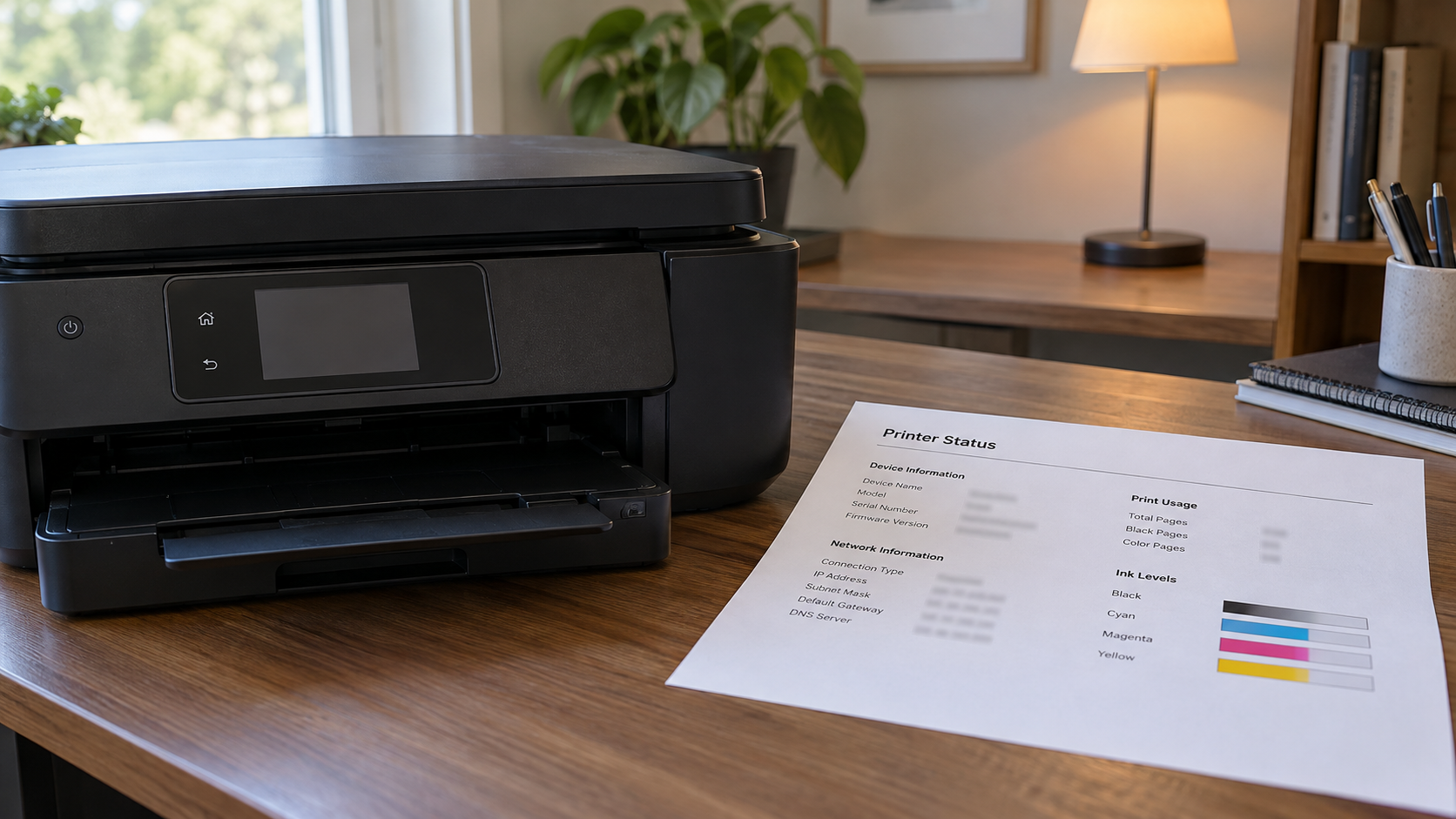
プリンターのIPアドレスは、本体の液晶パネルから確認する方法や、パソコンのWindows設定から調べる方法、ネットワーク設定情報を紙に印刷して確認する方法などがあります。
この記事では、主要メーカー(キヤノン・エプソン・ブラザー)の本体操作やWindows 10/11の画面から、プリンターのIPアドレスを一発で調べる方法をわかりやすくまとめました。
- 1本体が現在使うIP情報を最初に確認する
- 2Windowsのポート名と実際の宛先を区別する
- 3ルーターの接続一覧で型番と識別情報を照合する
- 4値を調べる操作と固定設定する操作を分ける
本記事には広告・アフィリエイトリンクを含みます。
内容はメーカー公式取扱説明書・サービス仕様書の照合および製品構造に基づく技術調査です。すべてのネットワーク構成を実測したものではありません。掲載画像は説明用で、画面名と確認方法は機種、OS、導入方式で異なります。
IPアドレスを調べる前の整理
ネットワーク上の本体を見つけるために使う情報と、Windowsで登録を区別する情報は役割が違います。名前や数字を取り違えないよう、接続方式から確認します。
ネットワーク接続かを確かめる
IPアドレスはネットワーク上の通信先を識別する情報です。プリンターをWi-Fiや有線LANで使う場合、現在のアドレスを調べることで、端末の登録先が合うかを確認できます。PCと本体をUSBで直接つないで印刷する場合は、そのUSB経路を使うために本体のLAN用アドレスを入力する手順ではありません。
同じ本体をUSBとWi-Fiの両方で使っている場合は、どの登録で印刷したいかを決めます。Windowsの一覧には接続方式の違う登録が残る場合があります。USB接続用の登録を見て、IPがないから故障と判断しないでください。現在の目的が無線設定なら、Wi-Fi接続不良の確認順も参考にできます。
本体がWi-Fi Directや無線ダイレクトでスマホにつながっている場合は、家庭用ルーター経由の経路とは別です。表示されたアドレスが、どの接続方式の情報かを確認してください。複数のネットワーク情報がレポートに載っているときは、今回使う経路の欄を選びます。
IPとホスト名とMACを区別する
IPv4のアドレスは、一般に点で区切られた四つの数値として表示されます。IPv6は表記が異なるので、入力欄がどちらを求めているか確認します。メーカーの説明書にある「XXX」や例示の数字は、自分の本体の値ではありません。画面やレポートに実際に表示される現在の情報を控えてください。
ホスト名やノード名は、ネットワーク上の機器を名前で識別する情報です。MACアドレスはネットワークインターフェイスの識別に使われます。ルーターの一覧で似た機器名が複数ある場合、これらを照合すると対象を選びやすくなります。ただし、無線と有線などで異なるMAC情報を持つ機種もあるので、使う経路の情報を比較します。
Windowsで自分が付けたプリンターの表示名は、ネットワーク上のホスト名と同じとは限りません。「リビング用」と名前を変えていても、本体のホスト名がその文字列になるわけではありません。IP、ホスト名、表示名のどれを指定する画面かを見て、入力する情報を選んでください。
確認と変更を別の作業にする
現在の値を知るだけなら、IP取得方法やネットワーク全体の設定を変更する必要はありません。確認画面を開いた際は、入力欄があっても数字を書き換えず、値と取得方式を記録します。表示されたアドレスを写真に残す場合は、SSIDや管理情報まで公開しないように注意してください。
調べる前に固定IPを決めてしまうと、別機器と重複したり、ネットワークの範囲に合わなくなったりする場合があります。まず現在の本体情報と端末の登録を比較します。会社や学校では、アドレスの割り当てが管理されている場合があるため、設定を変更せず担当者の指定を確認してください。
通信情報を公開しない
設定レポートにはSSID、機器識別情報、機種によってはパスワードなどが含まれます。公開掲示板へ全文を載せず、相談先に必要な項目を確認してください。自宅のプリンターを使うために、ルーターでインターネット側へ印刷ポートを公開する操作は不要です。
プリンター本体で現在値を調べる
本体が現在使っている情報を確認する方法が、比較の基準になります。画面で見る方法とレポートを印刷する方法を、型番に対応する説明書で選びます。
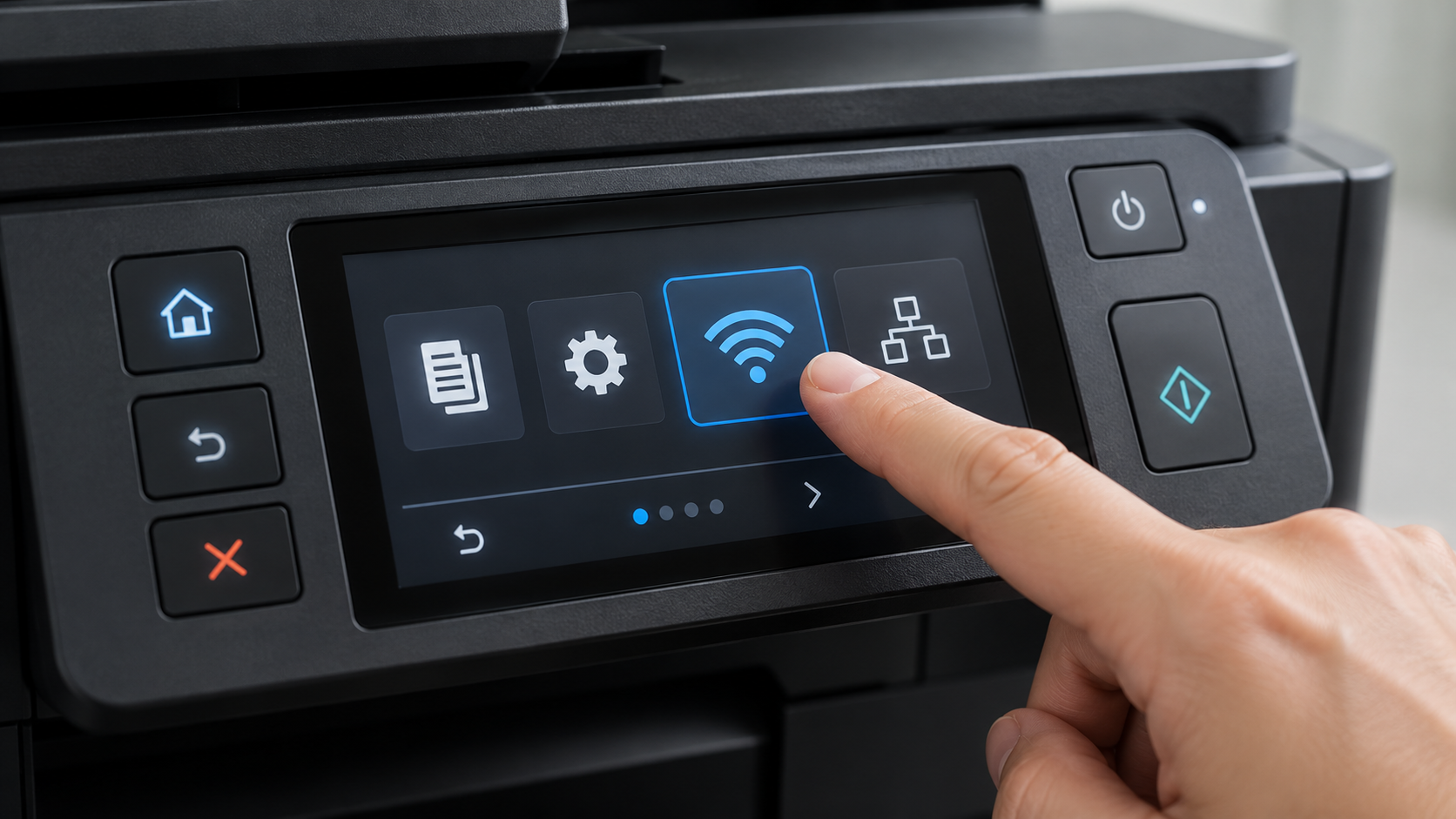
画面のネットワーク情報を見る
操作パネルの設定から、LANやネットワークの状態、詳細情報を開きます。メニュー名は機種で違うため、画面にない名称を探し続けず、取扱説明書のネットワーク情報確認を参照してください。Wi-Fi、有線、無線ダイレクトが並ぶ場合は、使う接続方式を選びます。
IPアドレスだけでなく、接続状態、SSID、有線の状態、ホスト名なども控えます。値が表示されていても、その情報が未接続の経路の保存設定という可能性があります。現在接続している経路の状態と合わせて読み取ってください。ルーターを交換した直後は、以前に控えた値と変わっていないか比較します。
本体の画面から情報を見る際に、ネットワーク初期化や設定リセットへ進む必要はありません。確認用の項目と変更用の項目を区別します。操作が分からない場合は、型番と現在の画面の文言を控え、公式マニュアルの該当箇所へ戻りましょう。
設定レポートを印刷して残す
画面が小さい本体や、情報をまとめて比較したい場合は、ネットワーク設定レポートを使います。対応する普通紙を準備し、本体のレポート出力機能を選びます。必要な用紙枚数、給紙場所、出力される情報は機種別の説明を確認してください。レポートの名称が違っても、現在のLAN情報を確認する目的は共通です。
キヤノンTS8830は、TS8800シリーズのネットワーク情報印刷手順で詳細情報の出力方法を確認できます。パスワードを印刷するか選ぶ表示があるため、必要性と用紙の保管先を考えて選んでください。印刷物に含まれる情報の取り扱いにも注意します。
ブラザーDCP-J929Nは、対象シリーズのネットワーク設定リスト出力手順を参照できます。現在のIPとノード名などを確認し、未取得の表示がある場合は公式の確認手順に沿って再確認します。
未取得の表示を読み分ける
IPアドレスが空欄や0.0.0.0などで示される場合は、そのまま端末の追加欄へ入力せず、本体がLANに接続できているかを確認します。接続直後で取得が終わっていない場合もあるので、機種の案内に沿って時間を置いて再確認します。Wi-Fi設定の失敗、有線の未接続、取得方法の不一致などを調べてください。
169.254で始まるIPv4の表示などは、期待する家庭内の割り当てになっていない可能性を調べる手掛かりになります。ただし、その数字だけで本体の故障と断定しません。使うネットワークの構成と取得方式を確認し、ルーターや管理者の案内に沿って原因を切り分けます。
エプソンEP-887Aは、ネットワーク設定の公式説明で状態確認や接続診断の項目を確認できます。診断レポートの結果とIP情報を合わせ、接続済みなのか、接続条件から見直す必要があるのかを整理してください。
確認した時刻も残す
本体を再起動したりルーターを交換したりすると、自動取得の値が変わる場合があります。メモには確認した日と接続方式を添えると、古いレポートを現在値と取り違えにくくなります。
Windowsの登録情報と照合する
Windowsの情報は、PCがどこへ送る設定になっているかを確認するために使います。本体の現在値と必ず同じとは限らないため、両方を並べて読みます。
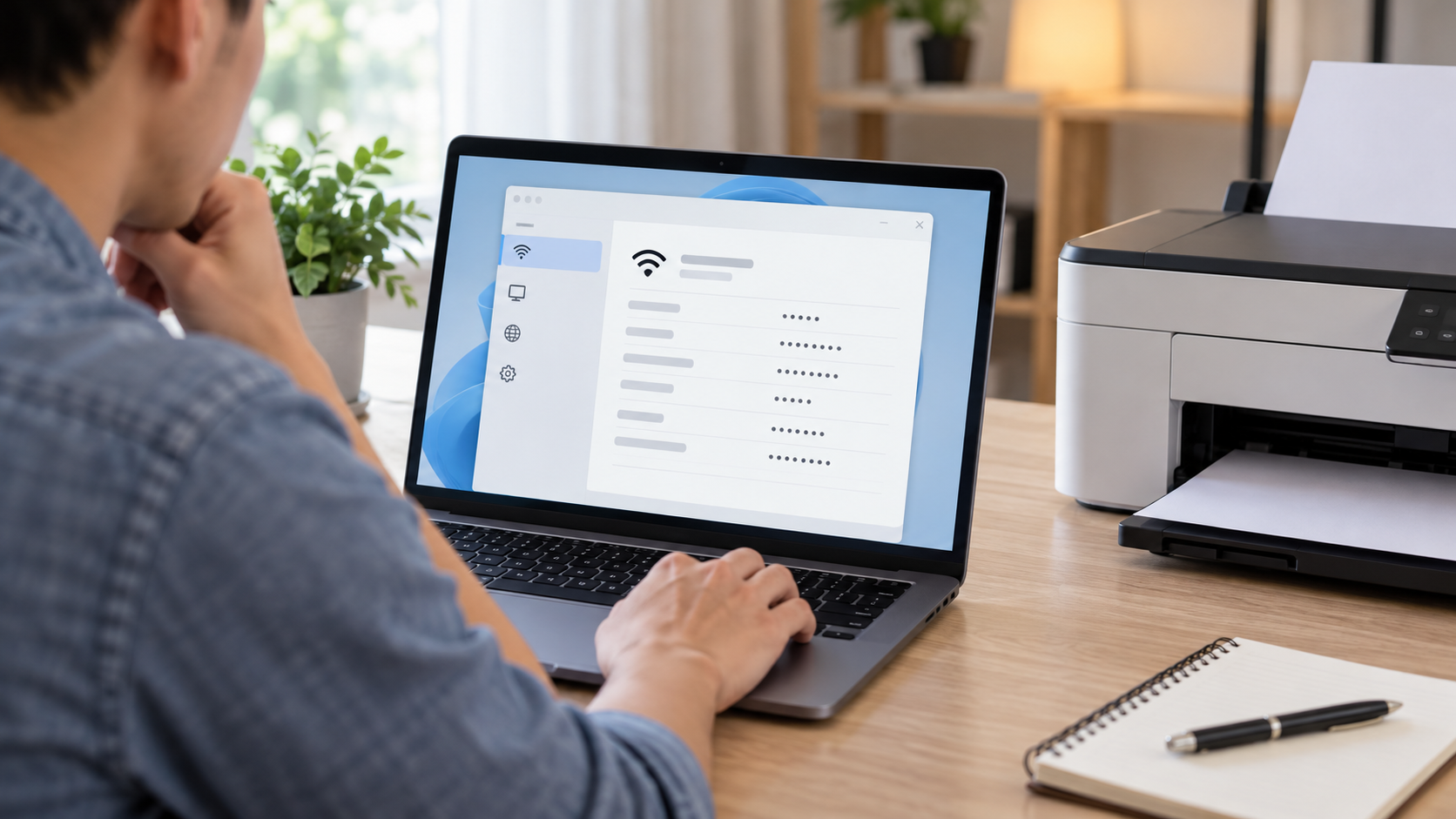
対象のプリンターを選び直す
Windows11の「設定」「Bluetoothとデバイス」「プリンターとスキャナー」で、今回使う機種を選びます。型番が同じ登録が複数ある場合は、USB用、Wi-Fi用、以前の接続用などの違いを確認します。普段の文書アプリで選ばれている登録と、設定画面で調べる登録が同じかも照合してください。
対象の設定からプリンターのプロパティを開き、ポートの情報を確認します。「印刷設定」は用紙や色などの設定を扱う画面で、接続先を調べるプロパティとは内容が異なる場合があります。項目が見当たらない場合は、導入方式とOSに合う公式手順を参照してください。
ポート名と宛先を読み分ける
標準TCP/IPポートを使う登録では、選択されたポートの構成からプリンター名やIPアドレスの項目を確認できる場合があります。そこに表示される値は、PCが使う宛先です。ポート名の文字列に以前の数字が含まれていても、名前だけでは現在の宛先を判断しきれないため、設定内容を見ます。
WSDなどの方式では、ポート名がそのまま数字のIPアドレスを示さない場合があります。USB001のような登録も、LAN上のIPを意味しません。アドレスが見当たらない場合は、ポートをむやみに変更せず、本体画面やレポートで現在値を確認する方が適切です。方式の違いを故障の証拠にしないでください。
また、「ポート」には印刷先の登録を指す意味と、通信プロトコルで使う番号を指す意味があります。TCP/IPの通信番号と、本体のIPアドレスは別の情報です。一般の確認作業で、ネットの記事にあるポート番号を別方式の登録へ入力する必要はありません。使う印刷方式の公式設定に従います。
読み取り用の一覧を使う場合
Windowsの情報を文字で一覧にしたい場合は、PowerShellの印刷関連コマンドを使える環境もあります。例えば登録名とポート名の確認には、次のような読み取り用の操作があります。利用できるコマンドや表示内容は環境によって違うため、項目がない場合は本体の情報確認へ戻ります。
Get-Printer | Select-Object Name, PortName
Get-PrinterPort | Select-Object Name, PrinterHostAddress
この一覧にあるPrinterHostAddressは、対応するポートに設定された宛先を示します。本体へ問い合わせて常に最新値を取得した結果とは限りません。また、空欄でもUSBやWSDなど別方式なら説明がつく場合があります。読み取った一覧は、現在の本体レポートと比較して使ってください。
取得のために登録削除やレジストリ変更を行う必要はありません。業務用PCでは実行できる操作が制限される場合がありますが、その制限を回避せず担当者へ確認します。一覧を相談先へ渡す際は、共有先や機器名が含まれることも考え、必要な対象の情報に絞ります。
| 情報の場所 | 分かること | 注意点 |
|---|---|---|
| 本体画面・設定レポート | 現在の接続経路と本体情報 | 経路と確認時刻を照合する |
| Windowsのポート設定 | PCが送る登録先 | 古い宛先が残る場合がある |
| ルーターの接続一覧 | 割り当てと接続機器の情報 | 一覧の更新と識別情報を確認 |
| ホスト名・MAC | 対象機器を区別する手掛かり | 表示名やIPと混同しない |
ルーターと通信先を比較する
本体の値とWindowsの宛先が合わない場合は、現在のLANの割り当てを確認します。数字を変更する前に、対象機器と情報の新しさを揃えてください。
接続機器一覧で本体を探す
自分が管理するルーターの公式手順で管理画面を開き、接続機器やDHCPの割り当て一覧を確認します。操作できる権限がない環境では管理者へ依頼します。プリンターらしい名前があっても、似た機種や以前の記録の可能性があるので、本体のMACやホスト名を照合して選んでください。
一覧には現在接続中の情報と過去の割り当て記録が混在する場合があります。表示の意味と更新時刻をルーターの説明で確認します。一覧の数字だけを採用せず、本体の現在値と一致するかを見てください。メッシュや中継機を使う構成では、どの機器の管理画面に情報があるかも違う場合があります。
アドレスが違う理由を調べる
本体は新しい値を使い、PCは古い値へ送る状態なら、端末側の登録の再設定が必要になる場合があります。ルーター交換やネットワーク変更の後に起きたかを確認し、メーカーのセットアップやOSの追加手順を使って現在の本体へ登録します。古い登録を消す前に新しい登録で一枚出せるか確かめると、使える条件を残せます。
取得した値を固定したい場合は、ルーターの予約機能や本体の手動設定を検討する前に、アドレスの管理方法を確認します。DHCPの割り当て範囲やほかの機器との重複を把握する必要があります。毎回違うことを理由に、思いついた数字を入れないでください。有線の基本は有線LANの接続と設定方法で確認できます。
ブラウザー確認の範囲を守る
本体がウェブ管理画面に対応する場合は、同じLANの端末から公式案内に沿って現在のIPや指定名を開けることがあります。使う方式がHTTPかHTTPSか、管理画面に対応するかは機種別に確認してください。アドレスを開けないことだけで、印刷機能の故障と判断することはできません。
警告表示や認証が出る場合は、公式の説明と管理者の案内を確認します。見知らぬ機器の画面が開いた場合は、入力を続けず、対象の識別情報を照合してください。プリンターの画面を家庭外から開くためにポート転送を設定する操作は、今回の現在値の確認には含みません。
到達確認と印刷確認は別
ウェブ画面や通信の応答が確認できても、印刷方式、ソフト、本体の用紙やインクまで正常とは限りません。反対に、応答が制限される構成もあります。最終的には対象の登録で少量の印刷を試して判断します。
公式提携
【インク代を最大半額以下に抑えたい方へ】高品質互換インクのインク革命.com
純正インクの価格が高くて印刷をためらってしまう場合は、1年間のプリンター本体保証とインク保証がダブルで付帯する専門店の互換インクが有力な選択肢です。目詰まりが心配な方でも、純正同等の印刷品質と万全のサポート体制で安心して利用できます。

※19時までの注文で当日出荷・1本から購入可能。万が一の目詰まりやプリンター故障時も安心のダブル保証体制です。
確認結果を登録と相談へ使う
アドレスを調べ終えたら、追加や不具合の確認に必要な情報を選びます。取得した数字を保存するだけで終わらず、実際の印刷先との一致を確かめましょう。
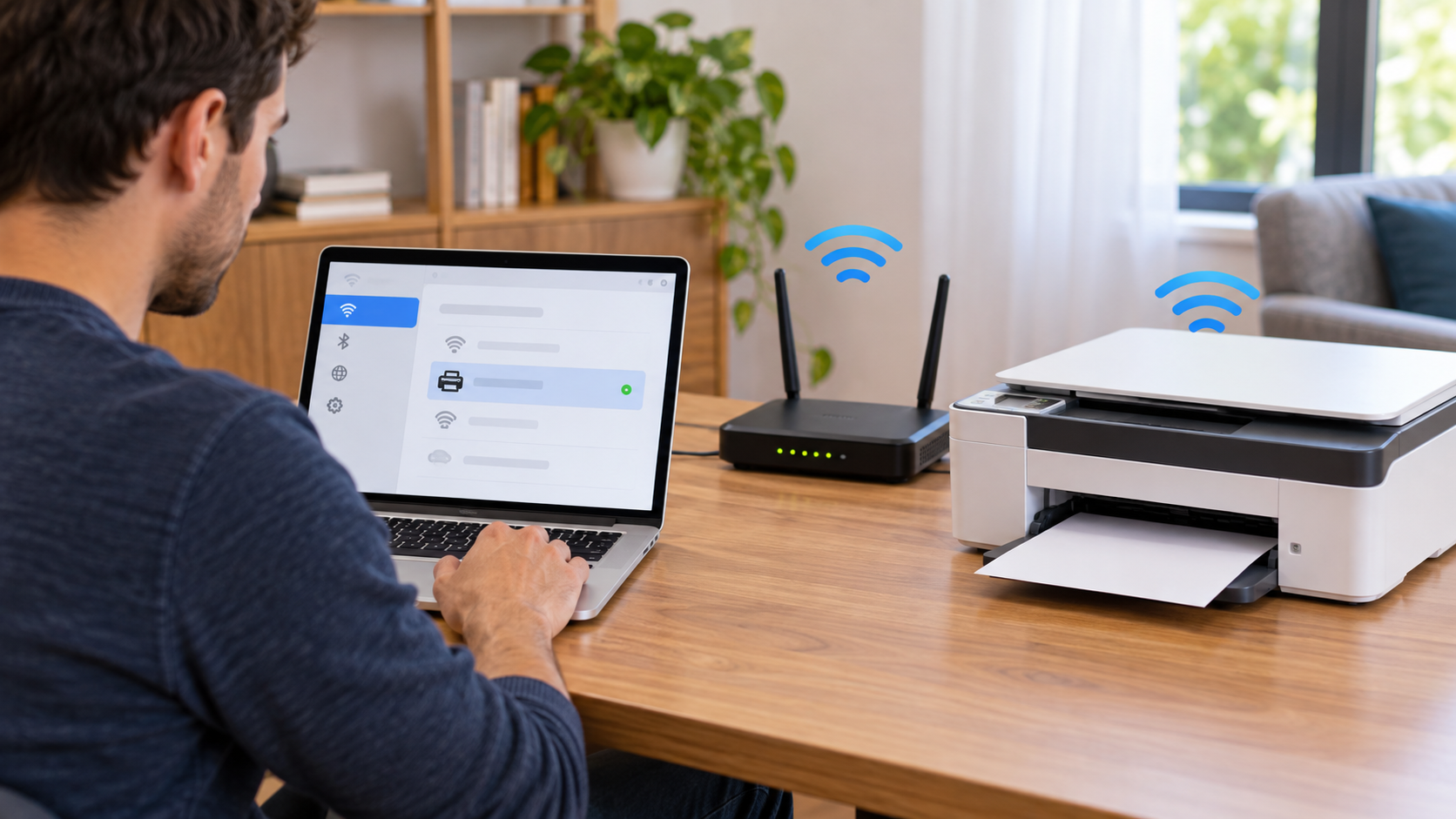
手動追加で現在値を使う
手動追加やメーカーのセットアップでIPやホスト名を求められたら、本体で確認した現在値を入力します。IPv4とIPv6の入力欄、名前指定の条件を区別してください。キヤノンではIPやホスト名を指定して検索する公式手順で入力方法を確認できます。
追加後は、目的の登録を選び、少量のテスト文書を印刷します。ネットワークへ接続できても、ドライバーが対象機種やOSに合わなければ必要な機能が使えない場合があります。ソフトの選び方は、ドライバーの導入と削除方法も参照してください。
相談と買い替えの条件をまとめる
相談する際は、本体型番、接続方式、確認時刻、現在の本体情報、Windowsの登録方式、変更前後の違いをまとめます。印刷できる端末があるかも伝えてください。IPが変わったことだけで本体の寿命と判断せず、割り当てと登録の不一致、利用環境を先に調べます。
購入を検討する場合は、必要な接続方式、対応OS、スマホ印刷、スキャンなどの機能を確認します。以下のTS8830、EP-887A、DCP-J929Nは販売情報を比べる型番例で、すべて有線LAN対応という意味ではありません。型番の仕様を調べ、使いたい経路に対応する本体を選んでください。価格や付属品は購入時の販売ページで照合します。
◆同じ機器の現在値を比べる
本体のレポートとWindowsの宛先を並べると、どこが食い違うかを説明しやすくなります。確認した数字をすぐ変更に使わず、接続方式と取得日時も残しておきましょう。
TS8830の販売情報を比較
※商品ページごとに対応型番・付属パーツが異なる場合があるため、購入前に必ず適合機種一覧をご確認ください
EP-887Aの販売情報を比較
※商品ページごとに対応型番・付属パーツが異なる場合があるため、購入前に必ず適合機種一覧をご確認ください
DCP-J929Nの販売情報を比較
楽天市場でDCP-J929Nを確認AmazonでDCP-J929Nを確認Yahoo!ショッピングでDCP-J929Nを確認
※商品ページごとに対応型番・付属パーツが異なる場合があるため、購入前に必ず適合機種一覧をご確認ください
IPアドレス確認に関する疑問
プリンターのIPアドレスはどこで調べますか?
本体のネットワーク情報画面や設定レポートで現在値を確認します。Windowsのポート設定やルーターの接続一覧は、その情報と照合するために使ってください。
Windowsのポート名がIPの数字ではないのはなぜですか?
WSDやUSBなどの方式では、ポート名が数字のIPアドレスを示さない場合があります。名前だけで判断せず、登録方式と本体の現在値を確認します。
0.0.0.0と表示された値を追加画面へ入力しますか?
そのまま入力せず、機種の公式手順に沿って接続状態とアドレス取得を確認します。接続直後で取得が終わっていない場合もあるため、公式案内に従って再確認してください。
ルーター交換後にIPが変わったら固定しますか?
まず本体の現在値と端末の宛先を照合します。自動取得で使えるなら固定は必須ではありません。管理が必要な場合に、割り当て範囲や重複を確認して予約や手動設定を検討します。
USB接続でもIPアドレスを入力する必要がありますか?
PCと本体をUSBで直接つなぐ印刷経路では、LAN用のIPを入力する手順ではありません。同じ本体のUSB登録とネットワーク登録を区別して確認してください。
現在のIPと登録先を照合しよう
プリンターのIPアドレスは、本体の画面や設定レポートを基準に調べ、Windowsの宛先とルーターの割り当てを照合します。USB、WSD、ホスト名など方式の違いを区別し、数字が見えないことをすぐ故障と判断しないでください。設定変更は必要性が分かってから行い、追加後の一枚の印刷まで確認しましょう。