こんにちは、家電メンテナンスに詳しいkuniです。
印刷しようとすると用紙が斜めに吸い込まれて印刷がズレてしまったり、2枚以上が重なって一気に給紙されたり、空回りして用紙が入っていかなかったりすると、プリント作業が滞ってストレスがたまりますよね。
給紙不良が起きるとプリンターの寿命や故障を疑いがちですが、実際には給紙トレイの用紙ガイドの緩みや、用紙を送り出すゴム製ローラーに付着した紙粉・ホコリが原因であることが大半です。
この記事では、斜め送り・重送(複数枚送り)・空送りの症状別に原因を切り分け、ご家庭にあるもので簡単にできる給紙ローラーのお手入れ手順や改善のコツを詳しくご紹介します。
- 1斜め送りと印字位置のずれを分けて確認する
- 2用紙の種類と積載量とガイドを整える
- 3ローラー清掃は機種の安全手順で行う
- 4同じ条件で少量を試し再発時は相談する
本記事には広告・アフィリエイトリンクを含みます。
説明はメーカー公式取扱説明書・サービス仕様書の照合および製品構造に基づく技術調査です。掲載機種で給紙の成功率や部品の摩耗を測ったものではありません。画像は仕組みの説明用です。実際のガイド、ローラー、カバーの位置は対象型番の公式図で確認してください。
動作中のローラーに触れない
給紙中の紙を押す、引く、内部のローラーに指を入れる作業は避けてください。手で内部を清掃する場合は、その型番の電源オフとプラグを抜く手順を守ります。自動のローラー清掃は通電して実行する場合があるため、手拭きの安全手順と分け、利用者に許可された範囲だけで作業します。
給紙不良の出方を見分ける
紙の動きと印刷結果を分けて見ます。用紙そのものが傾く状態と、紙はまっすぐでも印刷する内容がずれる状態では、対処する場所が違います。
斜め送りと位置のずれを分ける
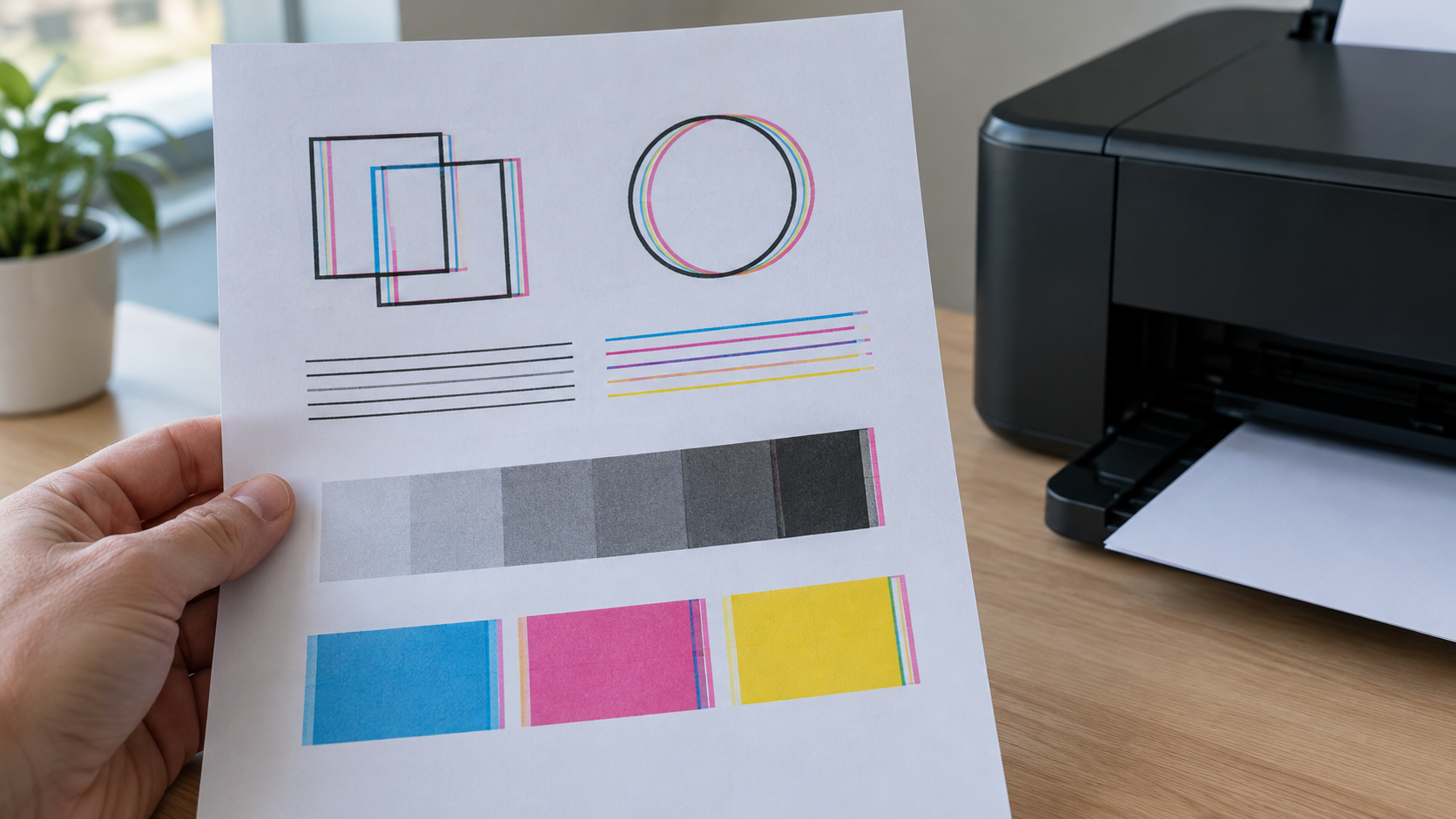
紙の端を基準に、印刷された罫線が斜めか、紙自体が斜めに入っているかを確認します。給紙の途中で片側が先に進む、排紙の紙が傾く、端が折れる場合は、用紙、ガイド、経路を先に見ます。印刷内容だけが一定方向へ平行にずれる場合は、原稿と余白の設定も調べてください。
文字や縦線が二重に見える、段差が付くといった状態は、プリントヘッドの位置や用紙送りの調整が関係する場合があります。給紙の角度と、インクを置く位置の調整は別の確認です。かすれや線と位置のずれの確認も参照し、紙のセットだけで対応する症状かを分けましょう。
一つの文書だけずれる場合は、印刷プレビュー、用紙サイズ、拡大縮小、余白を確認します。複数の文書や本体のチェック印刷でも紙が傾くなら、給紙条件を確認します。比較用には、文字と枠がある短い文書を一ページ使い、紙の向きと使用したトレイを記録してください。
複数枚送りと空送りを区別
二枚以上が重なって入る場合は、紙同士の密着、積み方、種類の混在、機種の適合条件を確認します。紙が一枚も進まない場合は、残っている紙の量、給紙場所、ローラーの滑り、トレイの取り付けを見ます。どちらも給紙不良ですが、最初に試す確認は違います。
紙を送らず用紙なしと表示する場合でも、選択したトレイに本当に紙があるかを確認してください。前面へ入れた紙を、設定では背面から送る指定にしていることがあります。用紙サイズや種類の登録によって、使える場所が限られる機種もあるため、本体とアプリの両方を見ます。
起こる頻度と条件も残します。毎回同じ角が折れる、薄い紙だけ重なる、両面時だけ止まるなどの違いは相談の材料になります。最初の数枚だけ正常、紙が少なくなると滑るといった変化も記録しましょう。紙を大量に入れて再現させず、少量で状態を確認します。
紙詰まりと異物を先に確認
コピーやスキャンで原稿が重なって進む場合は、印刷用紙のトレイではなくADF側の問題として確認します。原稿の対応サイズ、ホチキスや付箋の有無、原稿ガイド、積載量を対象機種の案内で調べてください。印刷用紙のローラー清掃を行っても、別の原稿経路の条件は変わりません。
ADFで使えない原稿は、案内された原稿台で一枚ずつ読み取る方法を検討します。破れた紙や粘着物のある原稿を流さず、原稿の詰まりはADFの個別手順へ進んでください。どちらの紙が止まったかを記録しておけば、印刷用の給紙不良と混同せず相談できます。
紙詰まり表示がある場合は、給紙を繰り返さず、対象のエラー手順へ進みます。紙詰まりを安全に取り除く方法で、位置、電源操作、紙片の確認を整理できます。紙が通らないままローラーを動かし続けず、残った紙を指定の方法で確認してください。
紙を抜いた後は、破れた端と残った紙片、トレイ内に落ちた小物を確認します。見えない奥を工具で探ったり、センサーを指で押したりする作業は避けます。取り出せない異物や強い抵抗がある場合は、利用者が扱える範囲を越えて無理をせず、メーカーへ相談しましょう。
用紙とガイドを正しく整える
部品の不良を考える前に、用紙の条件とセットを確認します。紙、量、ガイドの位置を整え、指定の普通紙で比較すると、特殊紙に限る問題かを見分けやすくなります。
適合する紙へ替えて比較する
用紙のサイズ、厚さ、種類が機種の対応範囲に入るか確認します。普通紙、写真用紙、封筒、はがきでは、使える給紙場所や枚数が違う場合があります。製品の説明とプリンターの対応用紙を照合し、名称が似た紙でも同じように送れると考えないでください。
診断では、反りや折れの少ない指定の普通紙を少量使います。紙の角が曲がっている、端が傷んでいる、強い湿りがある場合は別の紙で比較します。印刷済みの裏紙や違うサイズを混ぜた束は、最初の診断用に使わないほうが条件をそろえられます。
厚紙や封筒は、一枚ずつの手差しなど条件が指定されることがあります。普通紙と同じ枚数を入れず、機種の対応表とセット図を確認してください。紙の種類を変えて正常になった場合は、元の紙の適合、反り、保管状態を見直し、すぐにローラーの故障と判断しないようにします。
反りと紙の密着を確認する
複数枚送りでは、紙同士が貼り付いていないかを確認します。機種と用紙の案内に従って紙をさばき、端をそろえてセットしてください。すべての写真用紙や特殊紙を強くさばく操作を一律に勧めず、紙の製品説明で扱い方を確認します。表面へ指紋や汚れを付けないことも大切です。
反りを直す場合も、折り目を付けたり逆方向へ強く曲げたりせず、用紙の案内にある方法を使います。強い反りが残るなら、別の適合用紙へ替えてください。束の上だけが反っている、違う紙が一枚混じっているなどの状態も確認します。異なる厚さを混ぜると比較が難しくなります。
未使用の紙は、包装の保管条件に合わせて管理します。湿度や置き方で状態が変わる場合があるため、開封した紙と別の適合用紙の結果を比べることができます。用紙へ水を付ける、加熱して乾かすなどの自己流の処理は避け、保管条件を整えてください。
積載量とガイドの位置を見る
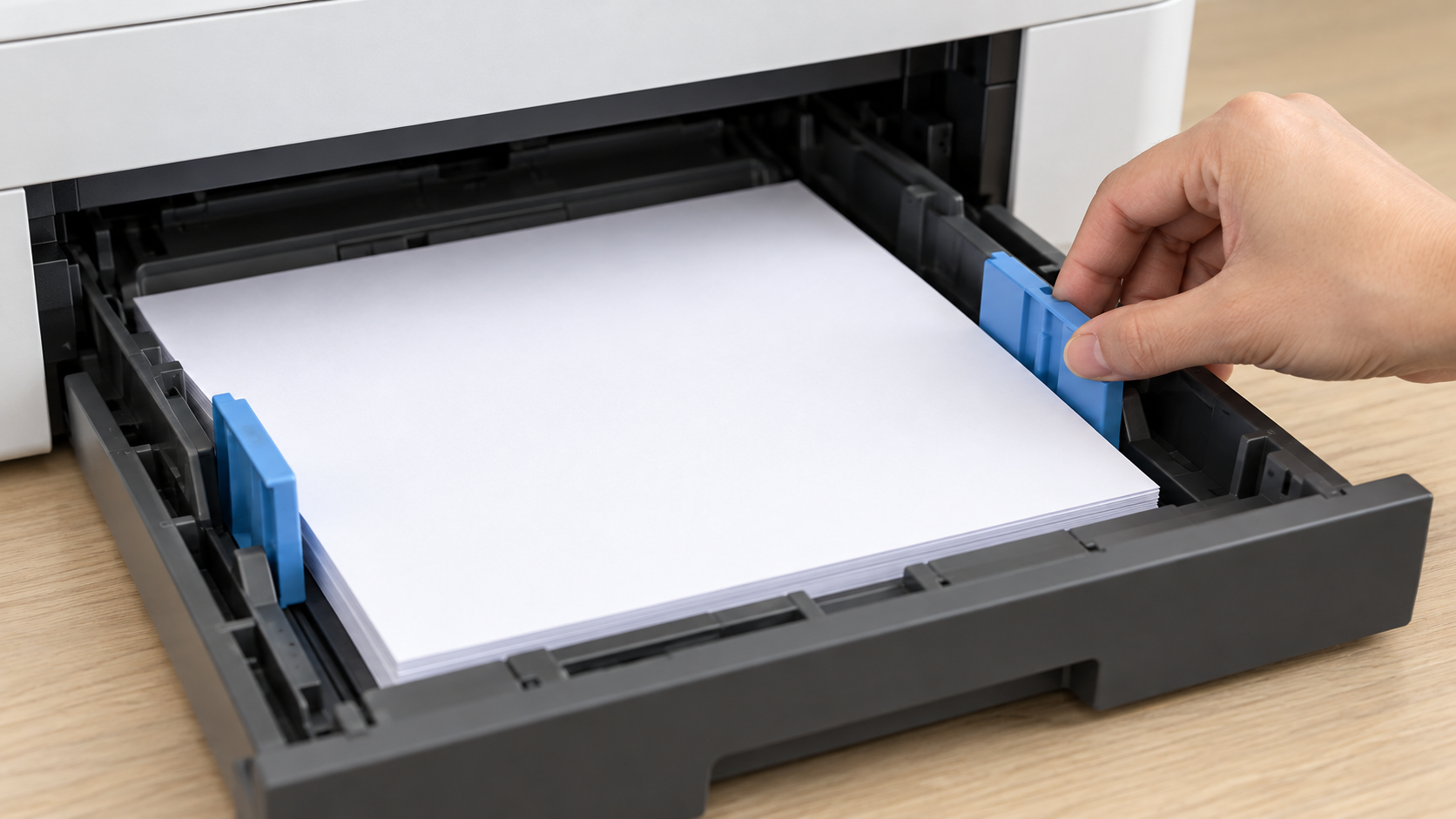
上限の線や公式の枚数を超えていないか確認します。上限は紙の種類で変わるため、普通紙の上限を写真用紙へ当てはめないでください。診断では余裕のある少量に減らし、端をそろえて奥の指定位置まで入れます。紙が少ない場合の下限やセット方法も案内で確認します。
幅と長さのガイドを紙に合わせます。隙間が大きいと紙が動きやすく、押し過ぎると紙が曲がる場合があります。ガイドを紙の端へ適切に沿わせ、束が平らかを見ます。固定位置のあるガイドは、対象サイズへ合わせてください。紙を押し込んでガイドを広げる方法は避けます。
トレイを取り外した場合は、最後まで指定の位置へ戻します。伸縮するカセット、写真用の上トレイ、排紙トレイなどの状態も確認してください。引き出したままの部品や閉じていないカバーが原因になる場合があるため、紙だけでなくセット全体を公式図と照合します。
一つずつ条件を変えて試す
適合用紙、積載量、ガイドを順に確認します。正常な条件を見つけたら、元の紙や元のトレイとの違いを残してください。全部の紙と設定を同時に変えると、再発したときにどこを見直すか分からなくなります。
給紙経路と設定を照合する
紙がある場所と、印刷で選んだ場所を合わせます。給紙場所ごとの対応用紙と、片面・両面の条件も確認しましょう。
本体とアプリの用紙を合わせる
本体へ登録したサイズと種類、アプリやドライバーの設定、実際の紙を合わせます。設定の用紙と現物が違う場合は、エラーや別の給紙場所の選択につながることがあります。自動選択を使っている場合も、どのトレイから送ろうとしているかを本体の案内で確認してください。
同じ型番の登録が複数ある場合は、どの登録で印刷したかを確認します。以前の用紙設定が残っている、別の既定値が選ばれている場合があります。一回の印刷設定と、通常の既定設定の違いを意識し、診断ではその文書の設定を確認して少量を試します。
トレイごとの対応条件を確認
前面カセット、背面トレイ、手差しでは、対応する種類やセットする向きが違います。前面給紙と背面給紙の違いも参照できます。通り道が短いからどんな厚紙でも使えるとは考えず、実際の機種の対応表で確認してください。
別の給紙場所で比較する場合も、同じ紙が両方に対応していることを確認します。片方だけ正常なら、その経路のガイド、トレイ、清掃の案内を優先できます。ただし、別の経路で印刷できたことだけで、元の経路のローラーが故障したと断定しないでください。
両面と特殊紙の条件を見直す
自動両面の途中で紙が曲がる場合は、両面に対応する用紙か、サイズや厚さの条件が合うかを確認します。診断では指定の普通紙で片面の結果も比べます。両面だけで起こるなら、その経路とエラーの個別手順を確認し、片面給紙だけの清掃で対応できると考えないようにします。
封筒のふた、ラベルの剥がれ、穴や切り取りのある用紙は、使えない種類が含まれる場合があります。接着剤が露出した紙や剥がれたラベルを流さないでください。適合する特殊紙でも、向きと枚数と印刷面の条件を守り、一枚の試し刷りで仕上がりを確認します。
ローラー清掃を機種別に行う
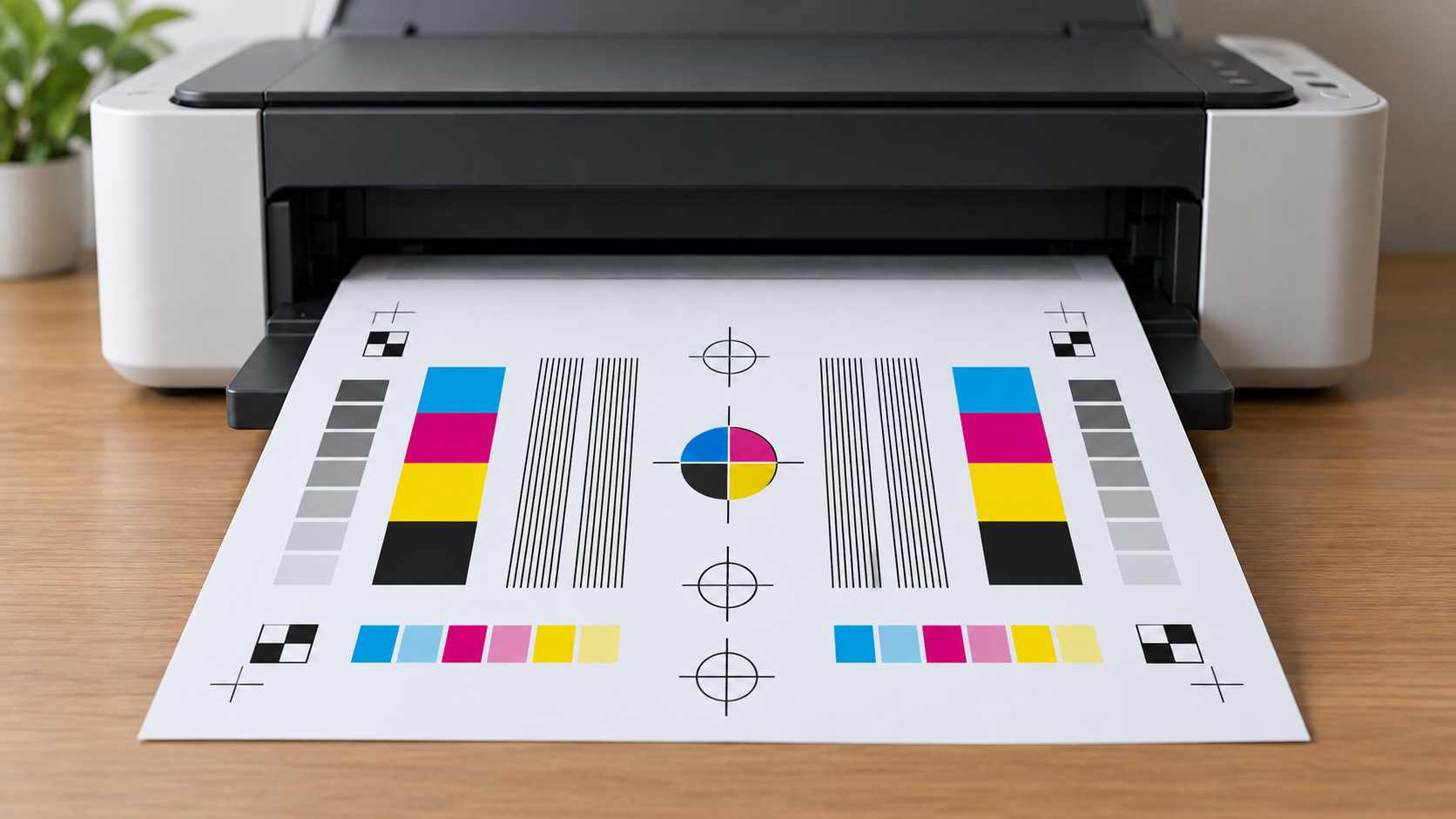
用紙とセットを整えても送れない場合は、公式のローラー清掃を確認します。自動清掃と手拭きでは電源操作が違うため、機種の手順を選んで進めてください。
キヤノンは自動清掃を確認
TS8830を含むTS8800 seriesの給紙ローラークリーニングでは、メンテナンスから給紙箇所を選び、紙を使わない動作の後に指定の普通紙三枚を使います。必要な場合だけ行う案内で、清掃でもローラーが摩耗することが説明されています。
画面の順番に沿って紙を取り除き、ローラーが停止した後に紙をセットします。自動清掃中のローラーへ布や指を当てないでください。この手順は電源が入った状態で本体から実行する操作です。別の機種の手拭きや電源を抜く作業を途中に混ぜず、改善しない場合の修理案内を確認します。
エプソンは電源と向きを守る
EP-887A seriesの給紙不良を改善する手順は、電源ボタンでオフにしてからプラグと接続を外し、指定のトレイとローラーを確認する案内です。立てる場合の向きと、手を挟まない注意が図で示されています。
本体を好きな方向へ傾けず、電源ボタン側を上にする指定などを公式図で確認します。固く絞った布を使う条件を守り、長時間立てたままにしません。手順後は元へ戻してトレイを取り付けます。別の型番で同じ姿勢が安全とは限らないため、対象シリーズを照合してください。
ブラザーは手拭きと水分を確認
DCP-J929Nを含む機種の給紙ローラーの清掃手順は、プラグを抜いて指定のトレイを外し、繊維の出ない柔らかい布で拭く案内です。水分を拭き取る操作と、トレイを元へ戻す位置も確認します。
同じページでも型番別の図があるため、DCP-J929Nに対応する配置を見ます。見えるローラーすべてを無理に回さず、案内された部品をゆっくり扱ってください。給紙ローラーと排紙ローラーでは別の清掃案内になる場合があり、どの経路に問題があるかを記録して選びます。
指定外の薬剤やシートは先に確認
アルコール、接点復活剤、研磨剤などを自己流で使わないでください。給紙ローラークリーニングシートも、機種が対応するか、使用する給紙場所と手順が合うかを確認します。用品の名称だけで、公式の自動清掃や手拭きの代わりになるとは判断しません。
| 確認した状態 | 次に見る場所 |
|---|---|
| 紙が斜めに入る | ガイド・反り・積み方 |
| 二枚以上が重なる | 密着・混在・積載量 |
| 紙が進まない | 選択トレイ・取り付け・清掃 |
| 印字内容だけ平行にずれる | 原稿・余白・サイズ設定 |
| 片方の経路だけ不調 | その経路の公式手順 |
公式提携
【インク代を最大半額以下に抑えたい方へ】高品質互換インクのインク革命.com
純正インクの価格が高くて印刷をためらってしまう場合は、1年間のプリンター本体保証とインク保証がダブルで付帯する専門店の互換インクが有力な選択肢です。目詰まりが心配な方でも、純正同等の印刷品質と万全のサポート体制で安心して利用できます。

※19時までの注文で当日出荷・1本から購入可能。万が一の目詰まりやプリンター故障時も安心のダブル保証体制です。
再発確認と相談の判断
セットや清掃の後は、同じ条件で少量を試します。改善しない場合は記録をそろえて相談し、部品や本体の購入は見積もりと用途を比べて判断しましょう。
一枚から少量へ確認を増やす
取り外した部品を元へ戻し、紙と設定を合わせて一枚印刷します。正常なら少量の連続印刷へ進み、重なり、傾き、折れ、異音がないかを見ます。元の用途が両面や特殊紙なら、対応条件を満たしてからその条件も確認してください。大量に印刷して復旧を確かめる必要はありません。
再発した場合は、何枚目で、どの紙と経路で起きたかを残します。清掃後に正常でもすぐ戻るなら、同じ清掃だけを続けず相談します。紙が引っ掛かる位置が一定、部品が割れている、異音がする場合は、使い続けて様子を見るより、表示と状態を伝えることを優先します。
記録を用意して修理へ相談
型番、エラー、用紙の種類とサイズ、枚数、使用したトレイ、片面か両面か、清掃の内容をまとめます。紙の傾きや折れの写真があれば説明しやすくなります。診断の写真は個人情報を含まない文書で用意し、内部の写真を撮るために動作中のカバーを開けないでください。
ローラーや分離部品の交換は、利用者が交換できると公式に案内された場合だけ検討します。見た目が似た部品を取り寄せて分解しないでください。修理費用、受付期間、部品供給、輸送方法を相談し、用紙条件で対応できる範囲と、整備が必要な範囲を分けて判断します。
◆kuniからの再発記録のコツ
「給紙できない」だけではなく、紙、枚数、経路、起きたタイミングを残してください。適合普通紙では正常か、別のトレイではどうかが分かると、次に調べる条件と修理相談の内容を整理できます。
用品と買い替えを比較する
清掃用品を検討する場合は、対象型番と素材、使い方、使用してよい経路、保証への影響を確認します。紙の不適合や部品の損傷を用品で直せるわけではありません。公式の手入れと相談の結果を踏まえ、必要なものだけを選んでください。
次の三機種は買い替え候補を比べる場合の販売情報です。対応用紙、給紙場所、設置時の余裕、両面の条件、消耗品を確認しましょう。本体価格だけで決めず、今使っている紙が使えるか、必要なケーブルやインクを含むかも商品ページで確認してください。
TS8830の販売情報を比較
※商品ページごとに対応型番・付属パーツが異なる場合があるため、購入前に必ず適合機種一覧をご確認ください
EP-887Aの販売情報を比較
※商品ページごとに対応型番・付属パーツが異なる場合があるため、購入前に必ず適合機種一覧をご確認ください
DCP-J929Nの販売情報を比較
楽天市場でDCP-J929Nを確認AmazonでDCP-J929Nを確認Yahoo!ショッピングでDCP-J929Nを確認
※商品ページごとに対応型番・付属パーツが異なる場合があるため、購入前に必ず適合機種一覧をご確認ください
給紙不良が繰り返す場合に修理と交換を比べるなら、寿命と買い替えのサインを確認し、費用と必要機能で判断してください。
給紙不良に関する疑問
斜め送りでは最初に何を見ますか?
用紙の適合、反り、積載量、端のそろえ方、ガイドの位置を確認します。紙自体が傾く状態と印字内容だけがずれる状態を分けてください。
二枚以上を一緒に送る場合の確認点は?
紙の密着、種類やサイズの混在、積載量を確認します。機種と用紙の案内に従って整え、適合する普通紙を少量使って比較します。
ローラー清掃は電源を切りますか?
手拭きは機種指定の電源オフやプラグ抜きの手順を守ります。本体の自動清掃は通電して行う場合があるため、対象の作業を確認して使い分けます。
クリーニングシートはどの機種にも使えますか?
対応を一律には判断できません。型番、使用する給紙場所、素材、使い方と保証条件を確認し、指定外の薬剤や用品を自己流で使わないでください。
清掃しても再発するときは?
用紙、枚数、経路、エラー、起きたタイミングと実施した清掃を記録して相談します。異音や損傷、取り出せない異物がある場合は無理な使用や分解を避けます。
給紙は紙と経路から順に確認
斜め送り、複数枚送り、空送りは、適合用紙、積載量、ガイド、選んだ経路を順に確認します。必要なローラー清掃は機種の電源と安全手順で行い、少量で結果を比較してください。改善しない場合は記録を用意し、分解せずメーカーへ相談しましょう。