こんにちは、家電メンテナンスに詳しいkuniです。
プリンターを使おうとして電源ボタンを押したのに、ランプも点かず全く反応しなかったり、逆に印刷が終わって電源を切ろうとしても切れない状態が続くと、故障したのではないかと不安になりますよね。
電源トラブルは、内部回路の故障だけでなく、電源コードの抜けやコンセント側の電力不足、スリープ待機時の内部フリーズなど、外部要因や一時的なエラーで起きているケースも少なくありません。
この記事では、プリンターの電源が入らない時や切れない時の安全な初動対応、放電処置によるリセット手順、そして自力復旧が難しい場合の修理・買い替え判断までを詳しく解説します。
- 1消えた画面と本体の電源オフを区別する
- 2異臭や発熱がある場合は再試行を止める
- 3配線とボタンの操作を型番の案内で確認する
- 4切れない場合は動作状態と停止手順を照合する
本記事には広告・アフィリエイトリンクを含みます。
説明はメーカー公式取扱説明書・サービス仕様書の照合および製品構造に基づく技術調査です。掲載機種の電源回路を分解して故障率を測ったものではありません。画像は説明用です。端子、ランプ、ボタンの場所は手元の型番の公式図で確認してください。
危険な異常では操作を続けない
煙、焦げたにおい、異常な発熱、漏れた液体、傷んだコードがある場合は使用を中止します。安全に行える場合だけ電源を遮断し、濡れた箇所や高温部を触らずメーカーへ相談してください。内部の電源基板、ヒューズ、配線を利用者が分解して点検する作業は案内しません。
プリンターの電源が入らない時
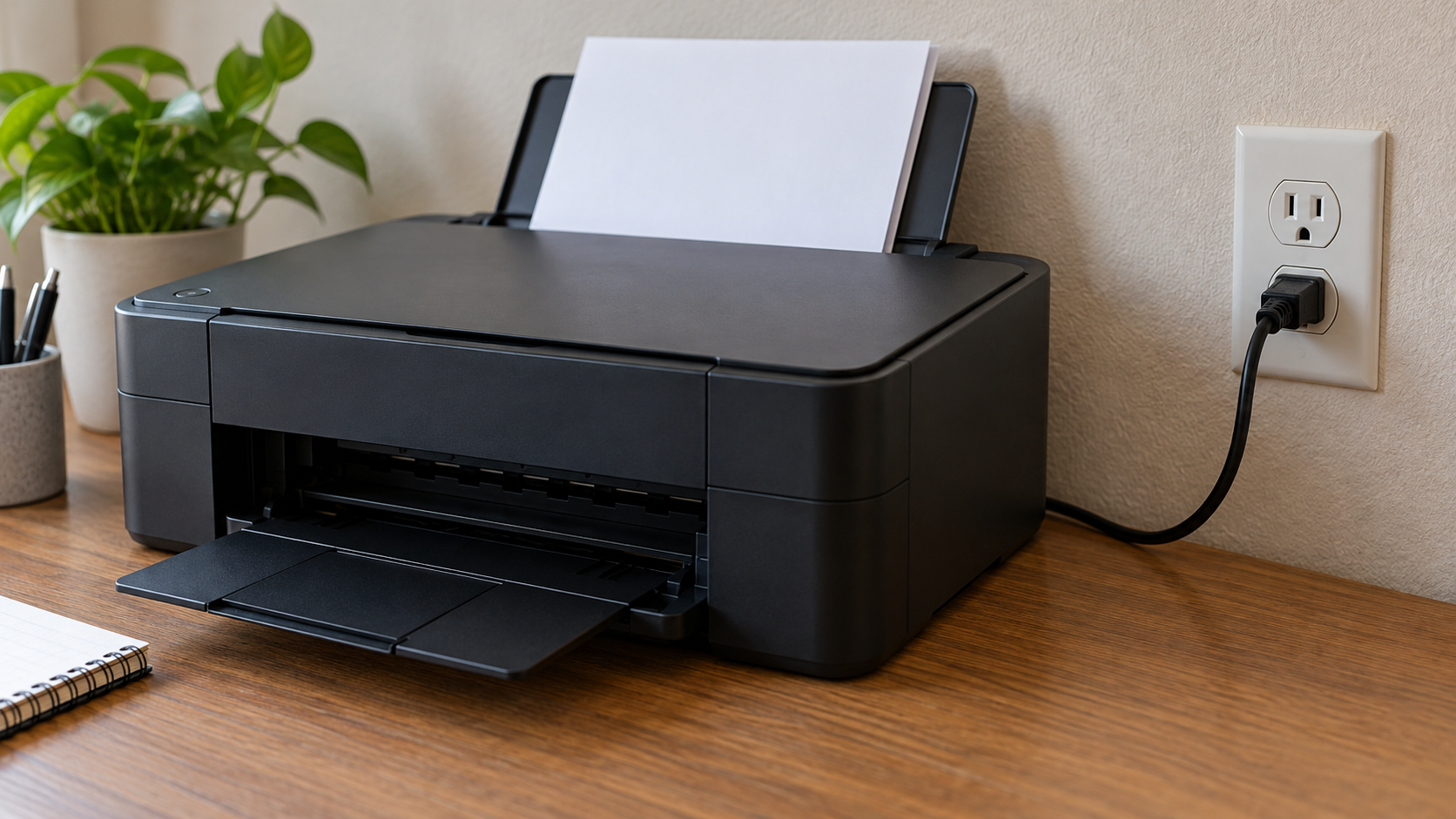
反応の有無と危険な兆候を確認してから、電源の供給経路とボタン操作を調べます。コンセントの確認と本体の確認を分けると、相談時にも状態を説明しやすくなります。
画面の消灯と電源オフを区別
操作パネルが折り畳める機種では、画面が見える位置になっているかも確認します。画面の角度や室内の明るさで表示が見えにくい場合がありますが、無理にパネルを引いたり、液晶を強く押したりしません。ランプと画面を別々に記録すると、表示だけの問題を電源なしと取り違えにくくなります。
液晶が暗くても、電源ランプが点灯していれば、本体が省電力状態に入っている場合があります。画面、電源ランプ、動作音を見て、画面だけの消灯か、本体が反応しない状態かを分けてください。機種指定の操作で画面が戻るかを確認し、すぐにプラグを抜かないようにします。
PCの一覧でオフラインやアイドルと出ていても、それだけで本体の電源状態は分かりません。実際の本体を確認してください。アイドル表示と印刷の確認では、待機表示と送信の結果を分けています。端末の表示と本体のランプの違いを記録すると、通信側の問題と混同せずに済みます。
一瞬だけランプが点く、ロゴで止まる、途中で落ちるという反応も記録します。まったく通電しない状態とは別の確認が必要になる場合があります。表示された文字、点滅の回数、直前の停電や更新の有無を控えましょう。原因を電源ボタンだけに絞らず、起きた事実を残すことが大切です。
自動電源オフで停止した場合は、異常停止と分けて考えます。一定時間使わないと切れる機種があり、その設定は本体の電源管理にあります。印刷データで起動する自動電源オンにも、接続や設定の条件があります。自動で入らないだけの場合は、手動の電源ボタンで起動できるかを先に見てください。
異臭とコードの損傷を確認
通常の再試行を始める前に、焦げたにおい、煙、異常な熱、液体の付着がないかを確認します。コンセントやプラグが変色している、コードの被覆が切れている、接続部がぐらつく場合は、そのまま使って動作を見ることを避けてください。安全な距離から状態を確認し、損傷箇所を無理に触りません。
ブレーカーが落ちた場合は、同じ接続で何度も入れ直して再現させないでください。ほかの機器の使用状況と、いつ停止したかを控え、電源設備側の問題が疑われるなら管理者や適切な窓口へ相談します。本体が原因と決めつけて別の延長コードへ次々つなぎ替える操作は、切り分けを混乱させる場合があります。
水をこぼした後や清掃液が入った後は、外側が乾いたように見えても、通常の電源確認を続けないでください。内部の状態を利用者が確認できないため、メーカーへ状況を伝えます。ドライヤーで加熱する、内部を開けて乾かすといった自己流の処置は、電源の復旧手順として扱いません。
コードを交換する必要がある場合も、形が似ているという理由だけで他の家電の部品を使わないでください。付属のコードと指定部品を確認し、定格や接続条件を公式案内で照合します。外付け電源がある機種と、本体へ直接コードをつなぐ機種では条件が違います。適合が分からない部品は相談して選びます。
プラグと供給経路を調べる
コンセントへ測定器の端子や金属を差して調べる作業は行わないでください。利用者の確認は、外観と指定の接続、通常の使用範囲での反応までです。電圧や内部の導通を測る必要がある場合は、その判断を設備側の担当者やメーカーへ任せ、確認済みの接続条件を伝えます。
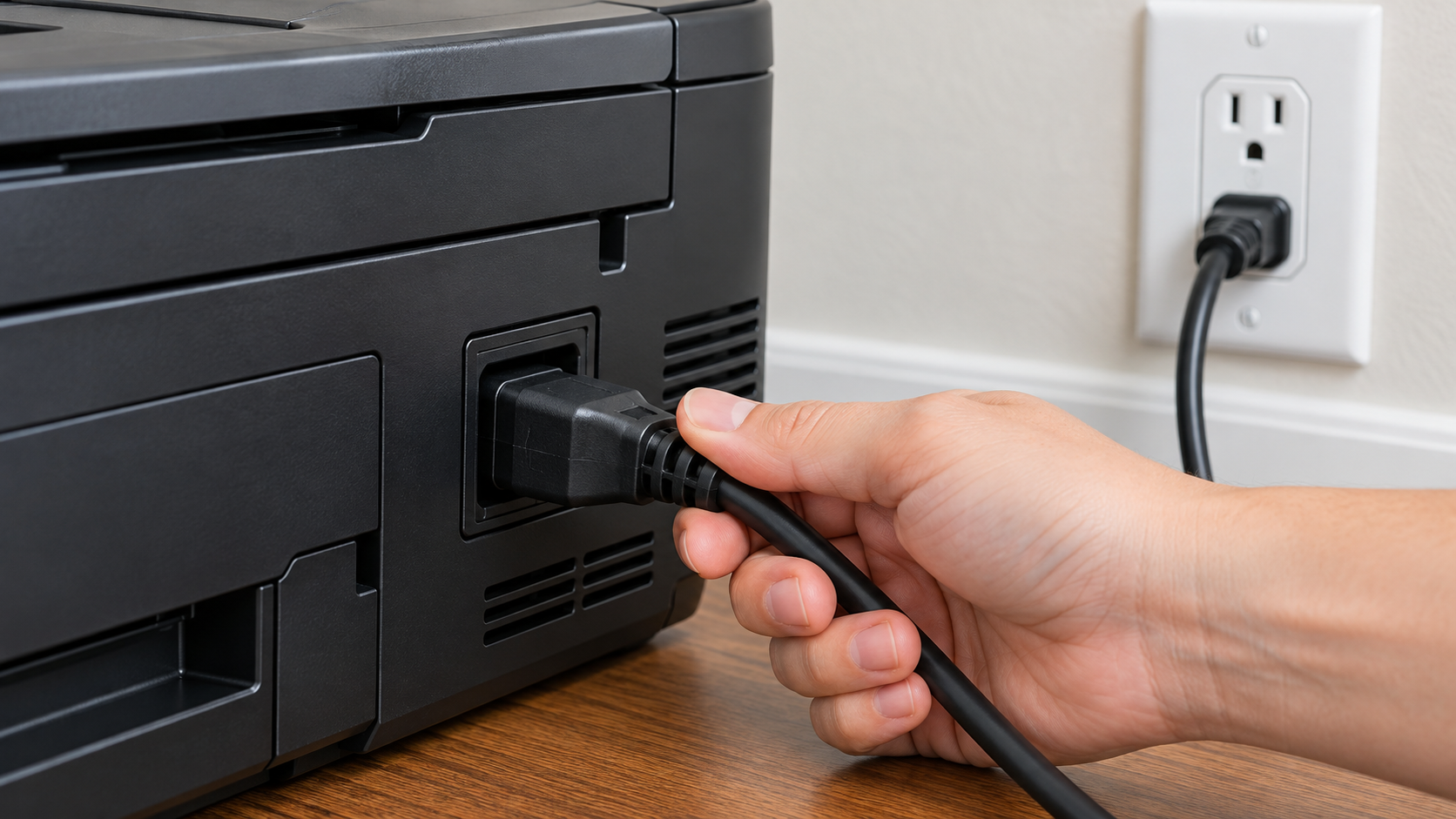
危険な異常がないことを確認してから、電源プラグと本体側の接続を見ます。取り外せるコードなら、本体へ指定の向きで接続されているかを確認してください。端子の角度や差し込む位置は機種で違います。合わない向きへ強く押し込み、端子を曲げないようにします。
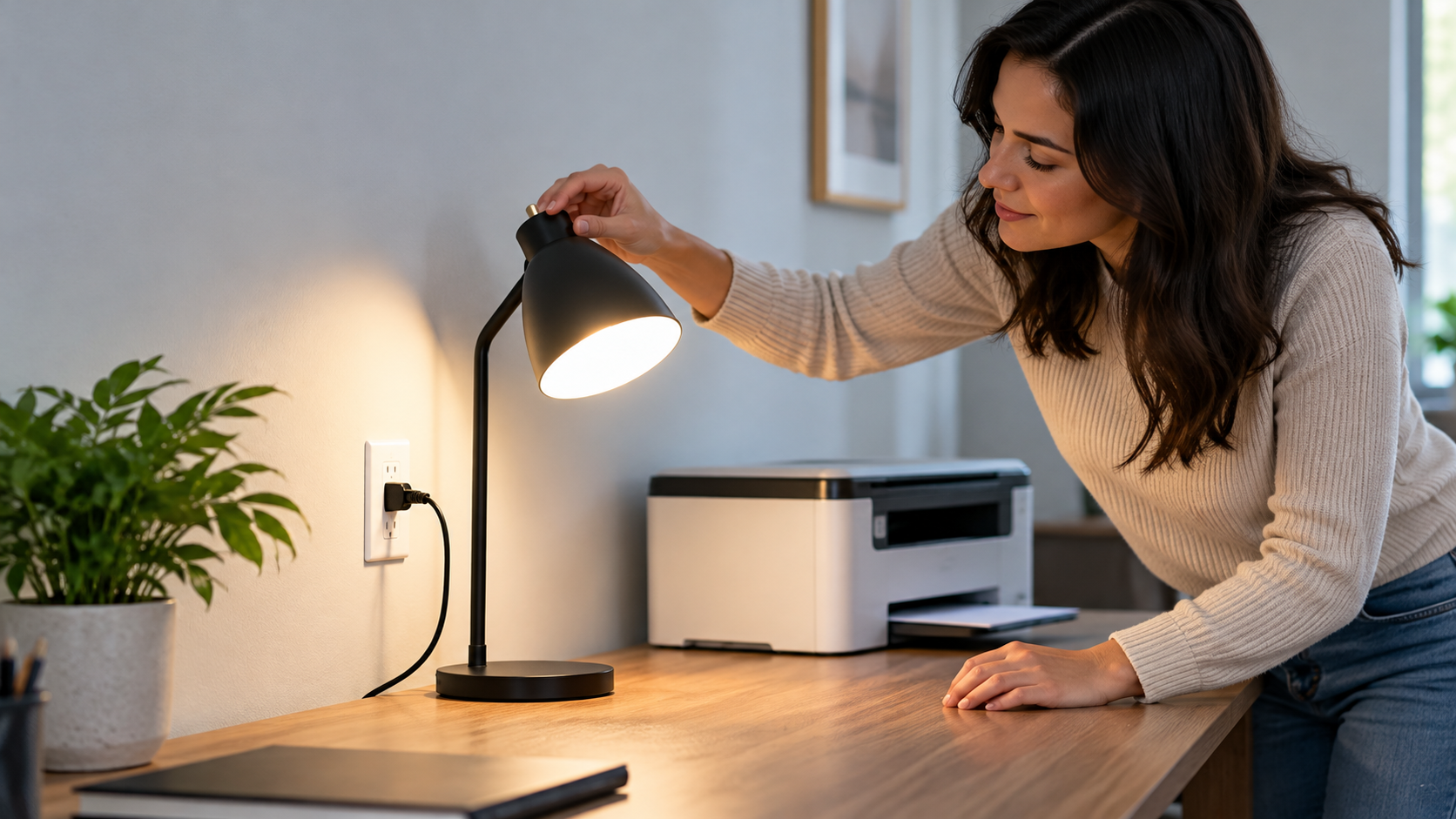
スイッチ付きの電源タップ、延長コード、タイマーなどを使っている場合は、その状態を記録します。供給が止まっていないかを確認し、公式手順で直結を案内する場合は、傷みのない安全な壁コンセントで比較します。タップの合計容量や使用条件を守り、別の大きな負荷の機器を増やして診断しないでください。
コンセントに電気が届いているかは、危険な兆候がない範囲で確認します。他の機器も使えないなら、プリンターだけの問題とは限りません。ただし、火花、熱、異音、緩みがあるコンセントは試験に使わず、設備側の相談へ進みます。電源の経路を一つずつ確認し、使えた条件を控えてください。
机や棚を動かした直後なら、コードが家具に挟まれていないか、プラグが引っ張られていないかを見ます。本体を引き出す際も配線へ力をかけないでください。紙の補充やケーブルの変更で本体を移動した場合は、通信ケーブルだけでなく、電源側の接続も合わせて確認します。
ボタンと再接続の手順を確認
本体の電源ボタンの位置と押し方を確認します。画面へ触れる操作と、電源をオンにする操作が別の機種もあります。押す長さは機種の案内に合わせ、ほかのボタンとの組み合わせを推測で試しません。設定初期化やサービス用の操作を、電源が入らない場合の万能手順にしないでください。
キヤノンTS8830を含むTS8800 seriesの電源が入らない場合の公式手順では、ボタンとコード接続を確認し、プラグを抜いて二分以上経過した後に入れ直す案内があります。コード接続部が少し斜めであることも示されています。対象型番の説明を見て進めてください。
ブラザーの電源が入らない・不安定な場合のFAQでは、供給経路や本体への接続を確認します。一部モデルの保護機能が関係する場合には、10分以上待つ条件が示されています。全機種の標準待機時間として置き換えず、対象と状況を確認して使います。
待つ時間を短くして何度も抜き差しするより、一度の操作を公式の順序で終え、その結果を残します。再接続で変化がない場合は、原因を基板やヒューズと断定せず、型番、反応、実施した確認をまとめて相談します。内部に蓄えられた電気がある場合もあるため、プラグを抜いたことを分解の許可と考えないでください。
起動できたら本体の結果を見る
電源が入ったら、準備動作が終わるまで待ち、エラー表示がないかを確認します。以前の印刷ジョブが残っている場合は、意図しない出力が始まることがあるため、追加送信は控えてください。まず画面の状態を確認し、必要な一枚のテストで本体の動作を見ます。
本体コピーやチェック印刷が使える機種なら、その結果とPCからの印刷を別に確認します。電源が入っただけでは、通信やすべての印字機能が正常とは限りません。白紙やかすれがある場合は、白紙が出る場合の確認など、実際に起きた症状の手順へ進みます。
起動後に再び落ちる場合は、いつ落ちたかを記録します。印刷開始、清掃開始、特定のカバー操作などの違いを控え、同じ操作を繰り返して再現させません。異音、におい、発熱が出たら通常のテストを止めます。再起動できたことだけを、継続使用してよい根拠にしないようにしてください。
PCだけで検出しない状態が残るなら、USBやWi-Fiの登録を確認します。電源不良と通信不良を混ぜて、ドライバーやルーターをまとめて初期化する必要はありません。本体の状態、使えた接続、印刷先を記録し、次の確認を一つ選ぶことで、変更した条件が追いやすくなります。
プリンターの電源が切れない時
終了しない場合は、処理中なのか、停止操作が受け付けられていないのかを確認します。通常の終了と緊急の使用中止を分け、対象機種の個別手順で対応します。
印刷と更新の処理を確認する
ファクス機能がある機種では、停止や再起動で未出力の受信データへ影響する場合があります。印刷されていない受信データの有無と、電源操作の注意を説明書で確認してください。家庭用の印刷専用機の終了手順を、そのまま共有のファクス複合機へ転用せず、必要な記録や担当者への連絡を先に行います。
印刷、クリーニング、インク交換の準備、ファームウェア更新などが進んでいないかを画面で確認します。更新中に電源を遮断すると、通常の停止とは違う問題につながる場合があります。エラーや停止の表示がないなら、機種の案内に沿って完了を待ち、途中でプラグを抜く方法を最初の対処にしないでください。
印刷ジョブが続いている場合は、本体の停止ボタンと端末側の自分のジョブを確認します。共有プリンターでは、ほかの人のデータが送られていることもあります。勝手に共有ジョブを全件消さず、使用者と状況を確認してください。追加送信を止めてから、通常の終了操作を試します。
液晶に終了中などの表示があり、動作が続く場合は、表示文と経過を記録します。すべての機種が同じ秒数で止まるとは限りません。自動電源オンなどの設定によって終了に時間がかかる機種もあります。ランプが消える前に何度もボタンを押すと、どの操作が受け付けられたか分かりにくくなります。
煙や異常な熱があるときは、通常処理の完了を優先して使い続けないでください。安全な範囲で電源を遮断し、危険な箇所へ触れずに相談します。画面が止まっていることと危険な異常があることは別の判断です。通常の待機条件を緊急の使用中止へそのまま当てはめないようにします。
エプソンの停止手順と照合
EP-887A seriesの電源が入らない場合の手順は、プラグ接続、ボタンを押す時間、電源ランプの消灯確認を案内しています。入らない場合でも、本体がまだ動作中なら、消灯したことを確認してから起動します。
電源が切れない場合の公式手順では、ボタンを少し長めに押し、それでも切れない場合のプラグを抜く対応が示されています。その後に入れ直し、ボタンで電源を切る案内です。プリントヘッドの乾燥を防ぐための後処理も含めて確認してください。
この停止手順を、更新中や異臭がある場合へ無条件に転用しません。自動電源オンによって終了に時間がかかる条件も案内されています。本体の状態を見て対象の説明を選び、通常の終了に戻せるかを確認してください。他のシリーズでは別の操作になる場合があります。
| 状態 | 確認の入口 |
|---|---|
| 画面だけ暗い | ランプと省電力状態 |
| まったく反応しない | 安全確認と電源の供給経路 |
| 一瞬点いて止まる | 表示と起動時の反応を記録 |
| 処理中に切れない | 動作と更新の案内 |
| 煙や異臭がある | 使用中止と安全な相談 |
再発時は設定と条件を記録する
停電と復電の後なら、発生時刻、本体が何をしていたか、復電後にどこまで起動したかを控えます。更新中だった場合は、電源だけの確認から復旧モードなどの案内へ進む場合があります。機種の画面と公式の復旧手順を使い、別型番の書き込みファイルや操作コードを試さないでください。
正常に起動と終了ができたら、使用したコンセント、コード、ボタン操作、待機時間を控えます。電源タップの変更だけで改善した場合は、その供給経路の状態を確認します。次回も全部の設定を変えるのではなく、前回使えた条件との違いから調べられるようにしてください。
一定時間で切れる場合は、自動電源オフの設定を確認します。キヤノンTS8800 seriesでは、電源管理の設定に自動オンとオフの項目があります。設定による停止と、印刷中の異常停止を分け、期待する使い方に合うかを見ます。
印刷指示で起動しない場合は、その機能が有効か、接続方式と利用条件が合うかを確認します。手動なら起動する状態で、電源回路の故障と決めないでください。再発を追うために本体を何度も抜き差しするより、日時、使った端末、接続、表示を残して相談するほうが状況を伝えやすくなります。
通常の電源オフとプラグ抜きは別
インクジェットでは、ボタンで終了することがヘッドの保護に関係する場合があります。清掃後の待機や通常保管では、プラグを抜かない案内がある機種もあります。内部作業の安全手順とは目的が違うため、作業に対応する説明を選んでください。
修理と買い替えを比較する
修理へ発送する場合は、インクを付けたままか、外すか、梱包の向きと固定方法を受付で確認します。電源が入らず通常の終了ができないことも伝えてください。ヘッドを手で動かして収納位置へ押し込むなどの処置はせず、電源がない状態に対応する輸送の指示を受けて準備します。
公式の再接続で変化がない場合、起動が不安定な場合、コードや本体に異常がある場合はメーカーへ相談します。型番、購入時期、保証、表示、反応、試した供給経路を用意してください。電源が入らない状態でネットワークの初期化まで試す必要はありません。利用者が確認できる範囲を終えたことを伝えます。
修理の可否、見積もり、受付期間、輸送方法を確認し、必要な印刷機能と買い替え費用を比較します。新しい本体へ替えても、コンセントやコード周辺に問題が残っていれば解決するとは限りません。先に危険な供給条件を除き、必要な機能、設置、消耗品を含めて候補を比べてください。
◆kuniからの相談メモ
「電源が入らない」に加えて、ランプが一瞬点くか、画面に何が出るか、どの接続で試したかを残してください。内部の故障名を推測するより、その事実が次の確認につながります。
次の三機種は買い替えを比較する場合の販売情報です。付属コード、接続、紙、保証と販売元を確認してください。現在使うインクや周辺部品を流用できるとは限りません。価格や在庫は商品ページで確認し、正確な仕様はメーカー公式案内、最終的な修理判断はメーカー窓口へ相談します。
TS8830の販売情報を比較
※商品ページごとに対応型番・付属パーツが異なる場合があるため、購入前に必ず適合機種一覧をご確認ください
EP-887Aの販売情報を比較
※商品ページごとに対応型番・付属パーツが異なる場合があるため、購入前に必ず適合機種一覧をご確認ください
DCP-J929Nの販売情報を比較
楽天市場でDCP-J929Nを確認AmazonでDCP-J929Nを確認Yahoo!ショッピングでDCP-J929Nを確認
※商品ページごとに対応型番・付属パーツが異なる場合があるため、購入前に必ず適合機種一覧をご確認ください
電源が戻ってもレーザー機の印字に問題が残る場合は、トナーとドラムの違いで消耗品の役割を区別して確認します。
電源トラブルに関する疑問
画面が暗ければ電源が切れていますか?
電源ランプが点いているなら省電力状態の場合があります。本体のランプ、音、画面を確認し、機種指定の操作で戻るかを見てください。
プラグを抜いてすぐ差してよいですか?
待機条件は型番と症状で違います。対象の公式手順で確認し、時間を短くして何度も抜き差しすることは避けてください。
電源が切れないときは何を見ますか?
印刷、清掃、交換準備、更新などの動作を確認します。通常の停止操作と、危険な異常による使用中止を分け、型番の個別手順に従います。
焦げたにおいがしても再起動しますか?
使用を中止し、安全に行える範囲で電源を遮断してください。高温部や濡れた箇所へ触れず、通常の再試行を続けずにメーカーへ相談します。
内部のヒューズを交換してよいですか?
利用者向けの電源確認として内部の分解や電源部品の交換は案内しません。型番、反応、表示、実施した確認をまとめ、メーカーへ相談してください。
プリンターの電源は状態別に対処
電源トラブルは、画面の消灯と本体停止を区別し、危険な兆候、供給経路、ボタン操作を順に確認します。切れない場合は処理と型番の停止手順を照合してください。改善しない状態や異常がある場合は、分解せず記録を用意して相談しましょう。