こんにちは、家電メンテナンスに詳しいkuniです。
Wi-Fiの電波が不安定だったり設定が難しかったりして、やっぱり一番確実な「USBケーブル接続」でプリンターを使いたいという場面はよくありますよね。しかし、ケーブルを挿したのにパソコン側で全く反応しなかったり、認識されなかったりすると困惑してしまいます。
USB接続は構造がシンプルな分、ポートの電力不足やケーブルの規格違い、ドライバーをインストールする前のフライング接続などが不具合の原因になりがちです。
この記事では、プリンターをUSBケーブルで確実に接続・認識させるための正しい接続手順と、パソコンが認識しない場合のチェックポイントを分かりやすく整理しました。
- 1本体とPCの端子に合うデータ通信ケーブルを選ぶ
- 2標準追加とメーカー導入の接続順を区別する
- 3未認識と認識済みの印刷失敗を分けて調べる
- 4USBで使える機能を少量の印刷で確認する
本記事には広告・アフィリエイトリンクを含みます。
説明はメーカー公式取扱説明書・サービス仕様書の照合および製品構造に基づく技術調査です。掲載画像は説明用で、個別機種の実測写真ではありません。端子の位置、導入方法、対応OSは機種によって異なるため、使用する型番の公式手順を優先してください。
USB接続の準備と使える範囲
まず、パソコンと本体を結ぶUSB接続が目的に合うかを確認します。接続の役割と端子の種類を押さえると、必要なケーブルやソフトを取り違えにくくなります。
一台のPCと本体を直接つなぐ
USB接続では、通常はケーブルで結んだパソコンから対象のプリンターを使います。ルーターのSSIDやWi-Fiのパスワードを入力する必要がないため、机の近くで一台のPCを使う構成では準備を絞れます。ただし、USBでPCにつながった本体が、そのまま家族のスマホからも検出されるとは限りません。
複数端末で共有したい場合は、本体のネットワーク機能や共有の方法を別に検討します。パソコンを経由する共有では、そのPCが起動している必要があるなど条件が増えます。スマホで使う目的が中心なら、スマホからプリンターで印刷する方法で対応する接続方式を確認してください。
USBを選ぶと無線の電波状況を確認する項目は減りますが、どの環境でも不具合がなくなるわけではありません。端子やケーブル、ドライバーに問題があれば印刷は止まります。Wi-Fiから変更する場合も、既存の登録がネットワーク用のままか、USB用として使える登録ができたかを確認する必要があります。
端子の形を現物で確認する
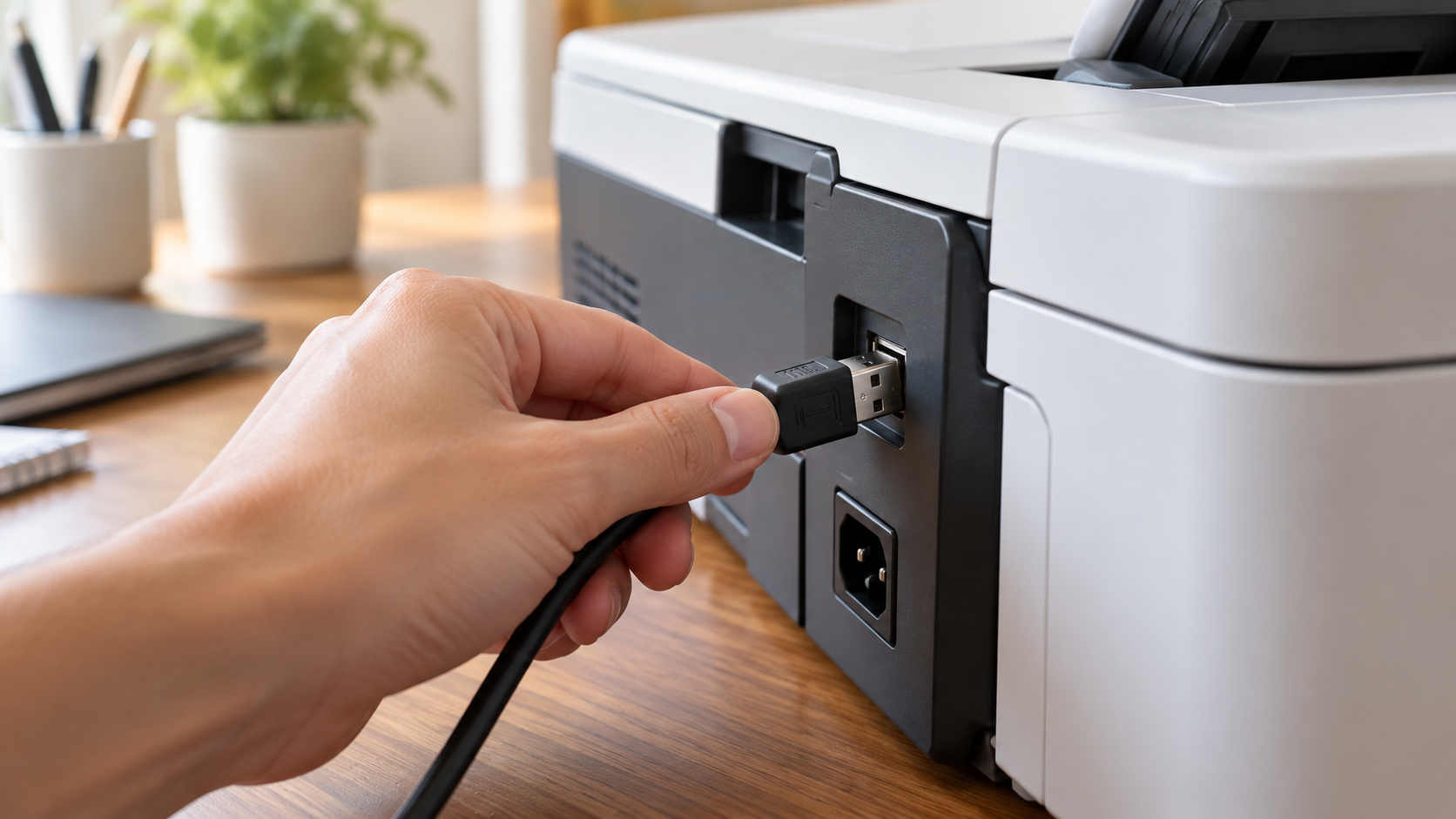
プリンター側にUSB Type-Bを採用する機種、パソコン側にType-AやType-Cがある構成など、必要な組み合わせは現物で確認します。Type-Bは一般的なスマホの充電端子とは形が違います。端子が合わない場合に向きを変えて強く押すのではなく、本体の説明書とケーブルの両端を照合してください。
本体前面のUSB端子がある場合でも、それがPC接続用とは限りません。USBメモリーや対応する外部機器を使うための端子が別に設けられている場合があります。パソコンとの通信に使う指定の端子を確認し、位置と名称を取り違えないことが重要です。見える場所にあるという理由だけで接続先を選ばないようにします。
Type-Cのパソコンでは、データ通信に対応する変換アダプターや適切なケーブルが必要になる場合があります。コネクターの形が揃うことと、要求される通信に対応することは別です。ケーブルの商品説明にある端子の組み合わせ、データ通信、対応規格を確認し、用途が充電だけとされる製品を印刷用に流用しないでください。
ケーブルと設置場所を選ぶ
長さは、PCから本体まで届き、端子に無理な力が掛からない範囲で選びます。必要以上に長い延長や複数の変換を重ねると、切り分ける部品が増えます。機種の取扱説明書に規格や推奨長が指定されている場合は、その条件を優先してください。高速という販売表現だけでプリンターの印刷速度が上がるとは判断できません。
本体を棚に入れる場合は、ケーブルの曲げと端子周辺の余裕、排紙や給紙のスペースも確保します。PCを移動するときにケーブルが本体を引っ張らないようにしてください。被覆が傷んだケーブル、端子が曲がったケーブル、差し込むとぐらつく部品は、そのまま試し続けず、状態を確認して交換や相談を検討します。
端子を押し込まない
形や向きが合わない端子を強く押すと、本体側を傷めるおそれがあります。印刷中や本体更新中の抜き差しは避け、濡れた手で配線を触らないでください。内部を分解して端子の向きを直す作業は、通常のUSB設定に必要ありません。
WindowsでUSB接続を設定する
Windowsの標準追加とメーカーの専用ソフトでは、ケーブルをつなぐ段階が違うことがあります。どちらで進めるかを決め、その案内に沿って導入すると登録の重複を整理しやすくなります。
型番とPCの構成を揃える
本体の正式な型番、Windowsの版、PCの構成を確認します。Windows11でもx64とARM64ではソフトの対応が異なる場合があります。メーカーのダウンロード一覧でOSが自動選択されていても、自分のPCに合っているかを確かめてください。別機種のドライバーを入れても、端子や通信の不一致を補えるわけではありません。
すでに同じプリンターをWi-Fiで使っている場合は、使える登録を控えておきます。接続方式を変えるために、関連ソフトをすべて削除する必要があるとは限りません。機種の切り替え手順を確認し、印刷だけでなくスキャンも利用するなら、その機能が新しい接続で使えるかを後で試します。
業務用PCでは導入の権限や配布方法が指定されていることがあります。認識しないからと管理者の制限を回避するのではなく、型番、接続方式、表示されたエラーを担当者へ伝えてください。保護印刷モードなどを利用する環境では、従来のメーカーソフトと導入条件が異なる場合もあります。
標準の追加方法で進める
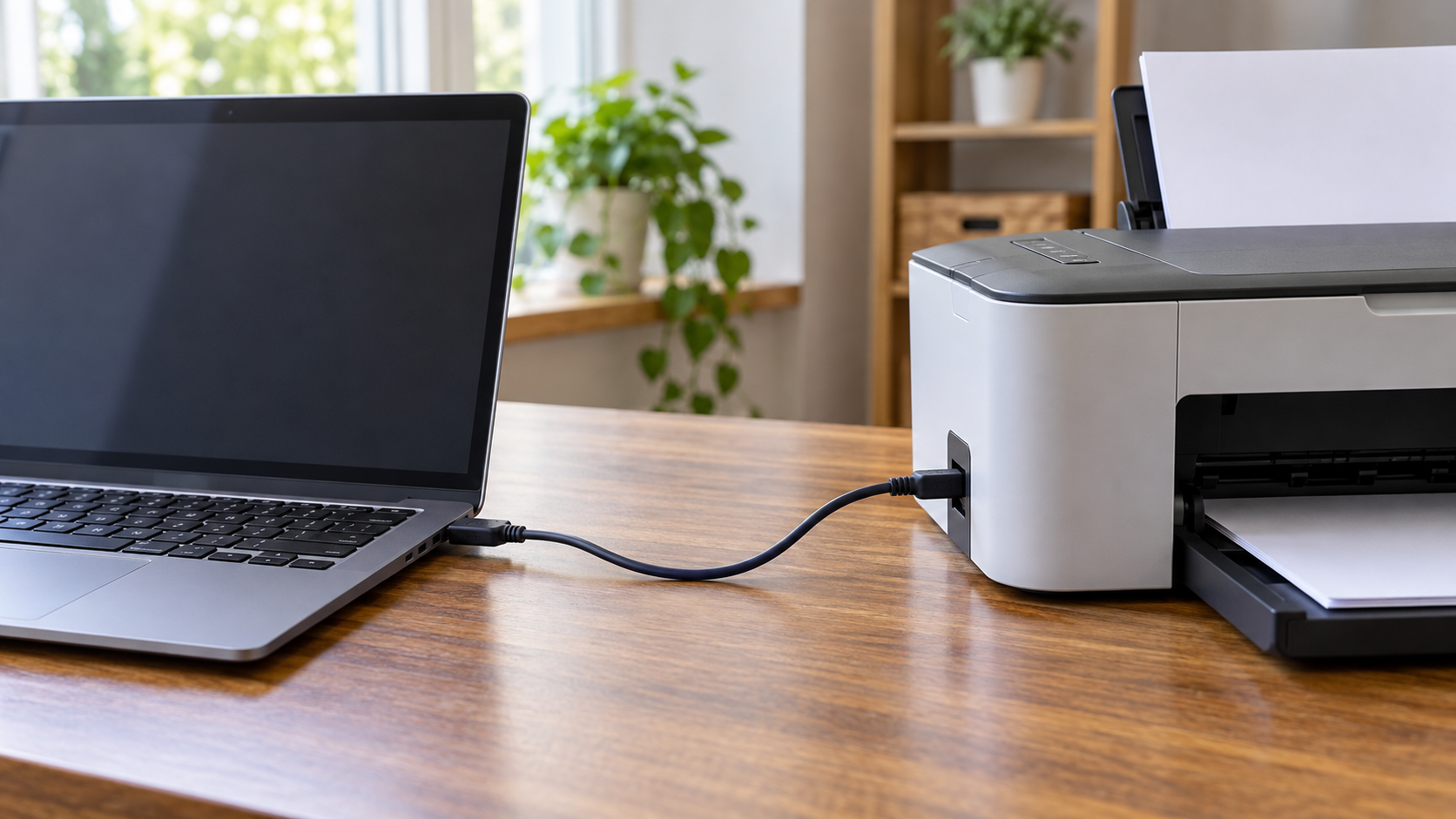
本体の初期準備を終え、Windows標準の方法を使う場合は、機種の対応を確認してPCへUSB接続します。必要な登録が自動で作られる場合があります。Windows11では「設定」から「Bluetoothとデバイス」「プリンターとスキャナー」を開き、対象機種があるかを確認します。表示がない場合は「デバイスの追加」などの案内を使います。
追加操作の基本は、Microsoftのプリンター追加手順で確認できます。導入が終わっても、一覧に名前があるだけで完了とは扱いません。対象の登録を選び、テストページや少量の文書を印刷して、実際に指示が届くか確認します。
自動導入で通常の印刷ができるなら、目的の設定が使えるかを見ます。写真用紙やスキャンなど、必要な機能が足りない場合に機種別ソフトを検討します。標準で使える登録を残し、導入方式を変える前後で何が違うかを記録すると、後から不要な登録を判断しやすくなります。
メーカー導入の接続順を守る
メーカーのインストーラーを使う場合は、機種別ページから対応OSのソフトを入手し、USB接続を選びます。ケーブルを外して開始する指示があるなら、導入画面が接続を求めるまで待ちます。逆に別の順序が示される場合は、その説明を優先してください。USBは必ず最初に差す、という一律の操作は避けます。
導入画面にネットワーク接続とUSB接続の選択肢がある場合は、今回使うUSBを選びます。検出が進まないときに途中でWi-Fiへ切り替えたり、別のインストーラーを同時に起動したりすると、どこで登録されたかが分かりにくくなります。エラー文や停止した画面を残して、公式の対処へ進んでください。
ドライバーと印刷アプリの役割、削除する範囲は、プリンタードライバーの導入と削除方法で整理しています。ソフトの削除が必要と分かる前に、システム内のフォルダーやレジストリを手作業で消す操作は行わず、メーカーが示すアンインストール手順を使います。
USB用の登録で印刷を試す
文書アプリの印刷画面で、追加した対象機種を選びます。PDF保存用の仮想プリンターや、以前のネットワーク用登録が選ばれていないかを確認してください。表示名を自分で変えている場合は、名前だけでは接続方式を判断しにくいので、プロパティやメーカーの状態表示も使います。
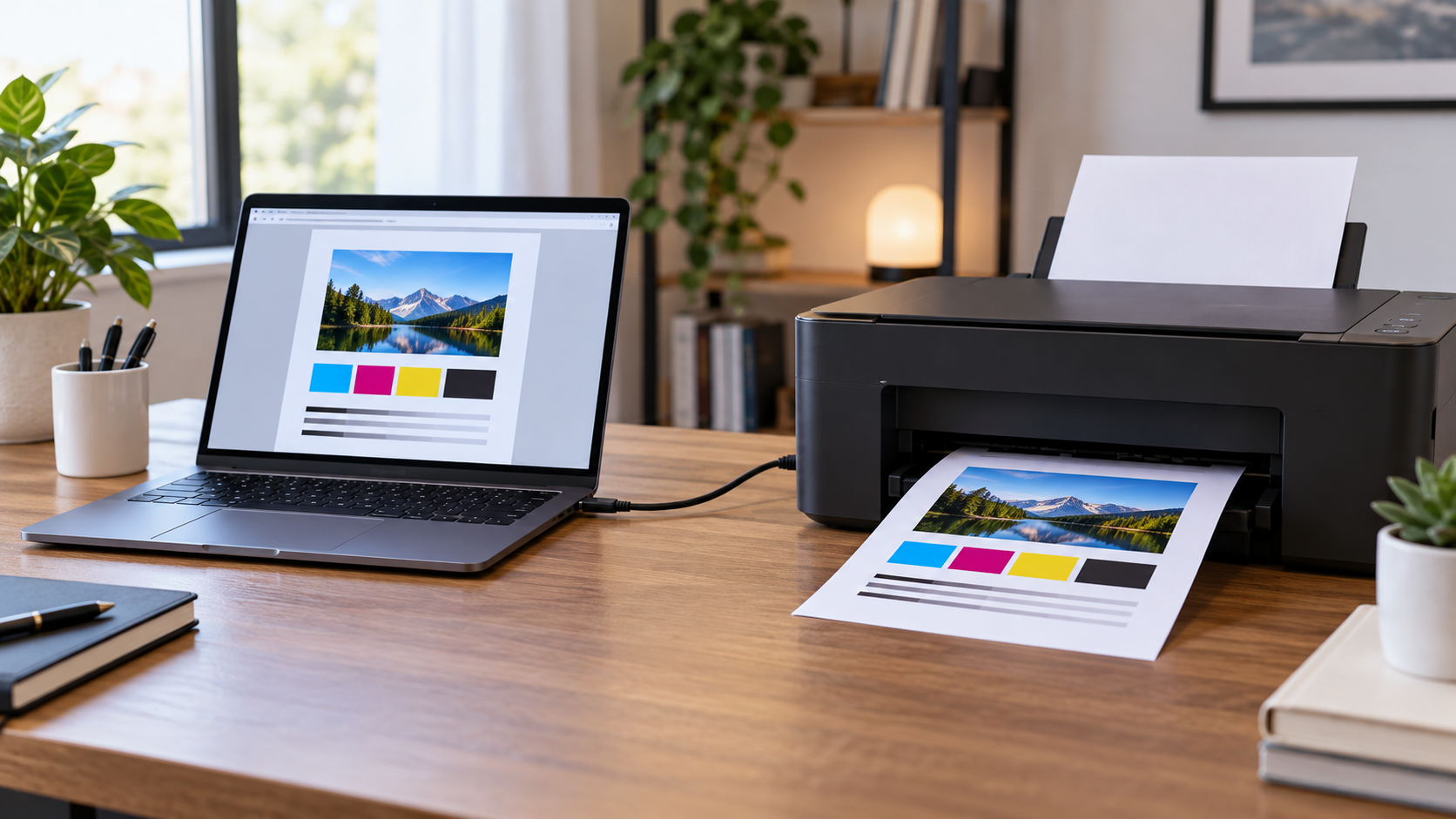
まず普通紙一枚で出力を試し、用紙サイズ、給紙口、部数、印刷待ちを確認します。複合機なら必要なスキャンも別に試してください。Windowsのテストページは出るが特定のアプリだけ失敗する場合は、そのアプリの印刷先と設定を調べます。本体コピーは出るがPCから出ない場合は、通信と登録を引き続き確認します。
設定完了の目安
対象の登録で一枚出力でき、普段使うアプリと必要な機能でも動作を確認できた段階で、日常の利用へ進みます。名前が表示されたことと、目的の作業が完了したことを分けて確認しましょう。
USBを認識しないときの確認
PCが本体を検出していない場合と、登録はあるのに印刷できない場合を分けます。物理接続から一つずつ変えて比較すると、ケーブルやソフトのどちらを調べるか判断しやすくなります。
ケーブルとポートを比較する
本体の電源と画面の状態、指定端子への差し込みを確認します。ケーブルは両端がしっかり入っているか、接続部に強い曲げがないかを見てください。USBハブやドックを使っているなら、構成を記録してから、対応するケーブルでPCへ直接つないだ場合と比較します。複数の部品を同時に交換しない方が、違いを追いやすくなります。
PCの別のUSBポートや、仕様に合う別のケーブルを使える場合は、条件を一つ変えて試します。ほかの機器が同じポートで動くかは参考になりますが、それだけでプリンターの通信条件をすべて確認できるわけではありません。ポート変更後に新しい登録ができた場合は、どの登録で印刷できたかを控えてください。
ノートPCのドックを経由する場合は、ドックの対応と電源状態も調べます。直接接続では動くのにドック経由で失敗するなら、本体を買い替える前にその経路の仕様を確認します。延長ケーブルや変換アダプターを重ねた構成は、最小限の接続で比較することで、調べる範囲を絞れます。
Windowsの表示から状態を読む
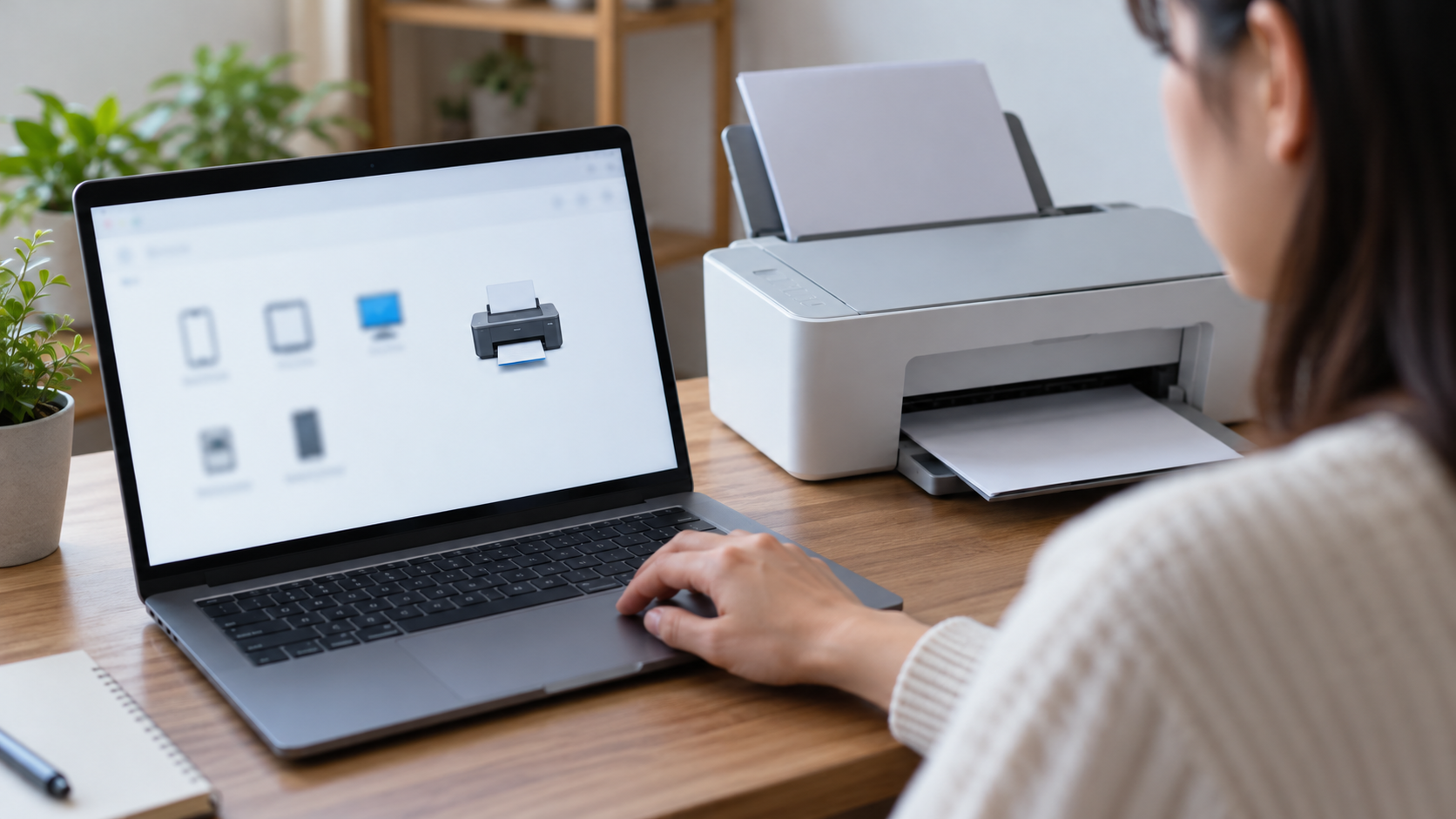
プリンター一覧とデバイスマネージャーで、対象機種や警告の表示を確認します。知らないデバイスとして表示される場合は、その名前とエラー内容を記録してください。USBを差した音だけで、正しいドライバーまで導入されたと判断しないことが重要です。デバイスマネージャーの項目名は接続方式やOSで違う場合があります。
一度使えていたのに更新後から認識しない場合は、更新時期と現在のOS構成を確認します。機種に合う公式ソフトとWindowsの対応状況を調べ、必要な更新や再導入へ進みます。インターネット上の一括ドライバー更新サービスや、別OSの配布ファイルを反射的に使うのではなく、型番と発行元を照合してください。
認識済みなら送信先を調べる
PCに本体が表示されるのに出力しない場合は、印刷先、キュー、停止設定、本体の警告を確認します。USBケーブルが入っていても、アプリがネットワーク用の登録へ送っていれば、目的の経路を使っていないことがあります。まず対象の登録を明示的に選び、残っているジョブを確認してから少量のテストを送ります。
印刷ジョブが溜まっている状態で何度も印刷を押すと、復旧後にまとめて出力される場合があります。不要な自分のジョブを取り消し、共有利用者の文書まで消さないようにします。オフラインの表示が出る場合は、オフライン解除の確認手順も併せて調べてください。
| 症状 | 確認の入口 | 比較すること |
|---|---|---|
| PCに本体が出ない | 電源と物理接続 | 直結、別ポート、適合ケーブル |
| 接続画面で止まる | 導入の順序と型番 | 公式の接続失敗手順 |
| 登録はあるが出ない | 印刷先と本体表示 | USB用登録からの一枚印刷 |
| 一つのアプリだけ失敗 | アプリの設定 | 別文書とテストページ |
公式提携
【インク代を最大半額以下に抑えたい方へ】高品質互換インクのインク革命.com
純正インクの価格が高くて印刷をためらってしまう場合は、1年間のプリンター本体保証とインク保証がダブルで付帯する専門店の互換インクが有力な選択肢です。目詰まりが心配な方でも、純正同等の印刷品質と万全のサポート体制で安心して利用できます。

※19時までの注文で当日出荷・1本から購入可能。万が一の目詰まりやプリンター故障時も安心のダブル保証体制です。
公式手順と購入前の確認
検出で止まる場合は、機種別の公式対処を使います。交換部品や本体を選ぶ際も、型番への適合とPCの条件を確認し、通信の不具合をすぐに故障と決めないようにしましょう。
メーカーの接続案内を使う
キヤノンTS8830では、TS8800シリーズのUSB検出に失敗する場合の手順を確認できます。接続部の向き、つなぎ直し、再導入などを機種の説明に沿って進めます。操作前には印刷や更新が進行中でないことを確認してください。
エプソンEP-887Aは、接続の追加・変更の公式案内から、Wi-FiからUSBへ変更する説明に進めます。無線用の登録が残る場合もあるので、実際に使える接続先を確認しながら設定します。
ブラザーDCP-J929Nは、機種別のWindows11用ソフト一覧で導入に必要なソフトと注意事項を確認します。対象OSが違う場合は一覧のOSを選び直してください。専用ソフトの指示する接続タイミングに従って進めます。
交換と相談の判断材料を残す
別の適合ケーブルや直結でも検出されない場合は、本体とPCの型番、OS、導入したソフト、表示文、比較した接続を整理して相談します。本体側の端子がぐらつく、差し込みで異常がある場合は、力を加えて試し続けないでください。ソフト側の確認で改善しないことだけでは、端子の故障と断定できません。
ケーブルを購入する際は両端の形、データ通信、規格、長さを確認します。本体がUSB対応でもケーブルが別売りの場合があります。Type-C用の変換が必要なら、その部品も含めて照合してください。購入前に必要な仕様を決めることで、名前だけで「プリンター用」と書かれた商品を選ぶ取り違えを減らせます。
相談用の接続メモ
PCのどの端子から、どのケーブルや変換を通り、本体のどの端子へつないだかを記録します。直接つないだ結果とハブ経由の結果が違うなら、その違いも伝えましょう。Wi-Fiの秘密情報はUSBの相談に通常必要ありません。
本体候補は対応条件で比較する
修理や買い替えを検討する場合は、必要な印刷機能、PCのOS、USB端子、付属品を確認します。以下のTS8830、EP-887A、DCP-J929Nは型番で販売情報を比較する候補例です。USB不調を直す保証や、手元のPCで全機能が動く保証ではありません。現在の販売状況とサポート条件は各公式情報と販売ページで確認してください。
◆接続を一つずつ比較
ケーブル、ポート、ソフトを一度に変えるより、一つ変えて一枚試すと、使えた条件が残ります。最後にUSBで使える登録を確認し、不要な登録の整理へ進みましょう。
TS8830の販売情報を比較
※商品ページごとに対応型番・付属パーツが異なる場合があるため、購入前に必ず適合機種一覧をご確認ください
EP-887Aの販売情報を比較
※商品ページごとに対応型番・付属パーツが異なる場合があるため、購入前に必ず適合機種一覧をご確認ください
DCP-J929Nの販売情報を比較
楽天市場でDCP-J929Nを確認AmazonでDCP-J929Nを確認Yahoo!ショッピングでDCP-J929Nを確認
※商品ページごとに対応型番・付属パーツが異なる場合があるため、購入前に必ず適合機種一覧をご確認ください
USB接続に関する疑問
USBケーブルならどれでもプリンターに使えますか?
本体とPCの端子に合い、データ通信と指定規格に対応するケーブルが必要です。端子の形、長さ、変換の必要性を型番の取扱説明書と商品仕様で確認してください。
USBケーブルは導入前につなぎますか?
Windowsの標準追加とメーカーのインストーラーでは接続順が異なる場合があります。専用ソフトが接続を求めるまで待つ指示がある場合は、その段階でつないでください。
USB接続してもPCに表示されないときは?
電源、指定端子、差し込み、ケーブルを確認し、可能ならハブを外した直結や別ポートと比較します。Windowsの表示と導入画面のエラーを記録し、公式の対処へ進みます。
USBでつないだ本体をスマホでも使えますか?
PCとのUSB接続だけでスマホから検出できるとは限りません。本体のAirPrint、メーカーアプリ、Wi-Fi Directなど、スマホで使える対応方式を別に確認してください。
設定後は何を試すとよいですか?
USBで使える対象の登録を選び、少量の文書と普段のアプリで印刷します。複合機でスキャンも使う場合は、スキャンの対応と実際の操作も確認してください。
USB接続は確認まで進めよう
USB接続では、端子とケーブルの仕様を確認し、選んだ導入方法の順序で接続します。認識しない場合は物理接続とPCの表示、認識済みなら印刷先と本体状態を調べます。公式の機種別手順を使い、少量の印刷と必要な機能まで確認してから、普段の利用へ進んでください。