こんにちは、家電メンテナンスに詳しいkuniです。
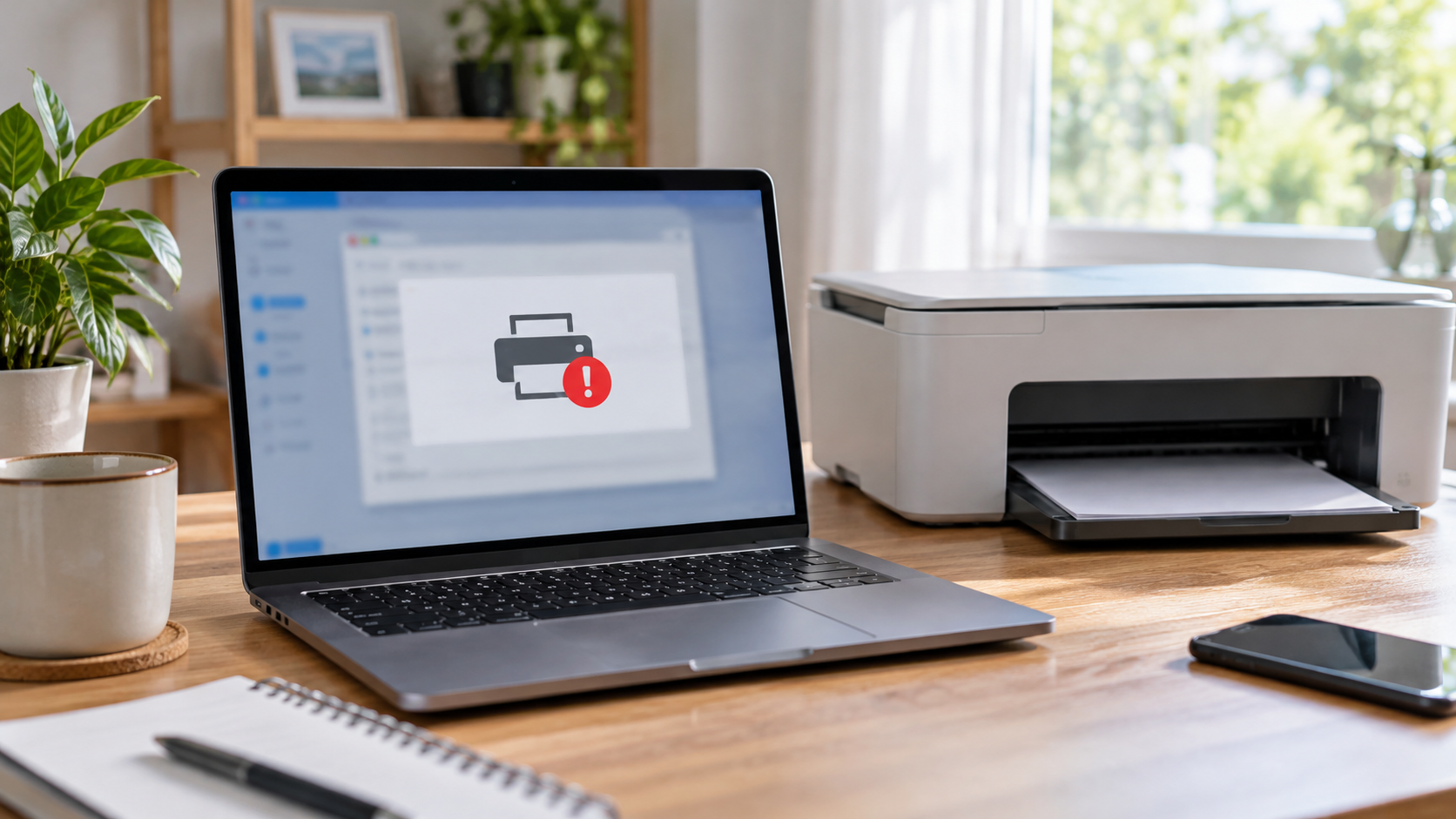
印刷しようとした画面に「プリンタードライバーは使用できません」という見慣れないエラーが表示されて、印刷がストップして困っていませんか?昨日まで普通に使えていたのに、突然この警告が出るとどう直せばよいか戸惑いますよね。
このエラーは、Windows Updateによるドライバー破損や、古い不要なドライバー情報との重複、OSの仕様変更による競合が主な引き金となります。
この記事では、「ドライバーは使用できません」と出たときの原因を特定し、ご自身ですぐに実践できる修復手順やドライバーの再インストール方法を順を追って解説します。
- 1表示文と実際の印刷結果をセットで確認する
- 2更新前後の変化とOSの構成を調べる
- 3削除前に接続と設定を残して再導入する
- 4標準方式と専用ソフトの対応を見分ける
本記事には広告・アフィリエイトリンクを含みます。
この記事はメーカー公式仕様および取扱説明書に基づく調査データを整理した対処ガイドです。特定の表示から原因を一つに断定したり、復旧率を実測したりしたものではありません。Windows11の利用を中心に、使える登録と使えない登録を区別します。画面名が異なる場合は対象機種とOSの公式手順を優先してください。
表示の意味と確認する範囲
ドライバーの表示、本体の状態、通信経路は別々に確認します。最初に見えている情報を保存しておくと、変更後の結果を比べられます。
アイドル表示と矛盾しない理由
「アイドル」は、待機中などの状態を示す表示として使われます。一方、「ドライバーは使用できません」は、Windows側でその登録を使うためのソフトに問題がある可能性を示します。画面の複数の表示が、それぞれ別の情報を示している場合があります。アイドルだから印刷可能、またはその表示があるから本体故障、とは判断しないでください。
どの画面に、どの機種名で出ているかを確認します。Windowsの登録名、メーカーの通知、アプリ内のメッセージが違う場合もあります。表示文を写真やメモに残し、同じ型番の別登録に出ていないか見ます。正常な登録から印刷できるなら、使用できない古い登録を選んでいる可能性も調べられます。
本体だけで動くかを試す
複合機なら本体のコピー、コピーがない機種なら説明書にある状態情報やテスト印刷を一枚試します。本体だけの出力ができると、少なくともその機能の印刷機構は動いています。ただしネットワークやすべての色まで正常とは限りません。本体からも出ない場合は、画面のエラー番号や給紙条件を先に調べます。
紙が出て白紙なら、インクや印字の確認が必要になります。PCが反応せず紙が出ない場合と同じ対処にはしません。印刷できない原因の切り分けで症状ごとの確認を整理できます。ドライバーを繰り返し入れ直す前に、本体で何ができるかを明らかにしましょう。
| 確認した結果 | 優先して調べる場所 | 残す情報 |
|---|---|---|
| 他PCでは同じ経路で出る | 失敗するPCの登録とソフト | PCとOS、登録名 |
| 本体コピーも出ない | 本体の停止条件 | エラー番号、用紙状態 |
| 更新直後から表示が出る | 互換性と更新内容 | 時期、ドライバー名 |
| 同じ型番の別登録は使える | 使っている送信先 | 接続方式ごとの結果 |
| 導入の途中で止まった | 未完了の導入と権限 | 止まった画面、通知文 |
発生したタイミングを記録する
Windows更新、PCの買い替え、USB端子の変更、ルーター交換、ソフトの削除など、表示が出る前の変化を控えます。更新と同じ時期に起きても、それだけで更新が原因と断定はできません。時系列が分かれば、以前の接続の登録を使っていないか、必要なソフトが導入済みかを調べやすくなります。
最初から表示される場合と、以前は使えていた場合で確認点が違います。初回導入なら型番とOS、インストール完了を見ます。使えていたなら、登録や更新前後の差を見ます。原因を比べるため、複数の設定をまとめて変えないようにしてください。変えた操作とテスト結果を一組ずつ残します。
削除する前の対処
再導入へ進む前に、登録、接続、更新、管理権限を確認します。正常な項目まで削除せずに解決できるかを調べます。
使っている印刷先を確認する
「設定」「Bluetoothとデバイス」「プリンターとスキャナー」を開き、対象機種を確認します。以前のUSB接続、無線接続、別PCからの共有が同じような名前で並ぶ場合があります。実際に利用する経路と一致する登録を選び、印刷画面の送信先も合わせます。PDFの保存先を選んでいる場合は、本体へ指示は届きません。
使える項目が分かったら、必要に応じて既定へ設定します。Windowsの自動管理とアプリの記憶した送信先は別なので、既定を変えた後も印刷ダイアログを確認します。名前の違いだけで使えない登録を判断しないでください。通信経路を示す情報と、一枚のテスト結果を合わせて確認します。
USBとWi-Fiの条件を見る
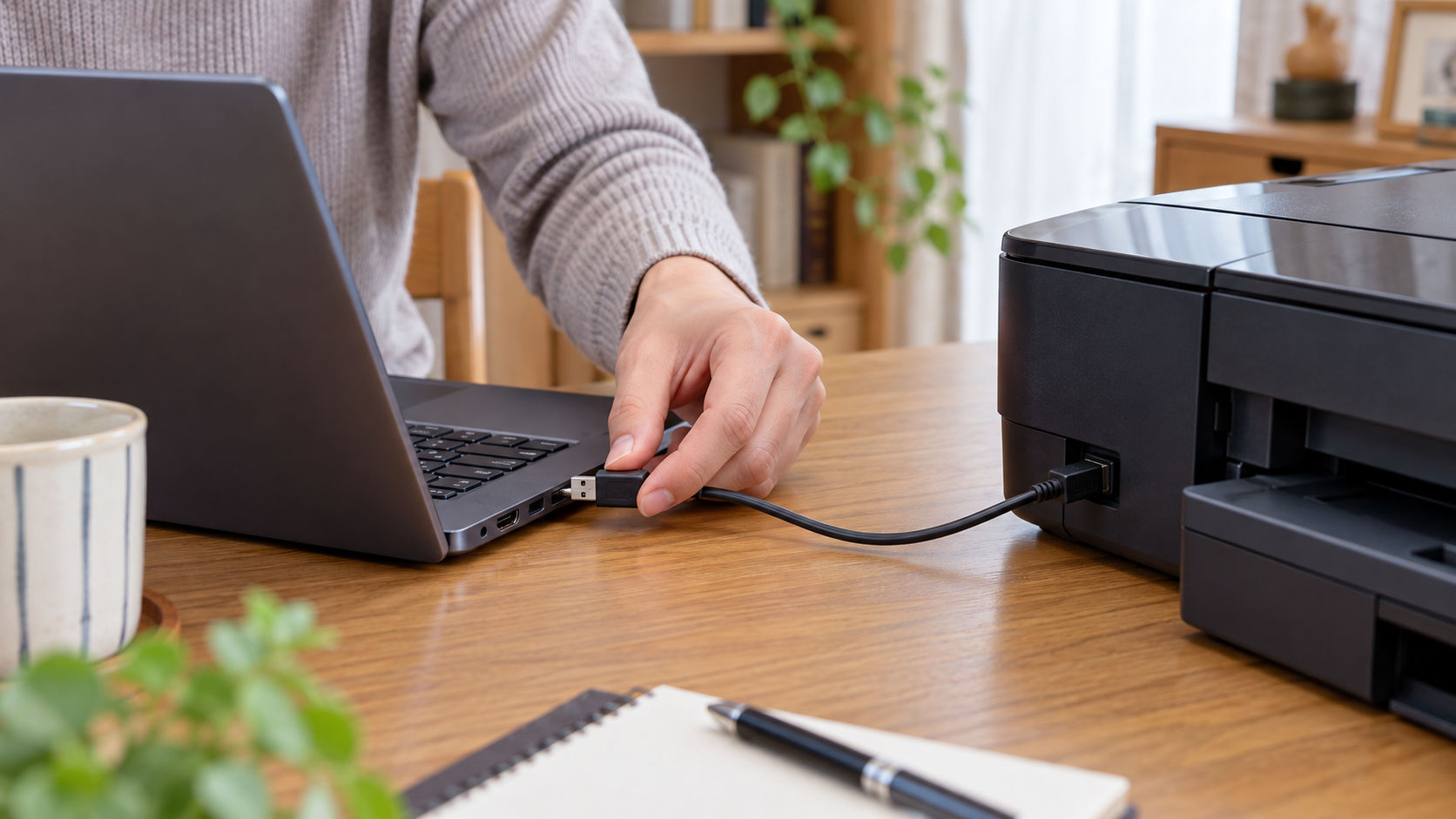
USBでは両端の差し込み、通信対応のケーブル、ハブを経由しているかを確認します。端子を替えて登録が増えた場合は、元の項目と新しい項目を区別します。別の正常なケーブルで比較できるなら、端子形状を合わせて試します。無理に曲げたり、破損した端子を押し込んで接触を保ったりする使い方は避けてください。
Wi-Fiでは本体のネットワーク情報とPCの接続先を見ます。インターネットを利用できても、ゲスト接続や端末分離でプリンターへ届かない場合があります。接続が切れている状態を、ドライバー破損だけと考えないでください。状態がオフラインに変わる場合は、オフラインの解除手順も確認します。
更新と再起動を確認する
Windows Updateで案内された更新と再起動の状態を確認します。作業中のファイルを保存してから必要な再起動を行い、同じ登録でテストします。更新の途中で電源を切らないでください。一時的に表示が変わっても、普段のアプリから出力できるかを確認するまでは、復旧したと判断しないようにします。
ドライバー更新の確認には、Microsoft公式の取得と導入方法を使えます。更新後に症状が出た場合は、ドライバー互換性の対処を参照します。古いソフトへ戻す操作は、対応条件と公式案内を確認してから検討してください。
OSとCPUの対応を合わせる
機種別ページの対応OSだけでなく、PCのシステムの種類も確認します。Windows11のx64向けの導入方法がARM搭載PCで使えるとは限りません。新しいPCへ移行してから表示が出た場合は、以前のPCで使っていたファイルをそのまま起動する前に、現在の構成への案内を調べます。
一部のARM搭載PCではWindowsの「デバイスの追加」を使う方法が案内されています。メーカーのARM向け説明がある場合は、その対象機種と範囲も確認します。標準方式では印刷できても、専用のスキャンソフトが同じように使えるとは限りません。必要な機能ごとに対応を確かめてください。
保護設定をまとめて外さない
署名や認証の警告を無視し、ウイルス対策やファイアウォールを一括で止める対処は避けます。会社のPCは管理者へ依頼してください。ソフトの不調を調べるために本体外装を分解する必要はなく、異常な発熱やコードの損傷がある場合は使用を中止します。
診断と印刷待ちの状態を調べる
Windows11のヘルプにあるプリンターのトラブルシューティングを使い、表示された結果を確認します。自動診断で問題が見つからなくても、必要な設定がすべて正しいと証明されたわけではありません。表示が出ている登録名と、診断で選んだ機種を合わせ、結果に案内された操作を記録します。
印刷キューの取消が進まない場合は、印刷待ちを扱うサービスの状態も確認します。Microsoftの接続と印刷の公式対処に従ってPrint Spoolerの再起動を検討できます。共有機の印刷に影響する場合があるので、使用状況を確認してから進めます。
診断がサービスの再起動を示しても、ドライバーのOS対応まで変わるわけではありません。キューを動かす対処と、使えるソフトを導入する対処を区別してください。関係のないサービスを止めたり、印刷関係のファイルをまとめて削除したりする作業は避けます。権限が足りない場合は管理者へ依頼します。
公式の方法で入れ直す
ここまでで使えない場合は、現在の設定を残し、対象を限定して再導入します。削除後の追加と印刷確認までを一つの作業として扱います。
削除範囲と設定を控える
登録名、接続方式、用紙の初期設定、ドライバー名、導入したソフトを控えます。共有機なら利用権限と共有先も確認します。キューに必要な書類があるなら、処理を待つか内容を確認して取り消します。ほかの利用者のジョブまでまとめて消さず、必要に応じて管理者へ相談してください。
プリンター一覧からの削除と、関連ソフトのアンインストールは同じではありません。機種の登録だけを作り直す方法か、ドライバーパッケージも整理する方法かを選びます。役割を確認したい場合は、プリンタードライバーの導入と削除方法で、操作対象を区別できます。
機種別のアンインストールを行う
キヤノンTS8800シリーズは、MPドライバーが導入できない場合の公式手順で、Windows Updateや導入済みソフトの確認を行います。画面の表示名は機種によって違うため、該当するCanonのソフトと型番を確認してください。別機種の正常な項目まで消さないようにします。
ブラザーDCP-J929Nは対象機種の削除手順で、Brother Utilitiesや公式ツール、デバイス削除の分岐を確認できます。USBの接続状態や再起動の扱いも指定された順序に従います。ARM版Windowsでは利用できる方法が異なるので、ツールがないことだけで導入失敗と判断しないでください。
ソフトのフォルダー、システムのドライバーファイル、レジストリを手作業で消して回る操作は先に行いません。必要な別機器の設定まで失う可能性があります。削除が途中で止まった場合は表示文と作業対象を控え、使用中のアプリやジョブ、管理権限を確認して公式の案内へ戻ります。
対象OSのソフトを導入する
インストールが完了する前に通知を閉じた場合は、完了画面まで進んだか、再起動待ちかを確認します。配布ファイルをダウンロードしただけでは導入済みになりません。保存場所にあるファイルとWindowsに追加されたソフトを区別し、同じ導入を並行して起動しないようにします。停止した工程が分かれば、通信待ちと権限不足も相談しやすくなります。
エプソンEP-887Aは、ソフトウェアを個別に導入する手順で、古いソフトの扱いと更新方法を確認します。対象プリンターを選んで、印刷用ソフト、スキャン用ソフト、本体更新を区別します。更新中に電源を切らないよう注意してください。
ブラザーの配布ファイルはDCP-J929NのWindows11用ページで選びます。キヤノンも機種別の配布案内を使い、型番とOSを確認します。似た型番や以前のOS向けのファイルを、導入しやすそうという理由だけで選ばないでください。
USB接続を求める時点、ネットワーク上の本体を選ぶ場面、再起動の通知を順に確認します。完了前に別のインストーラーを起動すると、登録の由来を見分けにくくなります。選んだ手順を一つずつ進め、導入完了後に使う機種名が正しいことを確認してください。
保護印刷モードを確認する
Windows保護印刷モードを使っている場合、従来の専用ドライバーが前提の導入ができない場合があります。互換性のないプリンターは、そのモードが有効な間は再導入できないことがあります。Microsoftの公式FAQで本体とスキャンの条件を確認します。
保護印刷モードを変更することは、単なる表示の解除とは違います。必要な機能と対応する導入方法を先に確認し、会社のPCでは管理者の方針を優先してください。本体が対応していても、従来の登録を作り直す必要がある場合があります。メーカー製を入れればよいという一つの対処へ決めつけないことが大切です。
プリンターが追加できた後にスキャンだけ使えない場合は、印刷ドライバーの表示と別に確認します。スキャン用ソフトや方式の対応を調べ、必要な機能を分けてテストしてください。
復旧確認と相談の判断
再導入後は表示と出力を確認します。問題が残る場合は、作業の記録を使って問い合わせ先へ状況を伝えます。
一枚の印刷で結果を確認する
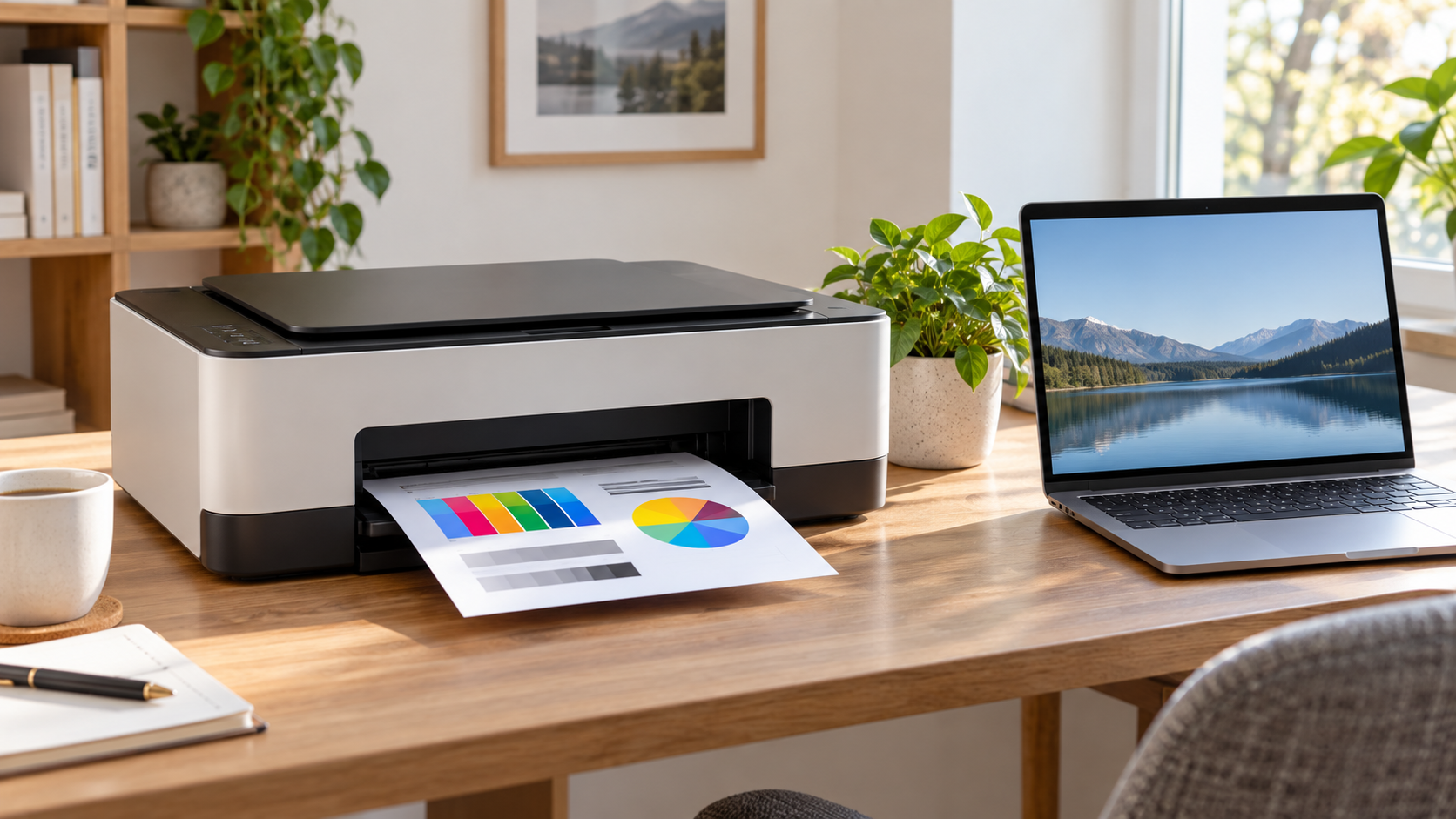
Windowsの対象機種でテストページを印刷し、普段のアプリからも短い文書を送ります。表示が消えたのに出力されないなら、キュー、用紙設定、接続を確認します。同じ書類を何度も送信していると、復旧後にまとめて出ることがあります。キューを整理してから、一回の結果を見て本番へ進みましょう。
必要な写真用紙や両面設定、スキャンも試します。Windowsを再起動した後も同じ登録から使えるか確認すると、今回だけの成功と継続利用を区別できます。接続方法と使えたドライバー、設定を記録し、古い項目を削除するのは正常な登録が分かった後にしてください。
更新直後の問題を相談する
更新後の不具合なら、Windowsのバージョン、更新時期、ドライバー名、機種型番を伝えます。戻す機能が利用できる場合でも、すべての更新を一括で削除するのではなく、公式の対象条件と社内の方針を確認します。対応を調べるための情報と、保護を弱める操作を分けて考えてください。
問い合わせには、他PCで同じ経路から出せるか、本体コピーはできるか、導入で止まった画面、実施済みの操作を添えます。パスワードやネットワークの設定用情報を公開コメントへ載せる必要はありません。表示を撮影する場合も、相談に不要な個人情報は隠してから送ります。
◆kuniの対処メモ
「使用できません」という文だけでなく、他の登録で一枚出た結果も残すと、相談の内容が具体的になります。使えるものを残し、変える対象を一つに絞って進めましょう。
買い替えは対応条件で選ぶ
本体の修理や買い替えを判断するのは、OSと接続の確認後です。古い機種でも対応する方式で使える場合があり、新しい本体でもPCの構成や保護印刷モードと条件が合わなければ必要な機能が使えない可能性があります。印刷だけか、スキャンも必要か、利用端末を含めて条件を決めます。
型番比較の候補としてTS8830、EP-887A、DCP-J929Nを案内します。以下は販売情報の検索で、ドライバー表示の解消を保証する商品案内ではありません。公式の対応OSとCPU構成への説明、付属品、保証を確認してから購入してください。インクや洗浄用品は、この表示だけを理由に買う対処にはなりません。
TS8830の販売情報を比較
※商品ページごとに対応型番・付属パーツが異なる場合があるため、購入前に必ず適合機種一覧をご確認ください
EP-887Aの販売情報を比較
※商品ページごとに対応型番・付属パーツが異なる場合があるため、購入前に必ず適合機種一覧をご確認ください
DCP-J929Nの販売情報を比較
楽天市場でDCP-J929Nを確認AmazonでDCP-J929Nを確認Yahoo!ショッピングでDCP-J929Nを確認
※商品ページごとに対応型番・付属パーツが異なる場合があるため、購入前に必ず適合機種一覧をご確認ください
ドライバーエラーの疑問
使用できませんは本体の故障ですか?
表示だけでは故障と判断できません。Windows側の登録やソフトの状態、OSとの対応、接続などを調べ、本体のコピーや他PCでの結果を比較します。
アイドルなら印刷できるのでは?
アイドルとドライバーの表示が別の情報を示す場合があります。選択した登録からテストページと短い文書を実際に出し、状態表示だけで判断しないでください。
プリンターを削除すれば直りますか?
削除だけでは利用を再開できません。必要な設定を控え、対応する方法で再追加し、印刷結果まで確認します。登録の削除とソフトの削除は別の操作です。
公式提携
【インク代を最大半額以下に抑えたい方へ】高品質互換インクのインク革命.com
純正インクの価格が高くて印刷をためらってしまう場合は、1年間のプリンター本体保証とインク保証がダブルで付帯する専門店の互換インクが有力な選択肢です。目詰まりが心配な方でも、純正同等の印刷品質と万全のサポート体制で安心して利用できます。

※19時までの注文で当日出荷・1本から購入可能。万が一の目詰まりやプリンター故障時も安心のダブル保証体制です。
更新後は古いドライバーに戻すべき?
まず更新時期と互換性を確認します。戻す機能が使える場合でも、対象機種とOSの公式案内、管理されたPCの方針を確認してから検討し、更新全体を一括で消さないようにします。
インクを交換すると直りますか?
ドライバーの利用状態はインク交換で修復する問題ではありません。導入と接続を確認した後、別途インク不足や印字不良が分かった場合に本体側の対処を行います。
使えない登録の原因を絞る
ドライバーが使用できない表示では、本体の動作、選択した登録、接続、更新、OSの構成を順に確認します。再導入が必要なら、設定を残して公式手順を使い、追加後の一枚の印刷まで確かめましょう。改善しない場合は、表示と試した結果をそろえてメーカーや管理者へ相談してください。