こんにちは、家電メンテナンスに詳しいkuniです。
プリンターをリビングや書斎の好きな場所にすっきり置くために、Wi-Fiでワイヤレス接続したいと考えている方は多いはずです。しかし、ルーターの暗号化キー入力やSSIDの選択、2.4GHzと5GHzの帯域設定などでつまずいてしまうことも少なくありません。
無線LAN接続は一度セットアップしてしまえば、配線不要でパソコンやスマホから手軽に印刷できるようになる非常に便利な機能です。
この記事では、各社プリンターをWi-Fiに接続するための基本設定の流れや、AOSS/WPSプッシュボタンを使った簡単な接続手順をわかりやすくガイドします。
- 1ルーター経由と直接接続の違いを確認する
- 2SSIDと対応する周波数帯を先に調べる
- 3本体の接続後にPCやスマホへ登録する
- 4ルーター交換と追加端末では変更範囲を分ける
本記事には広告・アフィリエイトリンクを含みます。
手順はメーカー公式仕様および取扱説明書に基づく調査データを整理したものです。全機種の接続時間や通信速度を実測した比較ではありません。操作パネルの名称や対応する設定方法は機種ごとに異なります。紹介する機種別の公式手順で、実際に使う本体と利用環境を照合してください。
Wi-Fi接続の仕組みを選ぶ
同じ無線印刷でも、ルーターを通る方法と本体へ直接つなぐ方法があります。先に普段使う経路を決めて、設定対象を整理します。
家庭のルーターを経由する
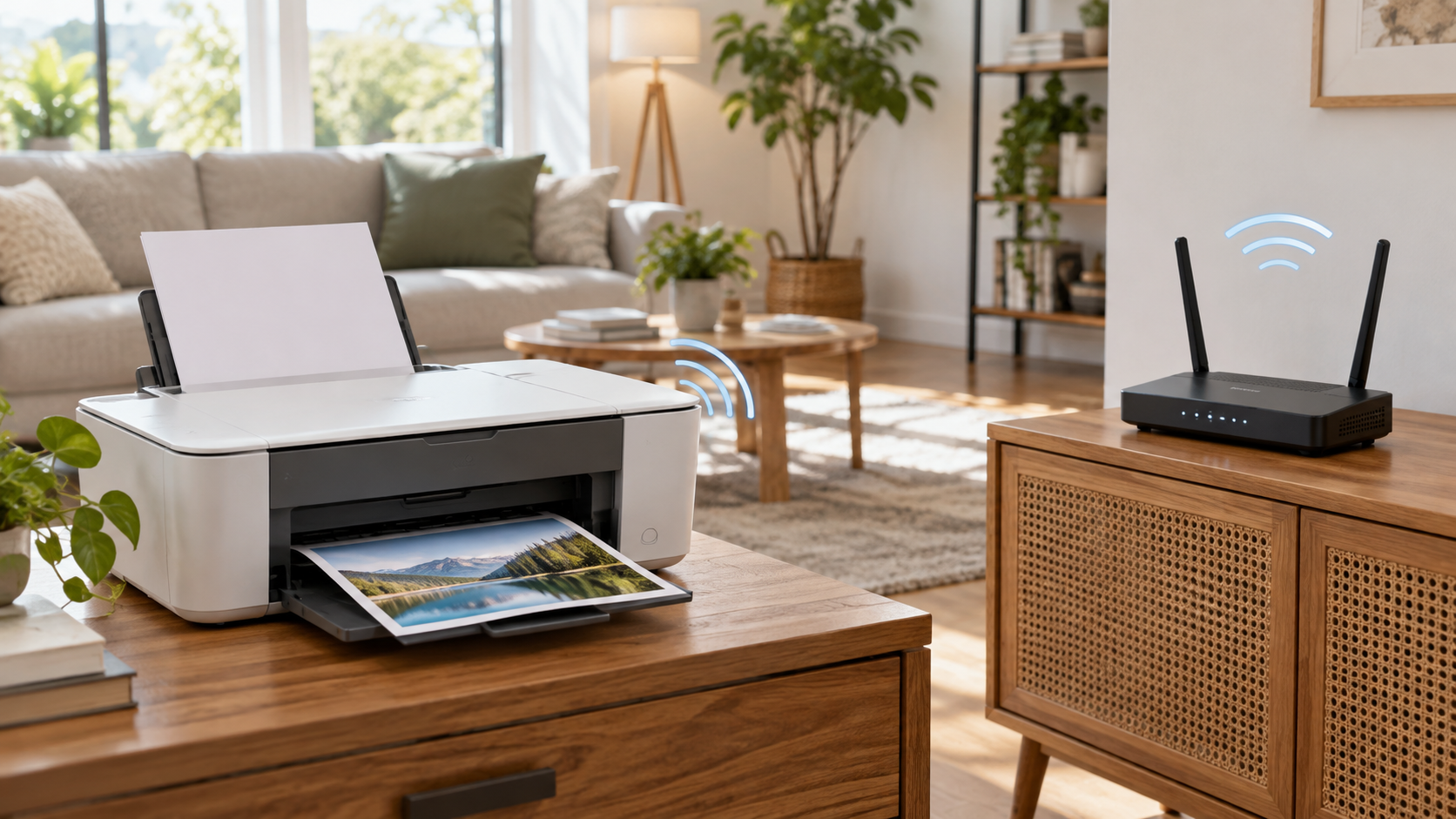
家庭のWi-FiルーターにプリンターとPC、スマホを接続し、LAN内で印刷指示を送る方法です。複数の端末から使う場合に、端末ごとにプリンター用のWi-Fiへ切り替える手間を減らせます。接続にはネットワーク名のSSIDと認証情報が必要になります。プリンターがインターネットへつながることだけでなく、端末と通信できることも重要です。
PCが有線LAN、プリンターがWi-Fiでも、同じLANで通信できる構成なら使える場合があります。全端末を同じ無線帯域にすることが条件とは限りません。一方、ゲストネットワークや端末を隔離する機能では、本体を検出できないことがあります。ルーターの名前や見た目だけで、端末同士が通信可能と判断しないでください。
ルーターなしで直接つなぐ
Wi-Fi Directや無線ダイレクトなどは、対応するプリンターと端末を直接つなぐ方法です。家庭のルーターがない場面でも利用できる場合がありますが、対応するOS、アプリ、同時接続台数などの条件は機種ごとに違います。名称が似ていても操作が共通とは限らないため、対象機種の手順を読みます。
直接接続中はスマホやPCのWi-Fi接続先が変わり、インターネットへの経路に影響する構成があります。クラウドにある文書を印刷したいなら、手元へ保存できているかも確認します。ルーター経由で印刷できないときに直接接続を試せても、家庭内LANの問題そのものが解消したとは判断できません。
| 方式 | 設定する接続先 | 利用時の注意 |
|---|---|---|
| ルーター経由 | 家庭のSSID | 端末間通信と対応帯域を確認 |
| Wi-Fi Direct等 | 本体が提示する接続先 | ネット接続と利用制限を確認 |
| PCの有線LANと本体Wi-Fi | 同じLAN内の経路 | 同一帯域より通信可能かが重要 |
| 会社のネットワーク | 管理者が指定する接続先 | 権限や認証を勝手に変更しない |
インターネットと印刷を分ける
スマホでウェブページが開けても、モバイル通信を使っているだけかもしれません。端末のWi-Fi設定で実際の接続先を確認してください。本体が家庭内ネットワークで見つかることと、端末が外部サービスへ接続できることは別です。接続テストをするときは、どの経路で一枚出たかを記録します。
ローカルに保存した文書をLAN内で印刷する場合と、メーカーのクラウド印刷を使う場合も条件が違います。クラウド機能には別の設定や登録が必要なことがあります。外部からの印刷を使う予定がないなら、その設定を初回のWi-Fi接続と一緒に進める必要はありません。必要な用途から順に確認しましょう。
接続前の準備を済ませる
ネットワーク情報と本体の対応を確認します。入力と設定の間違いを減らし、変更した情報が分かる状態で始めます。
SSIDとパスワードを確認する
SSIDはネットワークの名前で、パスワードは接続の認証に使います。ルーターの管理画面へ入るためのパスワードと、Wi-Fiへ接続するパスワードは別の場合があります。本体に貼られた初期値から変更されていることもあるので、現在利用している接続情報を確認します。契約書の会員番号などを代わりに入力しないでください。
大文字と小文字、数字のゼロと英字のオーなどを見分けて入力します。SSIDが似た名前で複数出る場合は、家庭で使うものと帯域を確認します。印刷先を見つけるために他人のネットワークへ接続する必要はありません。接続情報を紙に控えるなら、作業後も公開の場所へ残さず管理してください。
周波数帯と認証方式を調べる
プリンターが対応する2.4GHzや5GHzの帯域を、型番の仕様で確認します。「5G」という表記は携帯電話の通信方式を指す場合もあり、Wi-Fiの5GHzと同じではありません。2.4GHzのみ対応する機種を5GHzの接続先へ設定しても使えないので、対応している帯域を選びます。
暗号化や認証の方式にも対応条件があります。新しいルーターが使う方式に本体が対応するか確認してください。接続できないからと認証をなくす、保護をすべて切るといった設定にはしません。ルーターの公式説明とプリンターの仕様を照合し、両方が対応する安全な構成を選びます。会社では管理者の指示に従います。
設置と本体の準備を確認する
新品の本体は、保護材の取り外し、インクの初期装着、用紙のセットを説明書に沿って済ませます。起動や充填の途中では、画面が操作可能になるまで待ちます。棚の奥に置く場合も通気口と給紙、紙詰まり処理の余白を確保してください。Wi-Fi設定のために、通電したまま本体を大きく動かしたりコードを引っ張ったりしないようにします。
無線が弱い位置では、機種の診断と設置条件を確認します。電波強度の数値や表示は機種によって見方が異なるため、一つの基準を全機種へ当てはめません。まず安定した場所で接続を確認し、その後に普段の設置場所で印刷を試すと、初期設定と距離の影響を分けて見られます。
接続作業の安全注意
異臭や異常な発熱、損傷した電源コードがある本体は使用を中止してください。ネットワーク設定に内部の分解は必要ありません。本体更新が提示された場合は対象と注意を確認し、更新中に電源を切らないようにします。安全性が分からない設定ツールは利用しません。
本体を無線ネットワークへつなぐ
アプリ、操作パネル、対応するWPSなど、機種が提供する方法を一つ選びます。本体の接続完了を確認してから端末側の準備へ進みます。
メーカーアプリから設定する
対象機種に対応した公式アプリを、メーカーの案内から確認します。ストアで似た名前の非公式アプリを選ばず、開発元と対応機種を見てください。初回設定では、アプリが本体を検出する準備を操作パネルで行う場合があります。既存の本体を検出する場面と、初期接続を作る場面で手順が違うこともあります。
キヤノンTS8800シリーズは、PC・スマホでかんたん接続する公式ガイドで、本体の準備とアプリへ戻る順序を確認できます。ホーム画面の表示モードなどで見え方が異なる場合があるため、使っている画面と説明を合わせます。エラーが出たら番号を保存して案内へ戻ります。
操作パネルで接続先を選ぶ
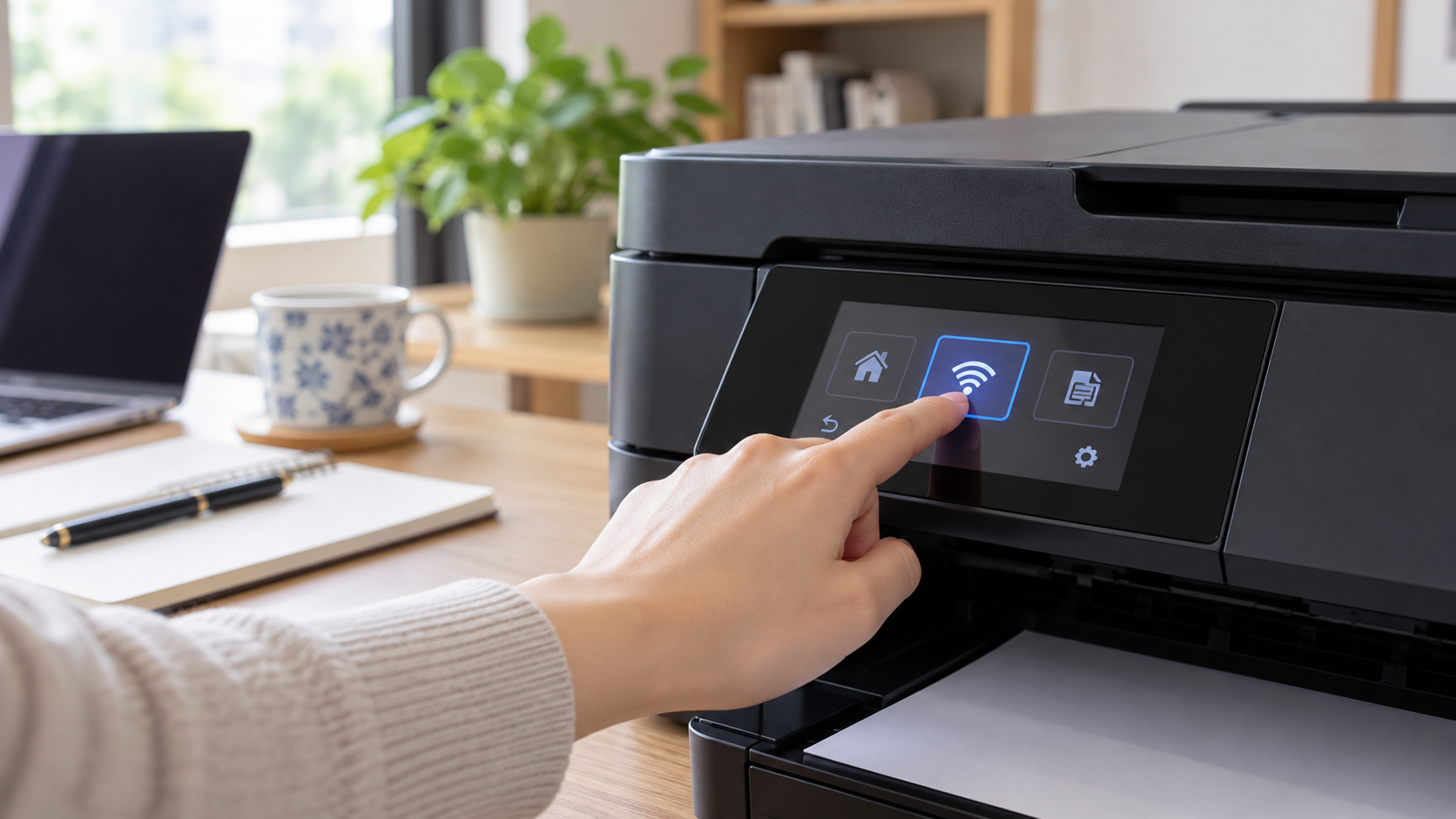
本体にネットワーク設定やセットアップウィザードがある場合は、SSID一覧から利用するものを選び、認証情報を入力します。スマホ側だけ接続しても、本体は家庭のWi-Fiへ参加したことになりません。選択した接続先を本体の設定情報で確認し、接続完了の表示まで進めてください。
エプソンEP-887Aでは、ルーターへ接続する公式セットアップ案内を参照します。接続したいSSIDが表示されない場合は、画面の再検索など機種の案内に沿って確認します。ブラザーDCP-J929Nは、機種別の無線ネットワーク設定から操作パネルの手順を選べます。
WPSは対応する場合に使う
ルーターと本体の両方が、同じWPS方式に対応する場合に利用できます。押しボタン方式とPIN方式は別の操作なので、名称だけで選ばず説明を確認します。ルーターのボタンを長押しすると別の動作になる製品もあるため、リセットボタンや電源ボタンと取り違えないようにしましょう。
WPSを使えない環境や管理されたネットワークでは、対応するアプリや手動入力など別の正規手順を使います。接続設定のためにルーター全体を初期化する必要はありません。成功後は本体の接続先を確認し、意図したネットワークへ参加できたかを調べます。WPSを使ったことだけで印刷先の登録まで完了したとは考えないでください。
接続情報とレポートを確認する
操作パネルの無線状態、本体のネットワーク情報、機種が用意する接続診断レポートで結果を確認します。IPアドレスが表示されても、それだけで端末から必ず届くとは限りません。選択したSSIDと接続状態、診断のエラーを合わせて見ます。番号が出た場合は、対象機種の番号別説明を確認してください。
レポートには機器の識別情報やネットワークの情報が載る場合があります。全部をSNSへ投稿せず、相談に必要な範囲を確認してから共有します。接続ができた時点の情報を控えておくと、後でルーターを替えたときの比較にも使えます。印刷の確認は、次の端末側の登録を済ませてから行いましょう。
PCとスマホから使えるようにする
本体が接続できたら、利用する端末ごとに印刷先を選びます。Windowsとスマホでは導入するソフトや画面が異なります。
Windowsへプリンターを追加する
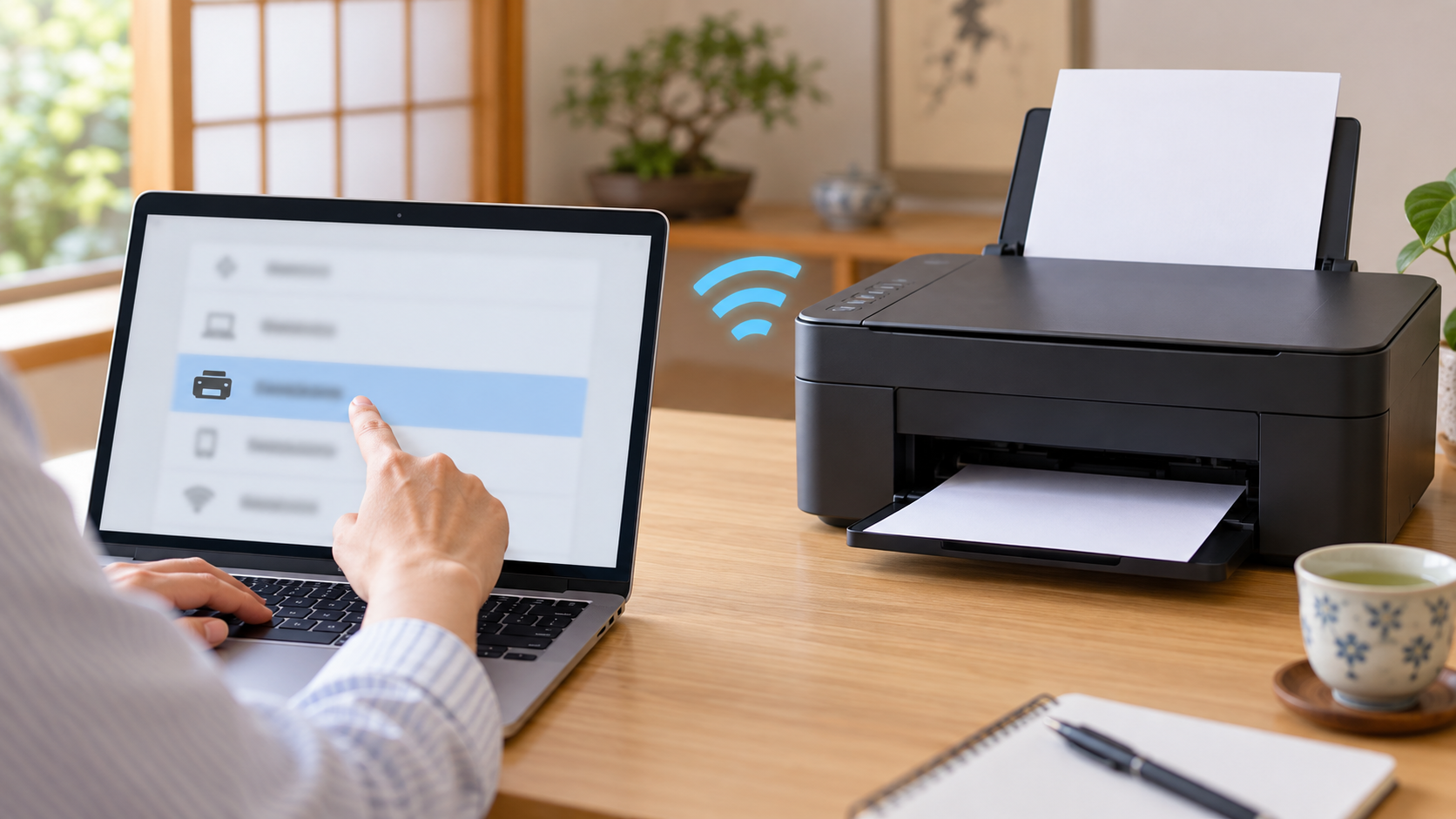
PCを本体へ通信できるLANへ接続し、Windowsのプリンター一覧で登録を確認します。ない場合はデバイス追加を使い、検出された対象機種を選びます。USB用の古い登録が残っていても、無線の経路で利用できるとは限りません。接続方式ごとの結果を確かめて、普段使う登録を選んでください。
詳しい導入は、Windows11のプリンター追加手順で確認できます。見つからない場合はメーカーの機種別診断へ進みます。適当なIPアドレスを入力して登録を作るのではなく、本体の現在の接続情報と、対応する導入方法を使ってください。
スマホの印刷方式を選ぶ
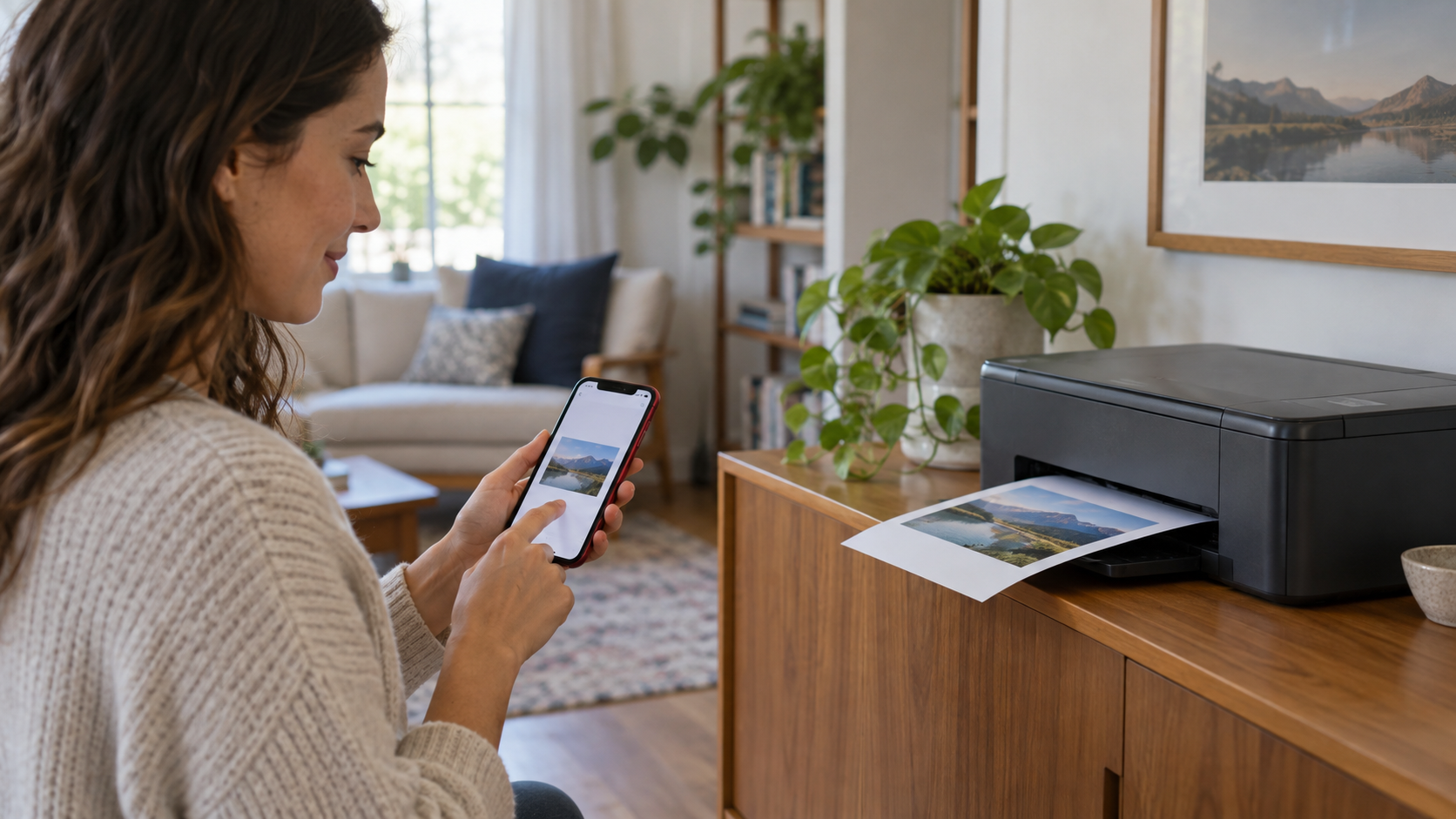
iPhoneはAirPrint、Androidは標準の印刷サービスやMopria、各社の専用アプリなどを利用できます。対応機種と印刷するアプリによって選択肢が違います。Wi-Fiの接続完了と、写真やPDFを開いて印刷する操作を分けて確認します。スマホへWindows用ドライバーを入れる手順ではありません。
家庭のルーター経由なら、スマホも本体と通信できるネットワークへ接続します。モバイル通信でウェブが開くことだけで判定しないでください。機種を選ぶ条件と方式の違いは、スマホ対応プリンターの接続ガイドも参考になります。アプリの対応外の機能を、別方式へ替えれば必ず使えると考えないようにします。
用紙を合わせて一枚試す
家族の端末を増やすときは、一台ずつ同じ経路から試します。一台だけ出せないならその端末の登録やアプリ、すべてで出せないなら本体とネットワークを調べる目安になります。スマホで直接接続の印刷に成功した結果を、PCのルーター経由の成功として記録しないようにしてください。共有するメモには接続方式と使える本体名を残します。
個人情報のない短い文書を一枚だけ送信し、紙が出るか、選択した本体から出るかを確認します。用紙サイズ、種類、給紙口を実物と合わせましょう。無線の登録ができても、写真用紙の設定が普通紙のままだと、期待する結果にならない場合があります。初回は大量の文書を送らず、表示と一枚の出力を見ます。
本体は接続済みなのにPC側でオフラインなら、オフライン表示の解除方法で、送信先とキューを確認します。本体のコピーができることと無線印刷の成功は別です。確認できた登録名とSSID、必要なソフトを記録してから、普段の印刷へ進んでください。
◆kuniの接続確認
本体の接続完了、端末の登録、一枚の出力を別々にチェックすると、途中で止まった場所が分かります。家族の端末を増やすときも、本体を毎回初期化する必要があるのかを先に確認しましょう。
接続環境を変更するとき
ルーター交換と端末追加では、変えるべき場所が違います。正常な設定を必要以上に消さず、変更した経路を確認します。
ルーター交換後に設定を見直す
作業前に、本体の現在のSSID、PCの登録、普段使う接続方法を控えます。接続を設定し直した後は、新しいIPアドレスなどが登録の宛先と合っているかも確認します。古い数値の宛先を使う登録では、ルーターを替える前の設定へ送信してしまう場合があります。メーカーの追加手順で現在の本体を選び、同じ型番の古い項目と区別してください。
接続先を更新しても使えない場合は、本体の診断結果を読むところへ戻ります。SSIDが表示されないのか、認証で失敗するのか、接続済みなのに端末が検出できないのかで次の確認が変わります。全設定の初期化を繰り返す前に、停止した段階を記録して、必要な箇所だけを調べましょう。
新しいSSIDやパスワードへ変わった場合は、本体にも新しい接続情報が必要です。ネットワーク設定を更新する方法を機種別手順で確認します。本体の全設定を初期化する操作と、ネットワークだけの再設定は別で、ほかの設定へ影響する場合があります。変更前の情報を控えてから作業してください。
一方、新しいPCを追加するだけなら、接続済みの本体を再び家庭のWi-Fiへ設定し直す必要がない場合があります。エプソンの接続の追加と変更の公式案内で、追加端末と経路変更を分けて確認できます。ほかの端末で使える状態を保ちながら進めましょう。
周辺機器と本体の候補を比較する
ルーターや中継機を買う前に、本体が対応する帯域と認証、端末間通信を確認します。電波が届かない問題と、設定が合わない問題では必要な対処が違います。中継機を置くだけで、すべての接続不良がなくなるわけではありません。設置場所と設定を先に診断して、必要な機器を選んでください。
本体の対応が用途と合わない場合の比較候補として、TS8830、EP-887A、DCP-J929Nの販売情報を案内します。機種ごとの無線仕様、OS対応、給紙と設置条件を確認してください。以下の型番検索は家庭のネットワーク問題の解消を保証するものではなく、保証や付属品も販売ページごとに確認します。
TS8830の販売情報を比較
公式提携
【インク代を最大半額以下に抑えたい方へ】高品質互換インクのインク革命.com
純正インクの価格が高くて印刷をためらってしまう場合は、1年間のプリンター本体保証とインク保証がダブルで付帯する専門店の互換インクが有力な選択肢です。目詰まりが心配な方でも、純正同等の印刷品質と万全のサポート体制で安心して利用できます。

※19時までの注文で当日出荷・1本から購入可能。万が一の目詰まりやプリンター故障時も安心のダブル保証体制です。
※商品ページごとに対応型番・付属パーツが異なる場合があるため、購入前に必ず適合機種一覧をご確認ください
EP-887Aの販売情報を比較
※商品ページごとに対応型番・付属パーツが異なる場合があるため、購入前に必ず適合機種一覧をご確認ください
DCP-J929Nの販売情報を比較
楽天市場でDCP-J929Nを確認AmazonでDCP-J929Nを確認Yahoo!ショッピングでDCP-J929Nを確認
※商品ページごとに対応型番・付属パーツが異なる場合があるため、購入前に必ず適合機種一覧をご確認ください
本体のインク不足やノズルの状態は、Wi-Fiへの参加設定とは別です。接続できない段階で洗浄液や交換インクを購入する対処へ進まず、通信が成立しているかを確認してください。
Wi-Fi設定でよくある疑問
Wi-Fi接続には何を準備しますか?
本体の型番と対応帯域、家庭のSSIDと接続用パスワード、使用する端末を確認します。管理画面のパスワードとWi-Fiの認証情報は別の場合があります。
スマホと本体は同じ帯域が必要?
帯域が違っても同じLAN内で通信できる構成があります。対応する帯域で本体を接続し、端末分離やゲスト接続などの条件も確認してください。
ルーターなしでも印刷できますか?
Wi-Fi Directなどの直接接続に対応する本体と端末なら使える場合があります。同時接続やインターネット経路の条件は機種別手順で確認します。
WPSが使えない場合はどうする?
機種に対応したアプリや操作パネルでの手動設定を利用します。両機器が対応する方式を確認し、接続のためにルーターを全初期化しないようにしてください。
新しいPCでは本体も再設定する?
本体がすでに同じLANへ接続されているなら、PC側の追加だけでよい場合があります。ルーターを交換した場合とは変更範囲が違うため、接続状態を確認してから進めます。
Wi-Fi接続は出力まで確認する
プリンターのWi-Fi設定では、利用する経路を選び、SSIDと対応条件を確認して本体を接続します。その後に端末ごとの登録と一枚の印刷を確かめましょう。設定情報を残しておけば、ルーターを替えたときも必要な変更を整理できます。うまくいかない場合は診断レポートと機種別の公式手順を使ってください。
有線に対応する本体で方式を変更する場合は、有線LANの接続設定も確認してください。