こんにちは、家電メンテナンスに詳しいkuniです。
プリンターで印刷しようとしてパソコンの画面を見ると、状態欄に「アイドル」と表示されていて、「壊れて動かないの?」「何かのエラー?」と不安になったことはありませんか?カタカナ言葉なので、良い状態なのか悪い状態なのか判断に迷うところです。
実は「アイドル(Idle)」とは、プリンターがいつでも印刷指示を受け付けられる『正常な待機状態』を指す言葉であり、決して故障ではありません。
この記事では、プリンターのアイドル表示の正確な意味と、アイドル状態なのに印刷が始まらない場合に考えられる隠れた原因・チェックポイントを徹底解説します。
- 1アイドルは待機を示しエラーとは区別する
- 2印刷ボタンの前後でジョブの動きを確認する
- 3接続と本体の警告は表示とは別に調べる
- 4アプリと端末の比較で原因の範囲を絞る
本記事には広告・アフィリエイトリンクを含みます。
内容はメーカー公式取扱説明書・サービス仕様書の照合および製品構造に基づく技術調査です。全環境での復旧を実測した結果ではありません。掲載画像は説明用で、OSやアプリ、導入するソフトにより状態表示の名称と更新方法は異なります。
アイドル表示の意味を理解する
状態を表す言葉と、実際に印刷が進むかは分けて確認します。アイドルを消すことを目的に設定を変えるより、印刷指示がどこまで届いているかを調べましょう。
待機中は故障の表示ではない
アイドルやアイドリング中は、プリンターが待機している状態を示す言葉として使われます。何も印刷していないときにこの表示が出ることは、通常の利用で想定される状態です。ブラザーのアイドル表示に関する公式FAQも、待機表示と印刷できない原因を分けて説明しています。
「アイドル解除」という専用操作をすべての機種で探す必要はありません。対応する本体へ印刷を送れば動く状態かを確認します。一方、印刷が出ない場合は、表示だけを正常の証明にも使いません。PC側が古い情報を見ている、違う登録を選んでいるなど、表示と実際の状態が一致しない場面もあります。
判断の基準は、目的の本体を選んで少量の文書を出せるかです。表示を変えるために登録削除や本体初期化を先に行うと、使えていた設定まで失う場合があります。待機という意味を理解してから、実際に起きている症状を確認してください。
スリープとオフラインを分ける
スリープは省電力のための動作状態で、アイドルという待機表示と必ず同じ設定を示すわけではありません。画面が消えていても、対応する本体は指示や操作で復帰する場合があります。復帰の方法と時間の扱いは機種で異なるため、説明書を確認します。省電力をすべて無効にする対処を最初に行う必要はありません。
オフラインは、端末から本体を利用できない状態や設定を表す場合があります。アイドルと同じ意味ではないため、実際にオフライン表示が出ていれば、その確認手順を使います。待機、処理中、停止、エラーを言葉だけでまとめず、どの画面にどう表示されたかを記録してください。
また、本体の電源が入っていることと、PCから通信できることも別です。電源が点くのに一覧に出ない、一覧にあるのに用紙が動かないなど、違いを残すと確認先を選びやすくなります。アイドルと同時にほかの警告がある場合は、具体的な警告内容を優先して調べます。
表示された画面を特定する
Wordの印刷画面、Windowsのプリンター一覧、メーカーの状態確認ツール、本体の液晶では、それぞれ情報の取得方法が違います。どの画面でアイドルと出るかを確認してください。アプリを開いたまま接続を変更すると、その画面に以前の状態が残る場合があります。必要なら印刷画面や一覧を開き直して比較します。
同じ型番の登録が複数ある場合は、画面ごとに見ている登録が違うこともあります。USB用の状態を調べながら、アプリはネットワーク用へ送っていないかを確認します。家族や職場に同型機が複数ある場合は、本体名だけでなく接続先や設置場所も照合してください。
表示より実際の経路を確認
アイドルを消すことより、対象の本体へ一枚の指示が届くかを確認します。表示したアプリ、選んだ登録、本体の状態を揃えると、調べる場所を絞れます。
印刷先とキューの動きを確認
印刷指示がPCの待ち行列へ入るかを見ると、アプリ側と本体側のどちらを調べるか判断する手掛かりになります。まず少量の文書を使い、連続送信を避けて確認します。
アプリの送信先を選び直す
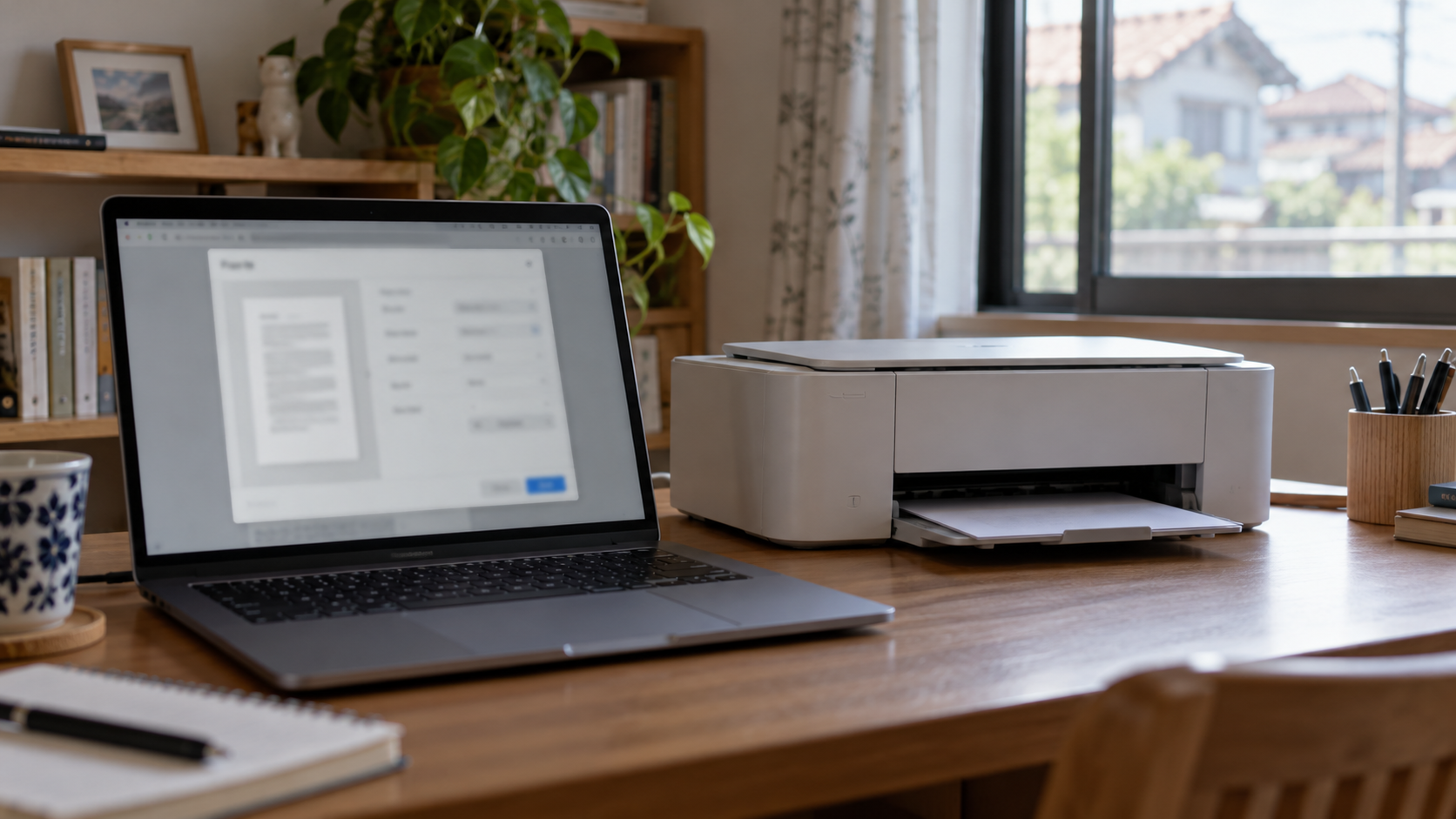
印刷画面で対象のプリンターを明示的に選びます。前回使った別の本体や、PDFとして保存する仮想プリンターが選ばれていないかを見てください。既定のプリンターが意図と違っていても、今回の画面で正しい本体を選べば利用できる場合があります。選択と既定設定を区別します。
USB、Wi-Fi、有線など複数の登録がある場合は、現在使える経路に合うものを選びます。ケーブルを差したからアプリの送信先も自動でUSB用に変わるとは限りません。使える登録が分からない場合は、接続方法とPCのプロパティを確認し、名前の似た登録を反射的に削除しないようにします。
部数とページ範囲も見直します。選択したページが空白だったり、印刷対象が意図と違っていたりすると、本体が待機表示でも期待した内容は出ません。プレビューで小さな一枚を確認してから送ると、接続の確認と文書の設定を分けて調べやすくなります。
キューに追加されるかを見る
Windows11の「プリンターとスキャナー」で対象機種の印刷キューを開きます。操作位置はMicrosoftのキュー表示手順で確認できます。アプリから少量の文書を送ったとき、該当するジョブが一覧に追加されるかを見ます。
ジョブが出ない場合は、違う登録を見ていないか、アプリで送信が完了しているかを確認します。プリンターの選択、アプリの確認画面、データの読み込みなどが止まっていないかも調べてください。処理が短いジョブは見た時点で消えている場合があるため、表示の一瞬だけでは失敗と断定しません。
ジョブが残る場合は、その状態表示を控えます。待機、エラー、削除中などに応じて次の確認先が変わります。本体が受信済みでもPCの表示が更新されていない可能性があるので、本体の画面と実際の排紙も合わせて確認します。キューが空かどうかだけで、すべての通信を判断しないようにします。
停止と不要なジョブを整理する
一時停止やオフラインで使用する設定がある環境では、その状態を確認します。設定名や表示位置はWindowsの版や導入方式で異なります。管理された共有機で停止されている場合は、理由を担当者へ確認してください。他の利用者が本体を調整している可能性もあります。
以前の失敗したジョブが先頭に残っている場合は、所有者と必要性を確認し、不要な自分のジョブを取り消します。消えない場合の段階的な対処は、印刷待ちを削除する方法で確認できます。取消が終わる前に同じ文書を何度も送ると、復旧後に大量出力される場合があります。
共有の待ち行列に注意
他の利用者のジョブを無断で一括取消しないでください。印刷サービスの操作や共有元PCの再起動は、複数の印刷に影響します。所有者と利用中の作業を確認し、業務用環境では管理者の手順を優先します。
本体の状態と接続を調べる
キューへ入っても動かない場合は、本体の警告と通信経路を確認します。アイドル表示があることを理由に、本体側の確認を省略しないようにします。
本体の警告と給紙を確認する
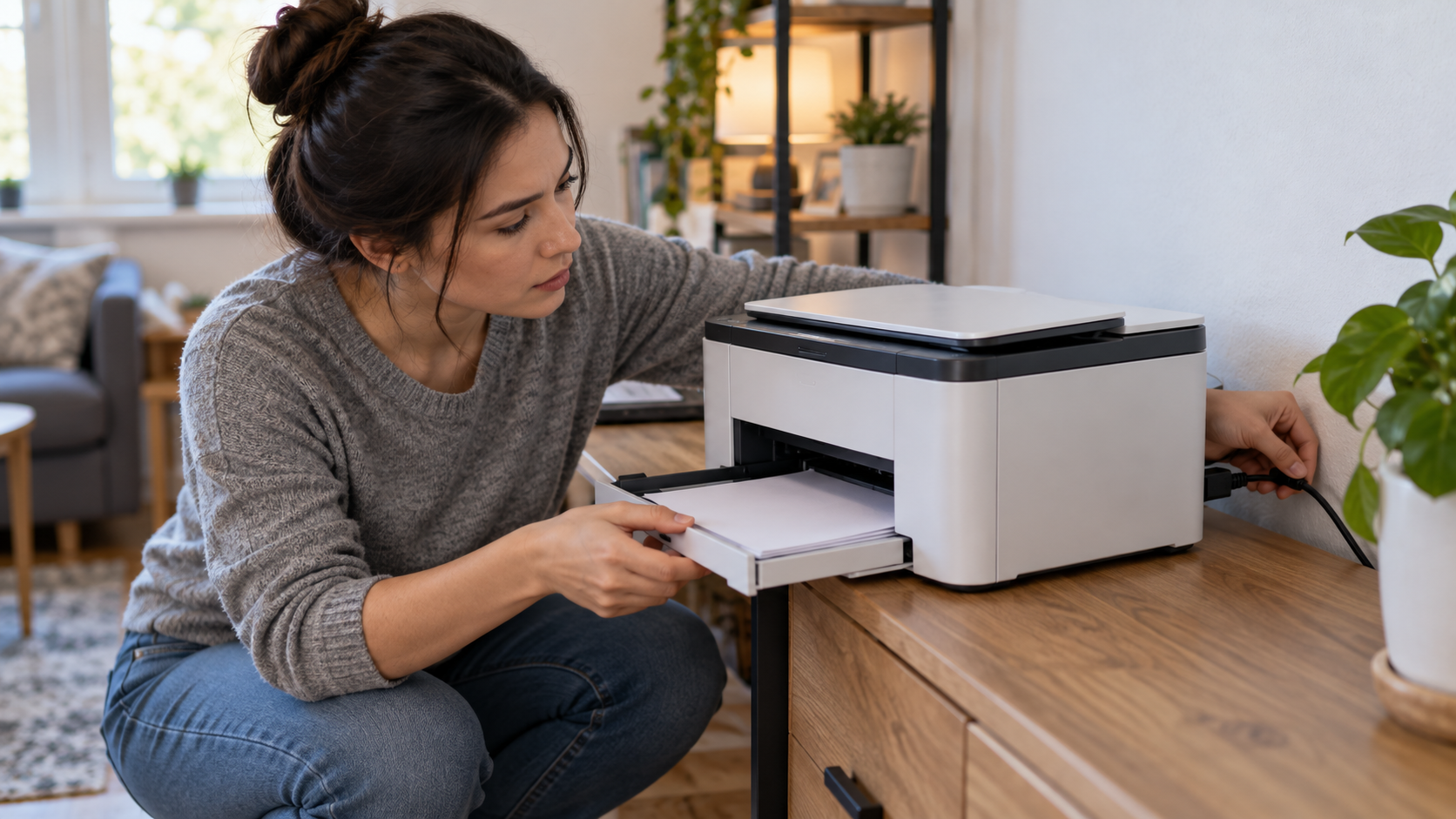
本体の液晶やランプに、用紙不足、紙詰まり、カバー、インク、交換部品に関する表示がないか確認します。PCの画面では待機と見えていても、本体に具体的な警告が出ている場合があります。表示文やコードを省略せず控え、型番の公式マニュアルで対応する説明を選んでください。
用紙のサイズと種類、給紙場所も確認します。PCで写真用紙を選び、本体では別サイズの普通紙が登録されている場合など、条件が一致していないことがあります。警告を消すために適合しない設定で続行するのではなく、実際の用紙と本体の登録を合わせます。
コピーや本体の内蔵テストが使える場合は、その結果も参考になります。本体から出力できれば、PCから届く経路を重点的に調べる手掛かりになりますが、コピーだけでネットワークやすべての印刷機能の正常を証明できるわけではありません。結果の違いを確認材料として残します。
USBとLANで入口を分ける
USBでは、指定端子への差し込み、ケーブルのデータ通信対応、ハブや変換の経路を確認します。認識しない場合は、一度に複数の部品を替えず、直結や別ポートと比較してください。電源が入っていても、PCとのUSB通信が使えるとは限りません。認識と出力を別に確認します。
Wi-Fiでは、本体が接続済みか、端末と通信できるLANにいるかを確認します。端末がインターネットを使えるだけでは、本体へ届くことを示しません。ゲスト用Wi-Fiや別のネットワークにいる場合は、その通信範囲を調べます。有線LANでは、配線、有線設定、現在のアドレスを確認します。
オフラインを伴う場合は、オフラインになる原因と解除方法へ進めます。アイドルの言葉を変更するより、実際に使う経路が成立するかを確かめることが優先です。接続情報の初期化は、必要な範囲が分かってから検討します。
復帰や再起動の影響を確認する
スリープから戻った直後など一時的な状態が疑われる場合は、本体の復帰操作と画面の案内を確認します。指定の操作後に状態が落ち着くかを見て、一枚を試します。待ち時間は機種や状態で違うため、一定秒数で必ず動くと判断せず、処理表示を確認してください。
PCの再起動が必要な場合は文書を保存してから行います。本体は印刷や更新が進行中でないことを確認し、公式の終了方法を使います。ルーターの再起動は家庭や職場のほかの通信にも影響するので、接続の問題があるかを確認する前に何度も電源を切る対処は避けます。
待機表示だけで分解しない
アイドル表示の確認に本体内部の分解は必要ありません。印刷や更新中に電源プラグを抜かず、紙詰まりの処理も機種別の安全手順に従います。異臭や煙、異常な発熱がある場合は使用を続けず、メーカーの案内に沿って相談してください。
アプリと端末で結果を比較する
本体と接続の確認後は、どのアプリや端末で失敗するかを比較します。結果の違いがあれば、全設定をやり直す前に問題の範囲を絞れます。
別の小さな文書で試す
WordやExcelの一つの文書だけ印刷できない場合は、別の小さな文書やテストページと比較します。ほかのアプリで出せるなら、元アプリの印刷先、ページ設定、データの状態が確認対象です。印刷前に内容が表示できるか、必要なページが選ばれているかも見直してください。
大きな画像や複雑な文書では、データの処理に時間がかかる場合があります。アプリの応答とキューの状態を確認し、待機表示だけを見て連続送信しないことが大切です。機密文書を不明な変換サービスへ送って検証する必要はありません。内容の少ないテスト文書で、同じ登録から出せるかを比較します。
別端末で本体を検出する
同じ利用条件の別PCやスマホがある場合は、その端末から本体を使えるか確認します。別端末で出せるなら、問題のPCの接続先、登録、ソフト、権限を優先して調べます。全端末で失敗するなら、本体の接続情報や警告、共有経路をもう一度確認してください。
比較するときは、端末が同じLANにいるか、対応する印刷方式を使っているかを揃えます。片方がUSB、片方がWi-Fiの場合は違う経路の比較です。別経路で出せることは本体を使える手掛かりになりますが、失敗した経路まで解消したという意味ではありません。使えた条件と失敗した条件を別々に残します。
ドライバーの条件を照合する
本体は使えるのに特定PCから必要な操作ができない場合は、対象機種とOSに合うドライバーや印刷方式を確認します。Windows標準方式とメーカー製では選べる機能が違う場合があります。ARM搭載PCや保護印刷モードなど、従来の導入方法と条件が違う環境にも注意してください。
再導入を検討する場合は、正常な登録と必要な機能を記録してから機種別の公式手順を使います。アイドルと出ることだけを理由に、関連ソフトを一括で消す必要はありません。導入の役割と削除範囲は、ドライバーの導入と削除方法で確認できます。
| 比較の結果 | 確認する範囲 | 残す情報 |
|---|---|---|
| 別文書は印刷できる | 元のデータとアプリ設定 | 文書種類と印刷条件 |
| 別PCでは印刷できる | 失敗するPCの登録と通信 | OS、接続先、ソフト |
| 本体コピーだけできる | 端末から届く経路 | 本体情報とキューの状態 |
| どの操作でも出ない | 本体の警告と基本動作 | 具体的な表示とコード |
公式提携
【インク代を最大半額以下に抑えたい方へ】高品質互換インクのインク革命.com
純正インクの価格が高くて印刷をためらってしまう場合は、1年間のプリンター本体保証とインク保証がダブルで付帯する専門店の互換インクが有力な選択肢です。目詰まりが心配な方でも、純正同等の印刷品質と万全のサポート体制で安心して利用できます。

※19時までの注文で当日出荷・1本から購入可能。万が一の目詰まりやプリンター故障時も安心のダブル保証体制です。
公式の確認先と復旧の判断
待機という表示の意味を確認した後は、印刷できない症状に合う公式手順を選びます。相談や買い替えの判断にも、表示だけでなく比較結果を使いましょう。
メーカーの症状別手順を使う
キヤノンTS8830は、TS8800シリーズの印刷が始まらない場合の手順で、本体の準備と通信、印刷先を確認できます。画面にアイドルと出ていても、具体的な警告や印刷の停止条件がないかを照合してください。
エプソンEP-887Aは、印刷やスキャンができない場合の公式案内から、接続や端末に合う確認へ進めます。ブラザーは、パソコンから印刷できない場合の診断案内で、機種と接続の条件を選んで確認できます。
復旧は少量の出力で確認する
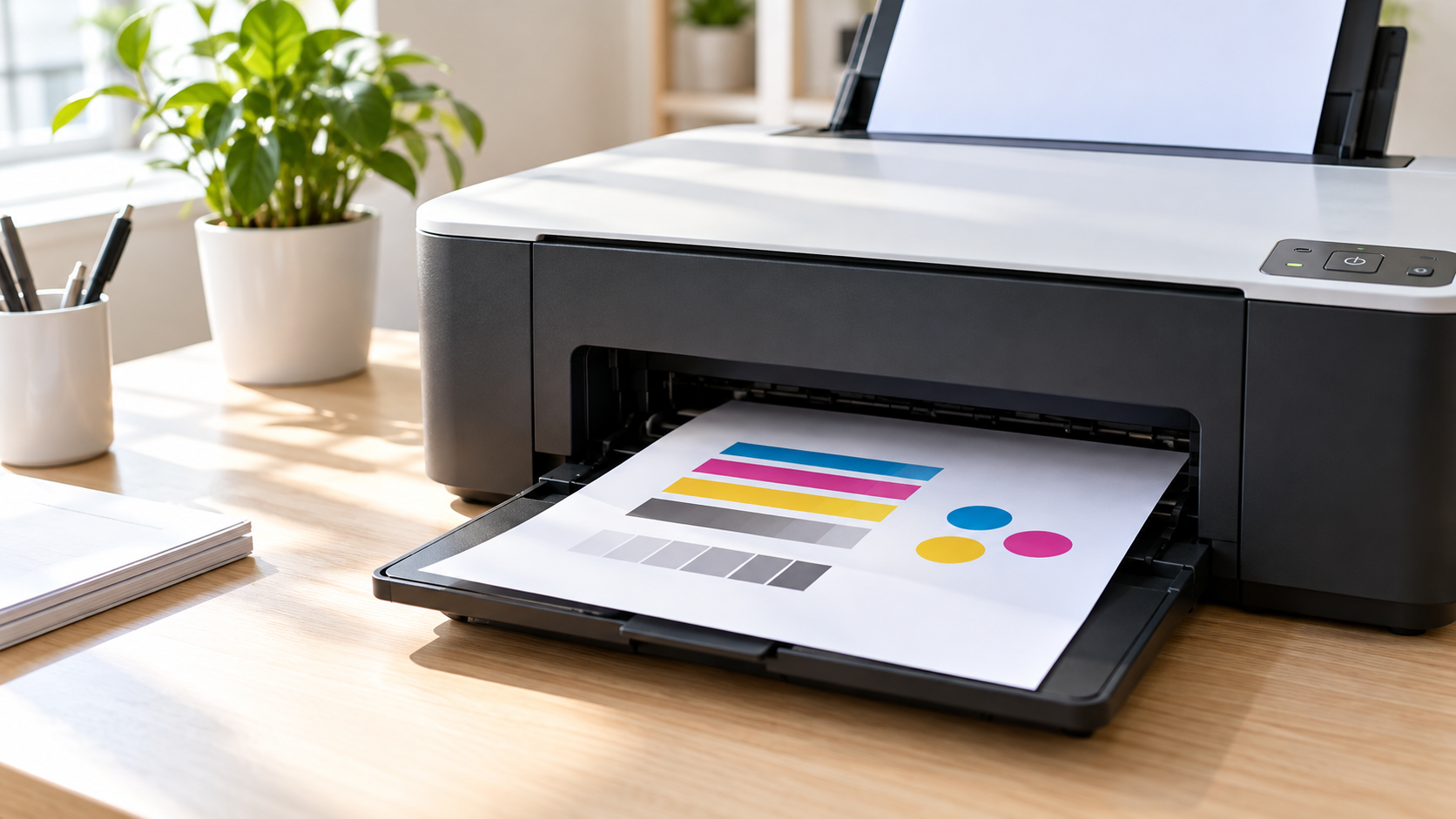
対処後は、対象の登録で一枚のテスト文書を印刷し、キューから本体の出力まで進むかを確認します。印刷が終わると再びアイドルになることがありますが、待機へ戻る表示を新しい故障と捉える必要はありません。普段のアプリと必要な用紙設定でも使えるかを確認してから通常の印刷へ戻ります。
毎回スリープ復帰後だけ失敗する場合や、特定の更新後から再発する場合は、その条件を記録します。本体型番、PCとOS、接続方式、アプリ、キューの表示、比較した結果を相談先へ伝えてください。状態を変えるためだけの再起動を繰り返すより、再発する地点を残す方が説明しやすくなります。
買い替え前の確認
待機表示は寿命の判定ではありません。修理や買い替えを考える場合は、本体の異常、使うOSへの対応、必要な機能と修理条件を確認します。ケーブルや登録の問題なら、本体交換とは別の対処になる場合があります。
以下のTS8830、EP-887A、DCP-J929Nは型番で販売情報を調べる例です。アイドル表示の不具合を直す保証や、手元の環境での全機能の保証ではありません。接続方式、対応OS、用紙、付属品を公式情報と販売ページで確認してください。
◆待機は結果と合わせて読む
アイドルという言葉だけを消そうとせず、どこへ送ったか、キューへ入ったか、本体が何を表示しているかを見ます。一枚の結果を残すと、次に調べる場所が決めやすくなります。
TS8830の販売情報を比較
※商品ページごとに対応型番・付属パーツが異なる場合があるため、購入前に必ず適合機種一覧をご確認ください
EP-887Aの販売情報を比較
※商品ページごとに対応型番・付属パーツが異なる場合があるため、購入前に必ず適合機種一覧をご確認ください
DCP-J929Nの販売情報を比較
楽天市場でDCP-J929Nを確認AmazonでDCP-J929Nを確認Yahoo!ショッピングでDCP-J929Nを確認
※商品ページごとに対応型番・付属パーツが異なる場合があるため、購入前に必ず適合機種一覧をご確認ください
アイドル表示に関する疑問
プリンターのアイドルはエラーですか?
基本的には待機中を意味する表示で、言葉だけでは故障とは判断しません。印刷できない場合は送信先、キュー、通信、本体の警告を確認してください。
アイドルを解除する専用操作が必要ですか?
すべての機種で専用の解除操作が必要という意味ではありません。対象の本体へ少量の文書を送り、実際に印刷が進むか確認します。
アイドルなのにキューへジョブが入らないときは?
見ている登録とアプリの印刷先が一致するかを確認します。アプリの送信が完了したか、データの処理や確認画面で止まっていないかも調べてください。
本体がスリープなら省電力を切りますか?
まず機種の公式案内で復帰方法と状態を確認します。待機表示を消す目的だけで省電力設定をすべて無効にする必要はありません。
対処後もアイドルと表示されますが正常ですか?
対象の登録から印刷でき、終了後に待機へ戻る表示なら、その言葉だけを新しい故障と捉える必要はありません。普段のアプリと必要な機能でも出力を確認してください。
アイドルは印刷結果と確認する
アイドルは基本的に待機を意味し、表示だけで解除や修理が必要とは判断しません。印刷できない場合は、対象の登録、キュー、通信、本体警告を順番に確認します。別文書と別端末の結果を比べ、公式の機種別手順に沿って調べ、少量の印刷で使える状態を確かめてください。
本体のランプも消えて反応がない場合は、プリンターの電源トラブルで待機表示とは別に供給経路と安全確認を進めます。