こんにちは、家電メンテナンスに詳しいkuniです。
ノズルの目詰まりを直すために「ヘッドクリーニング」を実行したものの、1回で直らず「何回まで繰り返していいの?」「インクがどんどん減って怖い…」と不安になっていませんか?クリーニングは大量のインクを一気に消費するため、やりすぎるとコスト的にも大きな負担になります。
実は、ヘッドクリーニングは闇雲に連続実行しても効果が薄く、一定時間放置して固まったインクを溶解させる『待ち時間』を作ることが成功の秘訣です。
この記事では、ヘッドクリーニングの最も効果的な回数やインターバルの取り方、強力クリーニングの注意点、それでも直らない場合の最終手段までをわかりやすく解説します。
- 1欠けたノズルチェックを確認してから清掃する
- 2用紙とインクの条件を整えて完了を待つ
- 3回数と待機時間を型番の公式手順に合わせる
- 4改善しない場合は強い清掃を続けず相談する
本記事には広告・アフィリエイトリンクを含みます。
説明はメーカー公式取扱説明書・サービス仕様書の照合および製品構造に基づく技術調査です。掲載機種で清掃の成功率や消費量を測ったものではありません。画像は操作や構造の説明用です。ボタン名称とチェック図は、手元の型番の公式案内で照合してください。
清掃中は電源操作をしない
ヘッドクリーニングの実行中は、電源を切る、プラグを抜く、スキャナーユニットを開けるなどの操作を避け、終了表示まで待ちます。紙詰まりのための電源オフ手順と混同しないでください。ノズル面の手拭き、指定外の液体注入、分解は行わず、対象機種が案内する操作で進めます。
ヘッドクリーニングが必要な状態
最初に清掃の対象かどうかを確認します。インクが出る状態の検査と、用紙や文書の設定変更を分けると、不要な清掃を減らせます。
ノズルの欠けを確認する
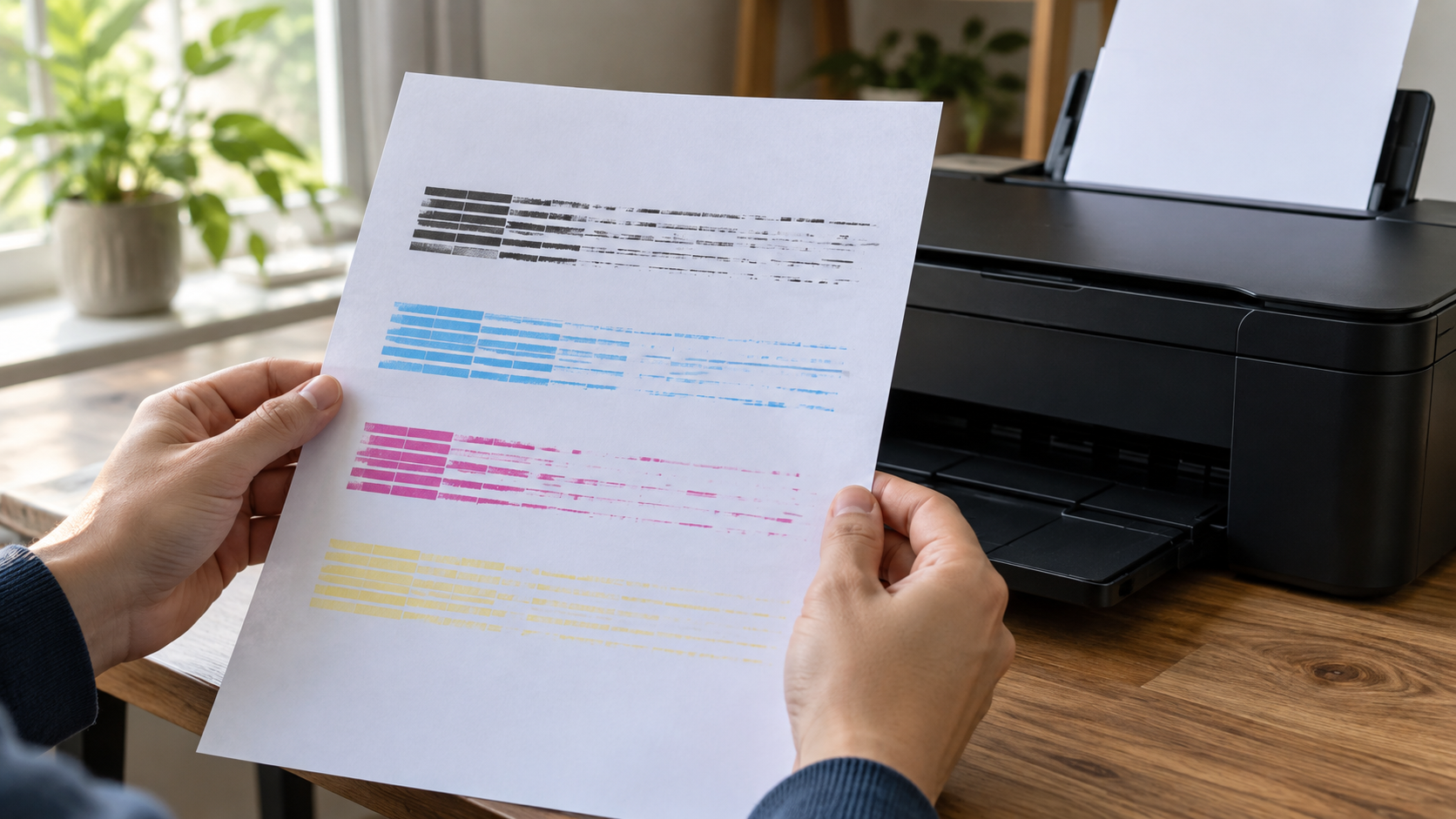
インクジェット機のヘッドクリーニングは、ノズルからのインクの吐出状態を整えるための手入れです。まず本体のノズルチェックや印刷品質チェックを印刷し、線や色のブロックが欠けていないかを見ます。普通の写真の色だけを見て、ノズルが詰まっていると決めないでください。
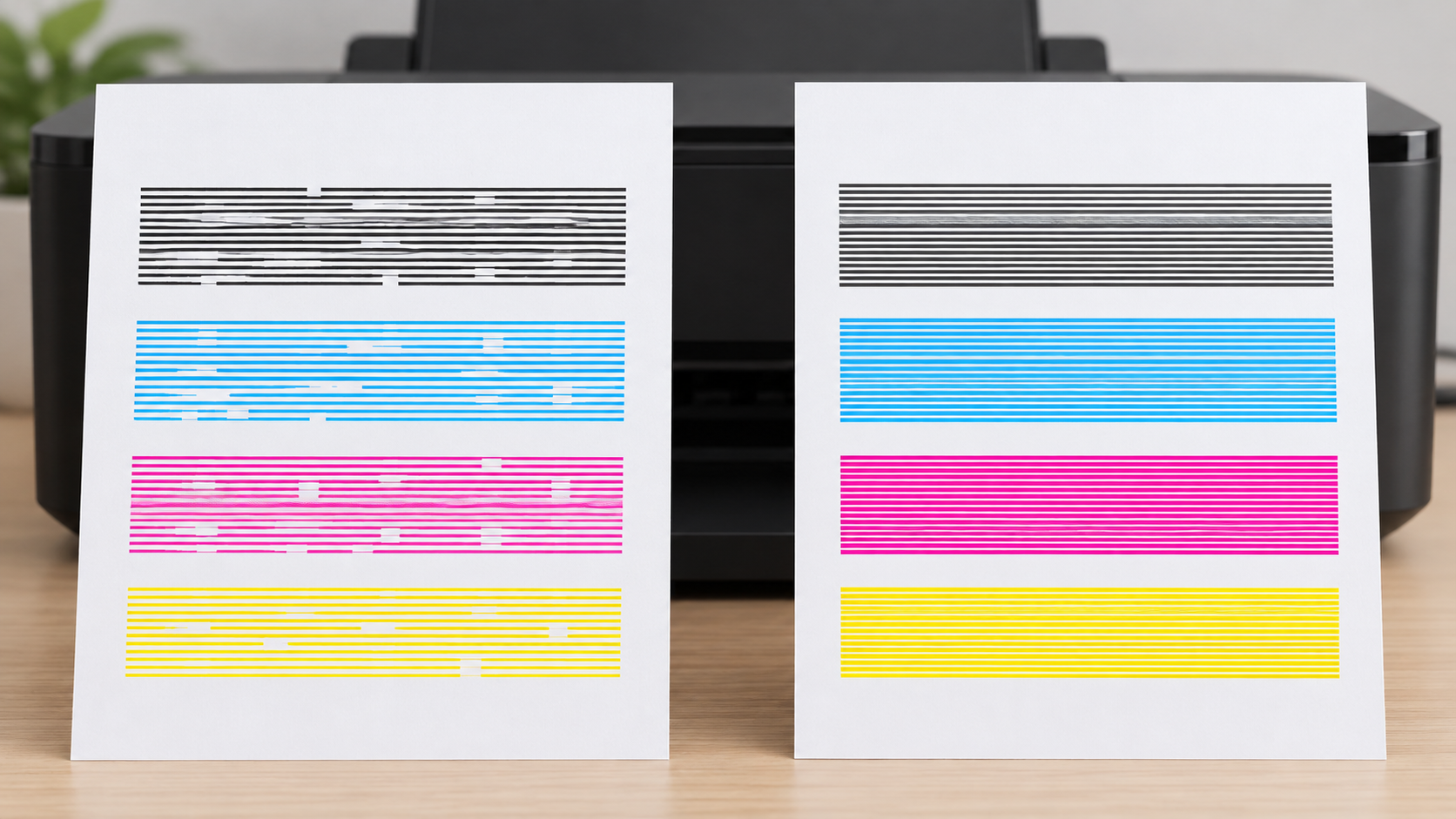
チェック印刷に必要な紙のサイズ、種類、給紙場所を公式案内で確認します。指定された普通紙を用意すると、写真用紙の設定や原稿の問題を持ち込まずに状態を見られます。図の良い例と悪い例を見比べ、どの色にどれだけ欠けがあるかを記録しましょう。
清掃前の紙は、その後の比較に使うので残します。各用紙に順番と時間を書き、通常清掃か強力清掃かを記録してください。印刷を重ねるたびに紙や品質設定を変えると、欠けが減ったかの判定が難しくなります。チェックの条件をそろえた記録が、打ち切りの判断にも役立ちます。
清掃以外の症状を分ける
ノズルチェックが正常なのに文書が薄い場合は、下書きや節約設定、原稿の文字色、用紙の種類を確認します。罫線が二重に見えるなら、位置調整の対象になる場合があります。紙の裏に汚れが付く場合は、給紙経路や紙の反りも調べます。これらは清掃を繰り返しても変わらないことがあります。
症状ごとの見分け方は、かすれや線が入る場合の確認で整理しています。チェックシートが正常な場合と欠ける場合を先に分けてください。印刷そのものが始まらないときは、インクの状態より本体エラーや送信先の確認を優先します。
レーザー機や感熱式などは、インクジェットと仕組みが違います。名称がプリンターでも、この清掃手順をそのまま使いません。トナー式では、ドラムなど別の確認項目と高温部品の注意があります。対象の方式と型番を確認してから、機種の手入れの項目へ進んでください。
残量と本体エラーを先に見る
インク残量、認識エラー、交換要求、メンテナンス部品の警告を確認します。残量が少ないと清掃を開始できない場合があります。作業が選べないときに別のメニューを探す前に、画面に出た理由を読み、必要な交換や確認を済ませてください。
カートリッジ交換直後なら、適合品番と装着状態、指定された保護材の取り外しを確認します。タンク式の補充や輸送後の処置は別の案内が必要です。色や容器の形が似ていても、違うインクを入れないでください。残量の数字だけでなく、交換時期や表示の内容も記録します。
通常の清掃を行う基本手順
準備を整えたら、機種のメンテナンスから通常の清掃を実行します。開始前、動作中、完了後で行う確認を分けて進めましょう。
紙と本体の状態を準備する
指定の紙を指定のトレイへ入れ、用紙ガイドを合わせます。紙詰まりやカバーの開放表示がないことを確認し、本体を安定した場所へ置きます。清掃後にチェック印刷が続く機種もあるため、排紙スペースを空け、必要な紙を最初に用意しておくと途中で慌てずに済みます。
共有して使っている場合は、清掃中に別の人が印刷を送らないようにします。現在のジョブがある場合は、公式の停止操作で整理してください。準備できたらノズルチェックを一枚出し、欠けを確認してから清掃へ進みます。長く使っていないという理由だけで、検査なしに強力清掃を始めないでください。
画面がない機種では、ボタンの組み合わせで検査や清掃を実行する場合があります。押す長さや順番を別機種の動画から推測せず、手元の説明書で確認します。ボタン操作を間違えるとネットワーク設定など別の機能が動くことがあるため、対象のメニュー名を確認して操作しましょう。
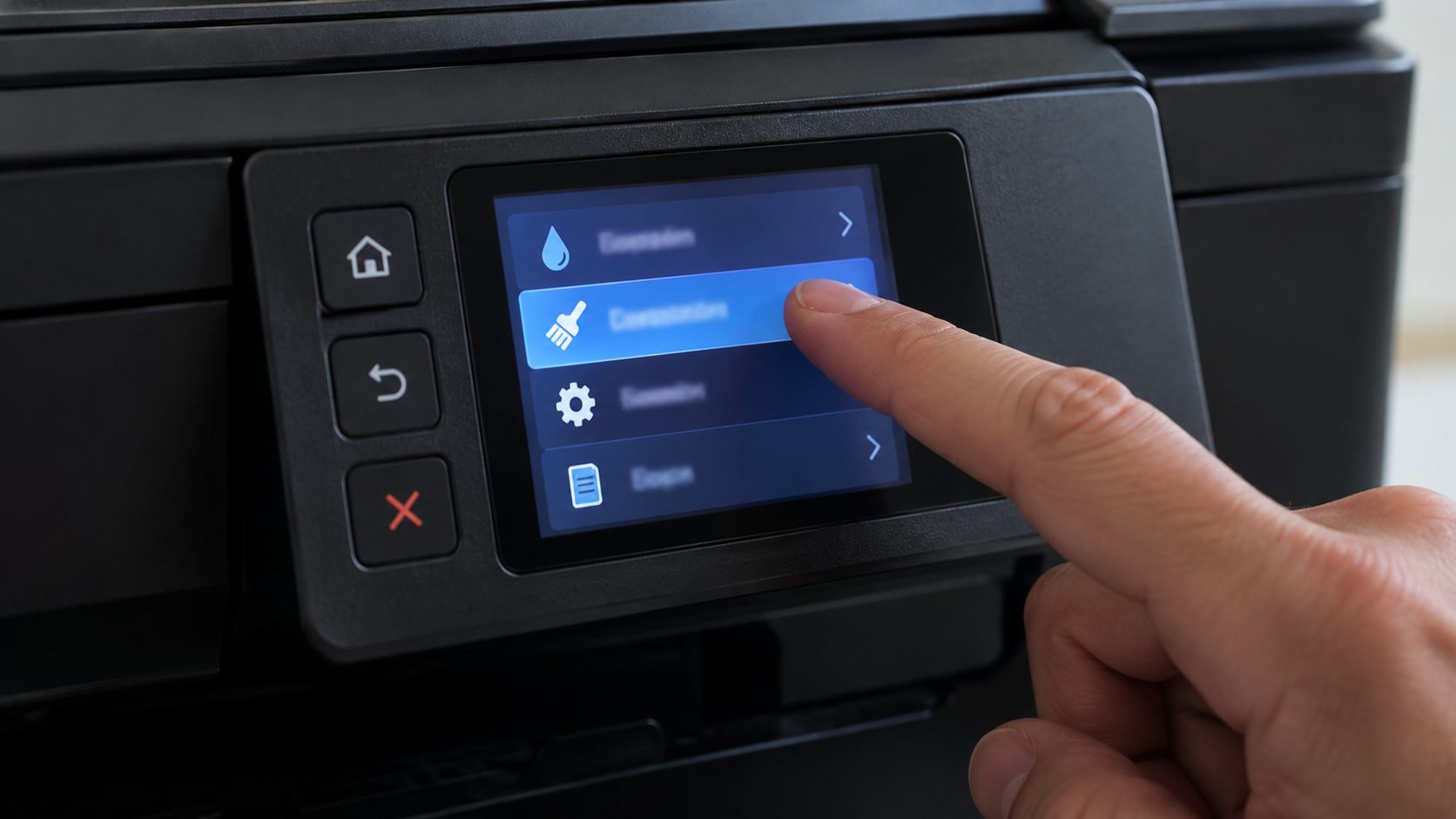
本体のメンテナンスを選ぶ
本体の設定やお手入れの画面から、プリントヘッドのクリーニングを選びます。通常、強力、色別などの選択がある場合は、チェック結果と機種の説明に合わせて選んでください。強い処理ほど早く直ると考えて、最初からすべての処理を選ぶことは避けます。
確認画面を読み、実行中はほかの操作をせず終了まで待ちます。内部の動作音がしても、カバーを開けて様子を見ようとしないでください。所要時間は機種や処理で異なります。案内された動作が終わらずエラーが出た場合は、その表示に対応する手順を確認します。
完了後に自動でチェック印刷するかを尋ねられた場合は、画面案内に沿って印刷します。自動で出ない場合は、メンテナンスからもう一度ノズルチェックを選びます。清掃を行った事実だけで完了とせず、結果の紙を使って効果を確かめてください。
パソコンから行う場合の確認
メーカーのプリンタードライバーやユーティリティーから、清掃を行える機種もあります。実行前に対象のプリンター名と接続を確認し、別の登録や別の部屋の機器を選ばないでください。同じ型番が複数ある場合は、実際の本体と印刷先を照合します。
Windowsの標準的なドライバーやアプリでは、メーカー専用の手入れメニューが表示されない場合があります。メニューがないだけで本体の故障と判断せず、公式ソフトが必要か確認します。導入の確認は、ドライバーのインストールと管理も参照できます。
PC側の処理が進まないときは、本体の状態を見てから接続を確認します。本体で清掃できるなら、その方法で結果を確かめることもできます。ドライバーの削除やネットワークの初期化を、ノズル詰まりの最初の対処にしないでください。送信の問題とインクの状態を分けて調べます。
一回の清掃と一回の検査を組にする
清掃だけを続けず、処理ごとにチェック印刷を見ます。欠けが消えたら追加清掃を止め、変化がない場合は機種の次の条件を確認します。回数、時間、欠けた色を記録するだけでも、同じ作業の繰り返しを減らせます。
回数と待機をメーカー別に確認
効果的な回数は全機種共通の数字ではありません。通常清掃の上限、強力な処理へ進む条件、待機中の電源状態を対象の公式ページで読み分けてください。
キヤノンの通常清掃と強力清掃
TS8830を含むTS8800 seriesの通常クリーニングの公式手順は、ノズルチェックに欠けや横すじがある場合を対象とします。通常清掃を二回繰り返しても改善しないときは、強力クリーニングへ進む案内です。
強力クリーニングの公式手順では、通常よりインクを消費するため必要な場合に行うと説明されています。改善しない場合は電源を切り、プラグを抜かずに二十四時間以上置いてから再度実行する条件です。電源をオンにしたまま待つという意味ではありません。
特定の色が出ない場合のインク交換や、それでも改善しない場合の修理案内も確認してください。通常清掃を何度でも続ける方法に置き換えず、対象の条件で次へ進みます。他のTSシリーズや業務用機では条件が違う場合があるため、型番が一致する説明書を使います。
エプソンの再チェックと待機
EP-887A seriesでは、ノズルチェックとヘッド清掃の図で欠けの程度を確認します。通常清掃とチェックを交互に三回程度繰り返して改善しない場合は、印刷しない状態で十二時間以上置く案内があります。
待機中は電源ボタンでオフにすることが勧められています。電源が入ったままプラグを抜く操作は避けます。待機後の再チェックと清掃を行っても改善しない場合や、ほとんどの線が欠ける場合は、案内された強力清掃の条件を確認します。画面に示すパターンの分類を飛ばさないでください。
強力クリーニングの個別手順には、実行前の条件と、改善しない場合の対応が分けて載っています。通常清掃から待機を経て強力清掃へ進んでも改善しない場合は、修理窓口へ相談する案内です。最初の欠けの状態で対応が分かれるため、連続して強力清掃を繰り返さないでください。
ブラザーは画面の判定を使う
DCP-J929Nを含む機種の印刷品質改善の公式案内から、本体の清掃や品質チェックを確認できます。チェックシートの結果を画面へ回答し、必要な処理を行った後に再確認します。
同じ説明書の中でも機種ごとにメニューや利用できる清掃機能が違う場合があります。対象型番の注記を確認し、別のモデルだけにあるスペシャル清掃を一律に案内しないようにします。改善しない場合は、手元の型番のFAQと本体が示す条件を照合して相談へ進んでください。
| 対象シリーズ | 通常清掃後の主な確認 |
|---|---|
| TS8800 series | 通常二回で残る場合の強力清掃 |
| EP-887A series | 交互に三回程度で残る場合の十二時間以上の待機 |
| DCP-J929Nの対応ガイド | 品質チェックの画面と型番別の案内 |
清掃を終える判断と安全注意
チェック結果が戻ったら、清掃を終えて必要な文書を試します。改善しないときは、インク消費と部品の負担を考え、公式の打ち切り条件に従います。
正常になったら追加清掃を止める
すべての線が出て、公式の良い例と同じ状態になったら、追加清掃を止めます。念のためにもう一回強い処理をする必要はありません。普段使う文字や画像を一枚ずつ印刷し、紙の種類と品質設定を合わせて最終的な仕上がりを確認してください。
ノズルチェックが正常で写真の色だけが違うなら、アプリの色補正、用紙、印刷面を見直します。目的の色に近づける調整と、ノズルの復旧を混同しないでください。チェック用紙を残しておくと、後日同じ症状が出たときに、前回正常だった状態と比較できます。
インクと廃インクの消費を考える
清掃はインクを消費します。強力な処理は通常より消費が多いため、残量が十分か、交換要求が出ていないかを確認します。清掃で使われたインクの回収方式やメンテナンス部品は機種によって違います。部品の警告が出たら、対象の交換や修理案内へ進んでください。
何回行えば元が取れるかという固定の回数はありません。改善の有無、メーカーの待機条件、残量、修理の見込みを合わせて判断します。新品インクを入れても必ず復旧するわけではないため、変化のない状態でインクと洗浄用品を続けて買い足す前に相談することも選択肢です。
公式提携
【インク代を最大半額以下に抑えたい方へ】高品質互換インクのインク革命.com
純正インクの価格が高くて印刷をためらってしまう場合は、1年間のプリンター本体保証とインク保証がダブルで付帯する専門店の互換インクが有力な選択肢です。目詰まりが心配な方でも、純正同等の印刷品質と万全のサポート体制で安心して利用できます。

※19時までの注文で当日出荷・1本から購入可能。万が一の目詰まりやプリンター故障時も安心のダブル保証体制です。
指定外の液体と分解を避ける
ヘッドを取り外して水につける、アルコールで拭く、圧力をかけて洗浄液を流す作業は、利用者向けの公式清掃とは別の作業です。製品によって損傷、漏れ、保証上の問題につながる場合があります。一般的な動画に出た方法を、手元の機種へ転用しないでください。
洗浄カートリッジを検討する場合も、対象型番、使用条件、必要な残量、使い方、販売元の保証条件を調べます。互換インクについても同様です。適合するという表示だけで、メーカーがその用品や処置を推奨していると考えないようにしましょう。公式の相談を先に利用する方法もあります。
電源オフとプラグを抜く操作は別
待機では電源ボタンでオフにしても、プラグを抜かない条件が示される機種があります。内部の紙詰まり作業でプラグを抜く指示とは場面が違います。作業の目的と対象機種の手順を確認し、清掃中・待機中・内部作業中の電源操作を分けてください。
相談と買い替えの比較に進む
改善しない場合は、記録を用意してサポートへ相談します。修理費用と買い替えを比べる場合も、必要な用途と消耗品を含めて検討しましょう。
サポートへ伝える内容をそろえる
型番、エラー、欠ける色、インクの種類、清掃の種類と回数、待機時間を整理します。最初と最後のチェックシートを見せれば、変化を説明できます。本体からのチェックが出るか、PCの文書だけで起こるかも伝えてください。個人情報を含む文書の画像は、必要な部分だけにします。
清掃を選べない、エラーで止まる、電源が切れないなど、手順どおり進められない場合は、そこで無理をせず相談します。原因を一つに決めて説明するより、起きた事実を順に伝えるほうが確認につながります。症状が戻るまでの期間や保管の条件も、分かる範囲で記録しておきましょう。
◆kuniからの整理方法
清掃の回数だけではなく、「何色が欠け、どの処理でどう変わったか」を残してください。待機を含む公式の手順を終えても変わらなければ、追加購入の前にその記録で相談するのが判断しやすい方法です。
使用条件と必要な品質を比較する
修理に出す場合は、発送前のインクの扱い、輸送姿勢、梱包の案内を受付で確認します。自分の判断でインクを抜いたり、内部を固定したりせず、機種指定の方法を使ってください。印刷が必要な日が近い場合は、修理中の代替手段も用意しておくと、必要以上に清掃を急がずに済みます。
修理の見積もり、受付可能な期間、印刷する頻度、写真と文書のどちらが多いかを比較します。故障だけでなく、長く使わない期間がある、色を多く使うといった利用条件も次の機種選びに関係します。価格だけで決めず、設置場所、接続、紙、交換インクを確認してください。
次の三機種は買い替えを比較する場合の販売情報です。既存のカートリッジやケーブルが使えるかは別途確認し、色違い、同梱品、保証や販売元の違いも調べます。メンテナンス用品と本体の購入を同時に急がず、今の機種が修理可能か確認したうえで必要なものを選びましょう。
TS8830の販売情報を比較
※商品ページごとに対応型番・付属パーツが異なる場合があるため、購入前に必ず適合機種一覧をご確認ください
EP-887Aの販売情報を比較
※商品ページごとに対応型番・付属パーツが異なる場合があるため、購入前に必ず適合機種一覧をご確認ください
DCP-J929Nの販売情報を比較
楽天市場でDCP-J929Nを確認AmazonでDCP-J929Nを確認Yahoo!ショッピングでDCP-J929Nを確認
※商品ページごとに対応型番・付属パーツが異なる場合があるため、購入前に必ず適合機種一覧をご確認ください
清掃時に交換表示が出た場合は、メンテナンスボックスの交換を確認します。
清掃で使うインクも含めた費用は、ランニングコストの比較で印刷量と一緒に整理できます。
ヘッド清掃に関する疑問
ヘッドクリーニングはいつ必要ですか?
本体のノズルチェックや品質チェックに欠けがある場合に、機種指定の清掃を行います。正常な場合は用紙や文書の設定など別の項目を確認してください。
何回続けると効果的ですか?
全機種共通の回数はありません。毎回のチェック結果を比べ、通常清掃の回数と次の処理の条件は対象型番の公式案内に従います。
待機中は電源を入れたままですか?
機種の案内で確認します。TS8800 seriesの強力清掃後の待機は電源オフでプラグを抜かず二十四時間以上、EP-887A seriesでは電源ボタンでオフにすることが勧められています。
清掃中にカバーを開けてもよいですか?
動作中はカバーを開けたり電源を切ったりせず、完了を待ってください。手順が進まない場合はエラー表示を確認し、指定の対応や相談へ進みます。
改善しない場合は洗浄液を入れますか?
指定外の注入や分解は避けます。公式の回数と待機を守っても改善しない場合は記録をまとめて相談し、用品は適合と使用条件、保証への影響を確認して検討してください。
清掃は検査と打ち切りを組にする
ヘッドクリーニングは、ノズルチェックの欠けを確認してから必要な分だけ行います。処理後に再検査し、回数、待機時間、電源状態は機種の公式手順に合わせてください。正常になったら文書の確認へ進み、改善しない場合は記録を用意して相談しましょう。