こんにちは、家電メンテナンスに詳しいkuniです。
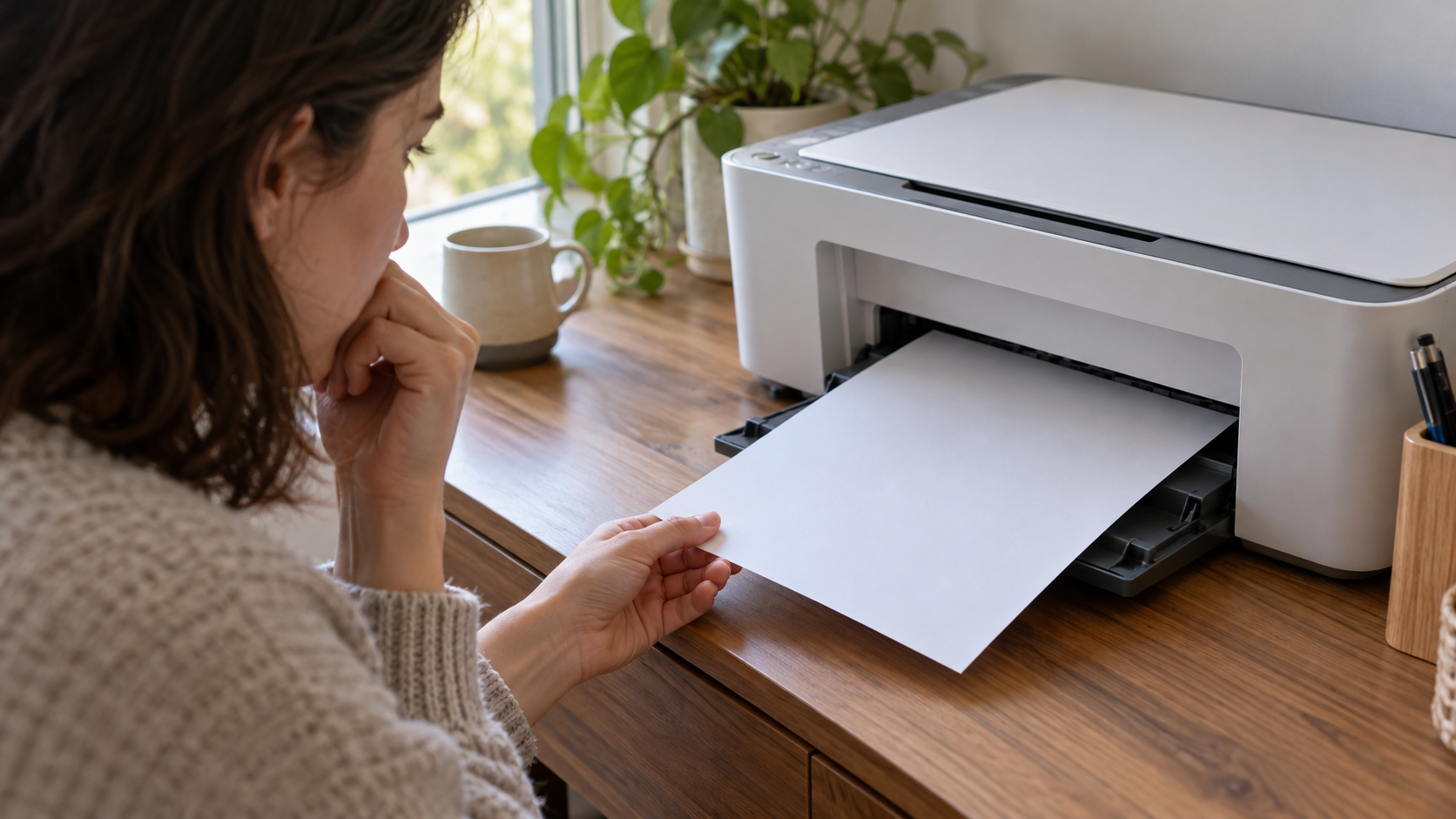
プリンターが勢いよく動いて用紙を送り出したのに、トレイに出てきた紙を見たら「文字が一切書かれていない完全な白紙」だった…という経験はありませんか?インクの動作音はしているのに何も印刷されていないと、一体何が起きているのか不思議に思いますよね。
白紙排出のトラブルは、インクカートリッジの保護テープ剥がし忘れや、ヘッドの全ノズル完全目詰まり、プリンター内部の駆動回路の故障など複数の要因が考えられます。
この記事では、プリンターから白紙が出てしまう根本的な原因を切り分け、ご自身で確認すべきポイントと解決への具体的なアプローチをステップ順に解説します。
- 1白紙だけか一部の色が出ないかを見分ける
- 2本体の品質チェックで文書側と切り分ける
- 3インクの残量と交換後の装着を確認する
- 4必要な清掃と設定変更を結果に合わせて選ぶ
本記事には広告・アフィリエイトリンクを含みます。
説明はメーカー公式取扱説明書・サービス仕様書の照合および製品構造に基づく技術調査です。掲載機種を分解して原因の割合を測ったものではありません。画像は仕組みと症状の説明用で、部品の位置や操作は対象型番の公式説明と照合してください。
インク経路を自己流で洗わない
印刷や清掃の動作中に内部へ手を入れたり、電源を切ったりしないでください。ヘッドに液体を注入する、ノズルをこする、見えない部品を工具で動かす作業は避けます。カートリッジの確認や内部の作業は、対象型番が指定する電源とカバーの手順で行ってください。
白紙の出方と本体の状態を確認
まず、どの操作で白紙になるかを整理します。印刷指示が届かない状態と、紙は搬送されるが印字されない状態では、確認の順番が違います。
すべてのページか一部かを見る
すべてが白紙か、文書の途中だけ白紙か、黒だけ出ないかを確認します。文字がごく薄く残っていないか、色の一部だけ見えるかも見てください。全色が出ない場合と一色だけ出ない場合では、チェックシートで確認する箇所や清掃の選択が変わることがあります。
紙が出た枚数と印刷プレビューのページ数を比べます。最後に一枚だけ白紙が出る場合は、文書末尾の改ページや空のページが含まれている可能性があります。表計算では離れた場所のセルや広すぎる印刷範囲がページ数に影響することもあるため、プレビューで対象を見ます。
白紙になった文書、本体の表示、使ったアプリ、用紙、カラーか白黒かを控えます。カートリッジ交換直後、長期保管後、アプリ更新後など、直前の変更も残してください。原因を決めつけるのではなく、どこから調べるかを決めるための記録にします。
別の印刷と本体チェックを比べる
対象機種の本体メニューから、ノズルチェックや印刷品質チェックシートを出します。指定の普通紙を指定のトレイへセットして実行してください。本体からのチェックは、PCの原稿やアプリを経由せずに印字の状態を確認するための材料になります。
チェックシートも白紙、または色のブロックが大きく欠けるなら、残量やインクの吐出状態を確認します。チェックシートは正常で、ある文書だけ白紙なら、文書と印刷設定の確認を優先します。接続を全部設定し直す、インクを全色交換するなどの作業を、結果を見る前にまとめて行わないでください。
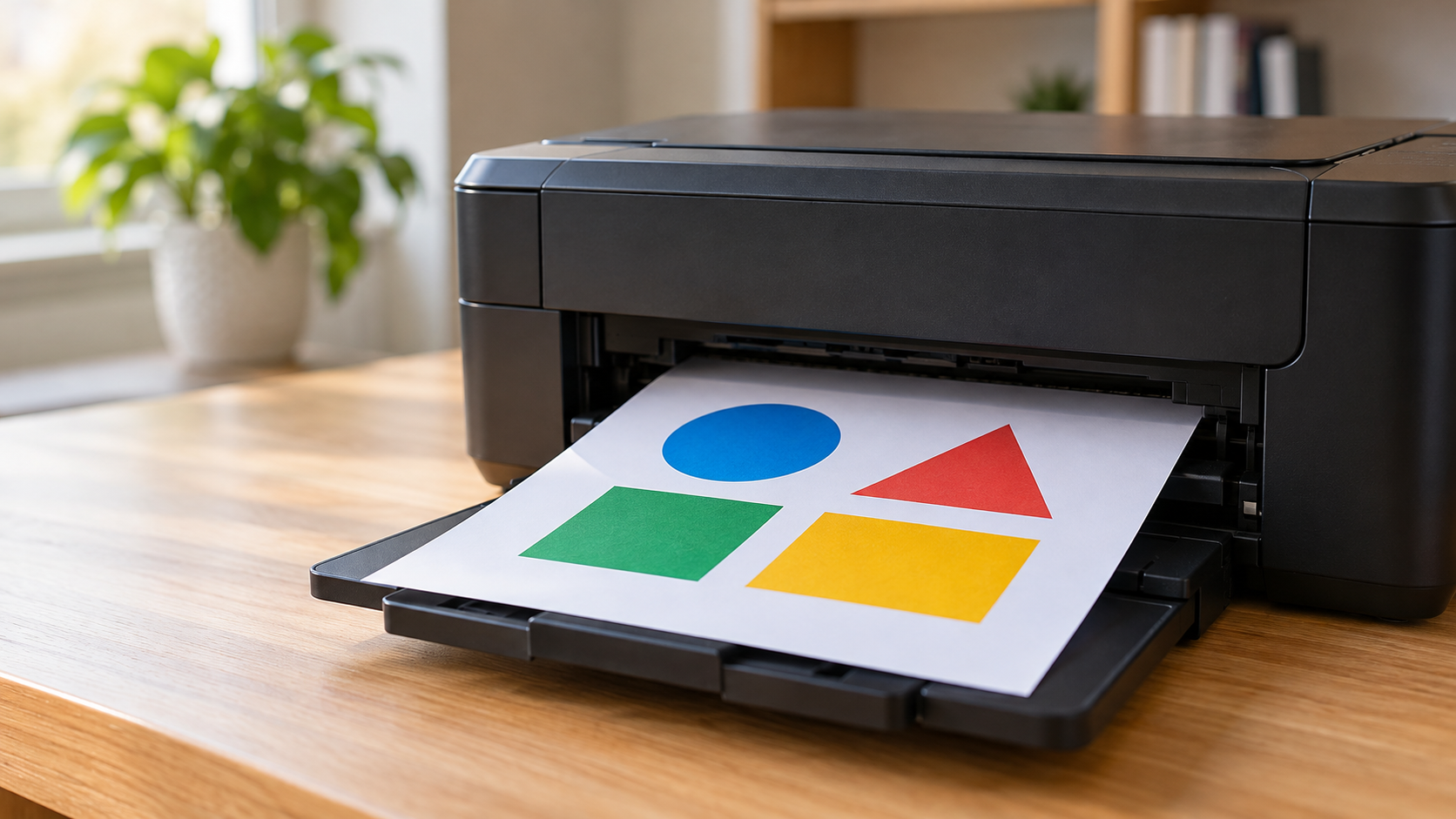
比較用の文書は、黒い文字と簡単な色の図形がある短いものにします。個人情報を含まない内容を一ページだけ印刷し、どの要素が出るか確認しましょう。写真だけでは黒とカラーの使われ方が分かりにくい場合があるので、本体の公式パターンの結果を中心に判定します。
エラーと送信先を取り違えない
残量不足、認識エラー、カバー、メンテナンス部品などの表示を確認します。白紙が出た後にエラーが出ている場合は、その表示の対処を先に調べます。紙がまったく出ないなら、白紙の問題とは分けて本体と接続を確認してください。静かな状態だけで正常と判断しないようにします。
複数台や複数の登録がある環境では、アプリの印刷先と実際に紙が出た本体を照合します。誰かが別のジョブを送った紙を、今回の結果と取り違えないようにしてください。共有機では診断中であることを伝え、一つの端末から少量のテストに限定すると比較しやすくなります。
インクと交換後の状態を確認
本体のチェックに欠けがある場合は、残量と装着状態から確認します。カートリッジ式とタンク式の違いを意識し、その型番で指定された作業だけを行います。
公式提携
【インク代を最大半額以下に抑えたい方へ】高品質互換インクのインク革命.com
純正インクの価格が高くて印刷をためらってしまう場合は、1年間のプリンター本体保証とインク保証がダブルで付帯する専門店の互換インクが有力な選択肢です。目詰まりが心配な方でも、純正同等の印刷品質と万全のサポート体制で安心して利用できます。

※19時までの注文で当日出荷・1本から購入可能。万が一の目詰まりやプリンター故障時も安心のダブル保証体制です。
残量表示と適合品番を見る
本体や公式ソフトの残量表示を確認し、交換を求められた色がないかを見ます。容器にインクが見えることだけで、使用できると判断しないでください。残量の確認方式や交換条件は機種によって違います。認識エラーがある場合は、対象の品番と装着状態を確認します。
新品に交換する場合は、本体の型番に適合する品番を選びます。セット商品に似た名称があっても、別世代や別地域の用品を混ぜないでください。販売ページでは、適合機種、色、個数、容量、純正か互換かを見ます。価格だけで同じインクと判断せず、本体の公式の消耗品案内と照合しましょう。
モノクロ印刷でもカラーインクを使う機種や設定があります。黒だけあれば動くと一律には考えず、本体の表示と仕様を確認します。色の残量が不足した状態で清掃を試みても、開始できない場合があります。検査に使える状態へ戻してから、チェックシートの結果を見てください。
保護材と装着を手順で確認
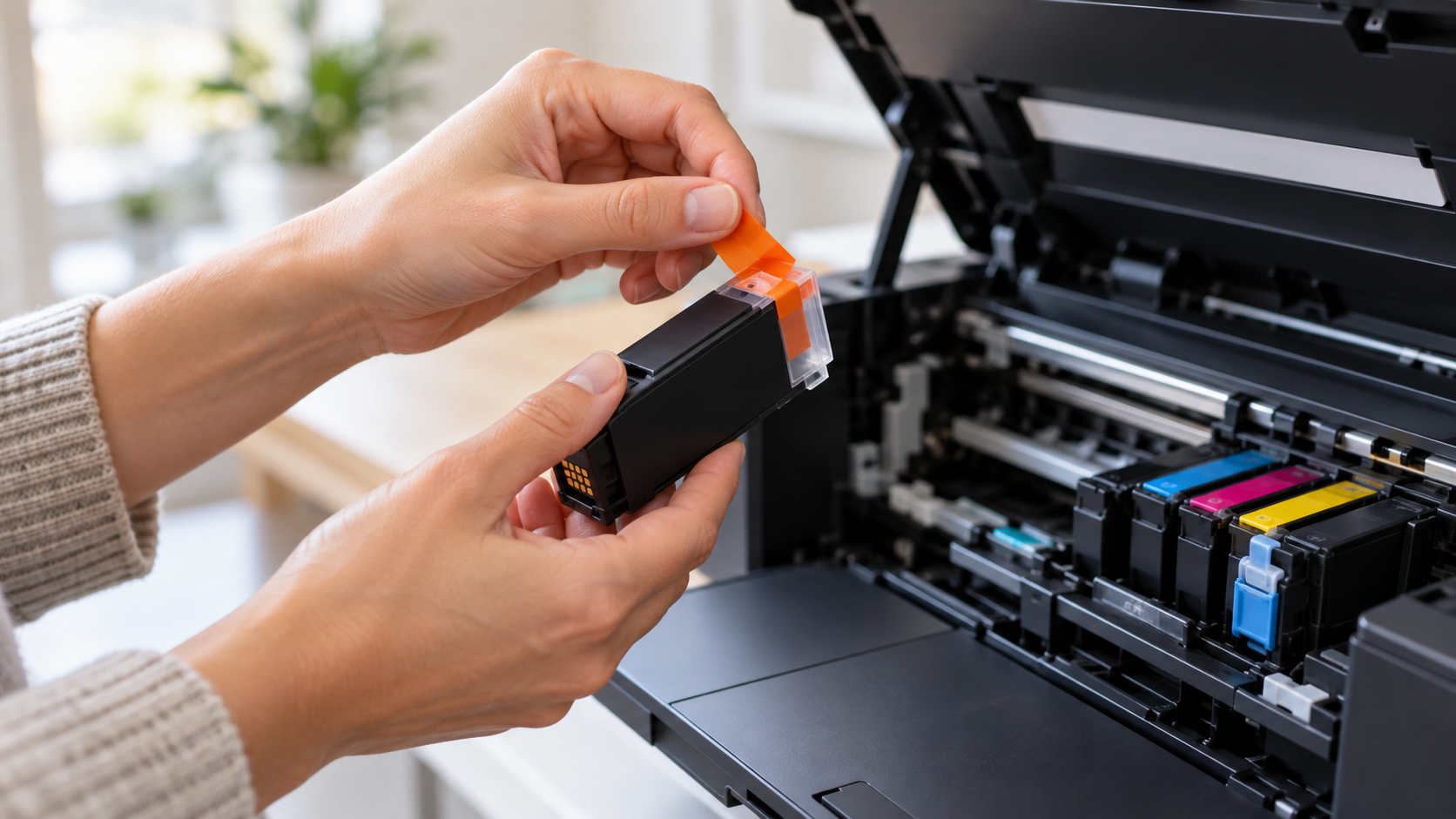
交換直後から白紙になる場合は、指定されたテープやキャップの取り外し、装着位置、固定状態を確認します。ただし、見えるラベルをすべて剥がしたり、空気穴を工具で広げたりする作業は避けます。取り外すものと残すものは製品で違うため、交換手順の図を見てください。
カートリッジを装着し直す場合も、交換のメニューやカバーの開け方を確認します。動いているヘッドを手でつかんで停止させないでください。取り付け時に力が必要に感じるなら、向きと適合を確認し、無理に押し込まず案内された位置へ戻します。端子やインク出口へ触れない条件も守ります。
再装着でインクを消費する機種もあるため、同じ作業を何度も繰り返しません。装着後に本体が準備を行っている間は完了を待ち、認識表示を確認してから再チェックします。表示が変わらない場合は、用品の販売元またはメーカーへ、品番とエラーを伝えて相談してください。
タンク式と輸送後は別途確認
タンク式では、残量の目安、補充、初期充填、輸送時の設定などがカートリッジ式と違います。初回セットアップが終わっているか、指定のインクを正しい色へ入れたかを公式案内で確認します。他方式の交換手順を当てはめて、内部のチューブを外すことは避けてください。
引っ越しや輸送後に起きた場合は、梱包時に使った保護材や輸送用の状態を、セットアップ案内で確認します。インクが漏れている、通常と違う音がする、部品が外れている場合は、使用を続けずメーカーへ相談します。白紙だけを見てクリーニングの回数を増やさないようにしてください。
色の見た目だけでインクを特定しない
黒い画像でも複数のカラーを使う場合があります。文書の見た目ではなく、機種のチェックパターンで欠ける色を確認してください。一色の欠けと全色の欠けを分けて記録すると、残量、装着、清掃を確認する順番が整理できます。
ノズルチェックと必要な清掃
インクの条件を確認したら、欠けの程度に合った清掃を選びます。メーカーごとの回数、待機、打ち切り条件を守り、処理後のパターンで判定しましょう。
欠ける色と変化を記録する
チェックシートで、全部が白いのか、一部の線が欠けるのか、特定の色だけ出ないのかを確認します。良い例と比較して記録し、通常清掃を行った後に同じチェックを出します。印刷した紙に順番を書けば、欠けが減ったか、違う色の欠けが残っているかを比較できます。
インクが残っていても、吐出が正常とは限りません。ただし、チェックの欠けがあることだけでヘッドの故障と断定しないでください。適合用品の装着、通常清掃、機種が指定する待機と次の処理を順に確認します。改善したら清掃を止め、少量の文書で結果を確認してください。
かすれと白いすじの違いは、印字不良の原因と切り分けで確認できます。全体が白紙の場合も、チェック印刷のどこまで出ているかを残すことが大切です。写真が薄いだけの症状と混ぜず、公式パターンを判断の軸にしましょう。
通常清掃と強力清掃を分ける
本体のメンテナンスから、チェック結果に合う清掃を選びます。通常の欠けに対して、最初から強力な処理を繰り返さないでください。清掃中は電源操作やカバーの開放をせず終了を待ち、処理後に再検査します。残量不足や別のエラーで進めない場合は、その表示を確認します。
清掃を続ける回数や待機は機種で違います。ヘッドクリーニングの手順で確認の流れを整理し、最終的な条件は型番の公式手順に合わせてください。紙詰まり作業の電源オフやプラグ抜きの説明を、動作中や待機中へ転用しないようにします。
メーカーの個別手順を参照する
キヤノンTS8800 seriesのインクが出ない場合の公式手順は、白紙の排紙も対象です。用紙と品質、残量、指定の保護材、ノズルチェックを確認し、通常清掃から強力清掃へ進む条件が示されています。
EP-887A seriesでは、ノズルチェックと清掃の公式手順で、欠けの程度を図と照合します。ひどい欠けと通常清掃後に残る欠けでは案内を読み分け、回数と待機を省略しないでください。
ブラザーのインクが出ない・白紙になる場合のFAQでは、品質チェックが異常な場合と正常な場合を分けて案内しています。画面は機種で異なるため、DCP-J929Nなど対象のユーザーズガイドも照合し、正常なら利用した機能側を調べます。
文書とコピーの設定を確認
本体のチェックが正常なら、データや読み取り条件を調べます。白紙が出る機能を限定し、同じ一ページで比較して変更の影響を確認しましょう。
印刷範囲とページを見直す
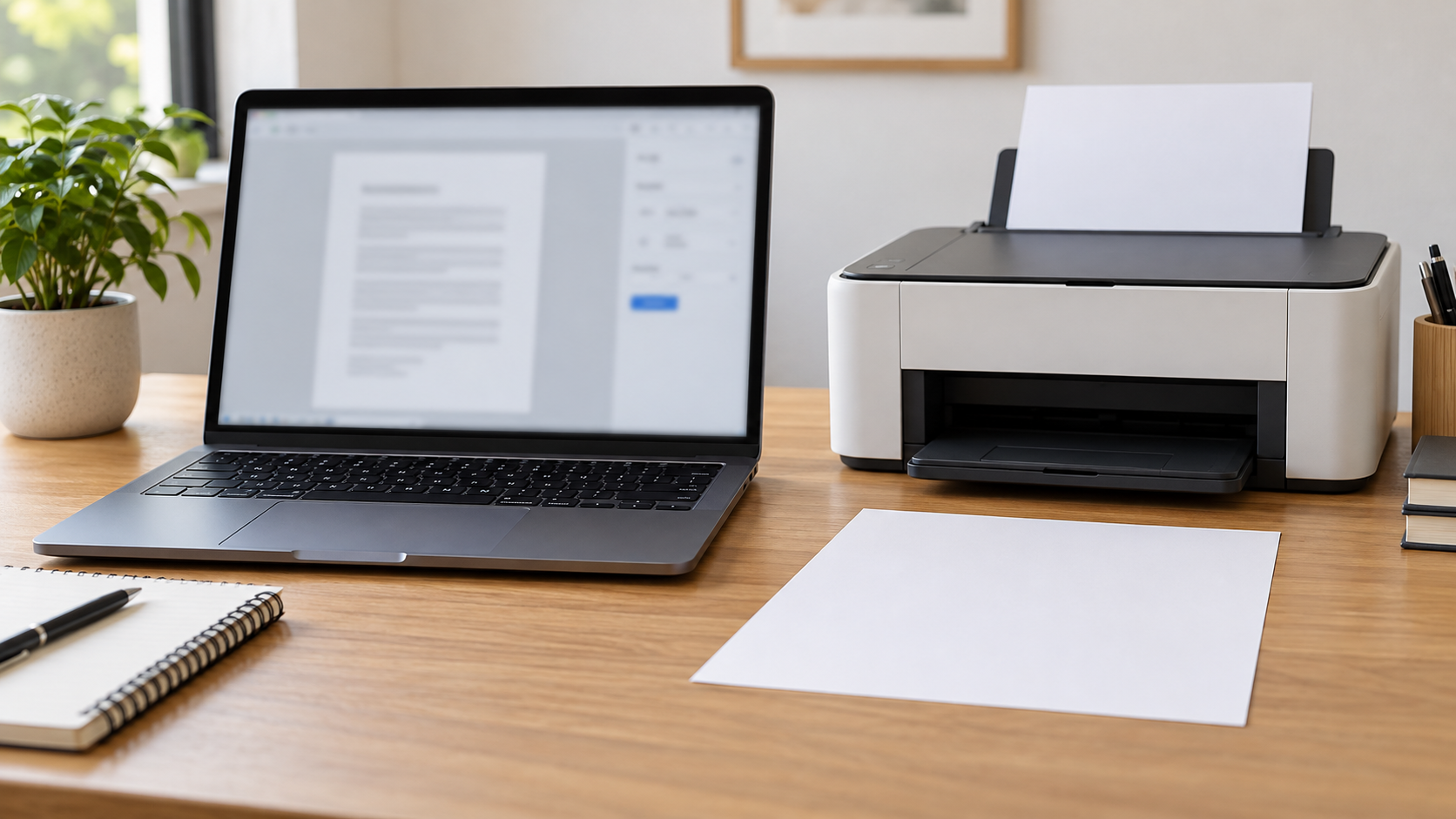
印刷プレビューで、白紙になったページに内容が表示されるかを確認します。ページ指定、選択範囲、奇数か偶数かなどの条件を見てください。表計算では、意図しない離れたセルまで範囲に含むと白いページが増える場合があります。必要な範囲へ直し、一ページだけ試します。
文書の最後に不要な改ページや空段落がないかも確認します。印刷設定の白紙を除く機能は、アプリや機種によって有無が違います。機能がない場合に本体不良と考えず、原稿のページを整理してください。原稿は別名で保存してから変更すると、元の内容を残して比較できます。
文字が白色になっている、背景と同じ色になっている、非表示の要素を印刷している場合も確認します。画面で見える色と、設定で印刷対象になる色や注釈が違うことがあります。プレビューを見ながら対象を選び、全部の設定を一度に変えず、結果の変わる箇所を確認します。
別のアプリと短い文書で試す
PDF、写真、ブラウザーなど、特定の形式だけ白紙になるかを比べます。対応する別のアプリで同じファイルを開いて印刷し、別の短い文書も試してください。一つのファイルだけなら、ファイルの内容や印刷条件を調べます。複数のアプリで同じ症状なら、印刷先とドライバーも確認します。
ドライバーを確認する場合は、本体の型番とOS、実際の接続を照合します。メーカー専用の設定が出ない場合は、ドライバーの導入と管理方法を参照できます。最初からすべての登録を削除せず、使っている登録と別の同名登録を分けて調べてください。
スマホだけで白紙になる場合は、アプリのプレビュー、選んだプリンター、印刷するページを確認します。本体の品質チェックが正常なら、Wi-Fiの再設定とインク清掃を同時に行わず、別の対応アプリやファイルで比較します。どの端末から正常に出るかも記録しましょう。
コピー原稿の向きと濃度を見る
コピーだけ白紙になる場合は、原稿を置く面と位置を確認します。原稿台とADFでは、印刷する面の向きが違う場合があります。公式のセット図を見て置き、文字のはっきりした原稿を一枚だけ使って比較してください。原稿台に置いたつもりでADF側が選ばれていないかも確認します。
濃度が極端に薄い、原稿の種類が合っていないなどの設定も見直します。標準の状態へ戻し、原稿台とADFの結果を分けて確認します。読み取り部の汚れが疑われる場合は、対象型番の清掃案内で、電源と触れる場所を確認してください。分解をして光源や内部部品を調整する作業は避けます。
| 白紙になる場面 | 優先する確認 |
|---|---|
| 本体のチェックも白紙 | 残量・装着・吐出の手入れ |
| ある文書だけ白紙 | プレビュー・範囲・原稿の色 |
| PCからだけ白紙 | アプリ・印刷先・ドライバー |
| コピーだけ白紙 | 原稿の向き・読み取り設定 |
| 末尾に白紙が追加 | 改ページ・印刷範囲 |
復旧確認と購入前の判断
正常に出る条件が分かったら、同じ条件で必要な印刷を確認します。改善しない場合は結果をまとめて相談し、用品や本体の購入を判断しましょう。
少量の印刷で結果を確かめる
ノズルチェックと短い文書を確認してから、普段使う資料を一ページだけ印刷します。用紙、カラー設定、両面か片面かも希望の条件へ戻します。途中で白紙が混じるなら、そのページをプレビューと照合し、全体の復旧と文書固有の問題を分けて確認してください。
清掃、再装着、アプリ変更など、何を変えて正常になったかを記録します。次回も全部の作業を繰り返すのではなく、再発した条件から調べられます。チェックの紙と設定を残しておけば、正常な状態と比較でき、サポートに説明するときも分かりやすくなります。
改善しない結果をまとめて相談
本体型番、残量とエラー表示、欠ける色、清掃の種類と回数、待機時間、どの機能で白紙になるかをまとめます。公式の打ち切り条件を満たしても改善しない場合は、強い清掃を続けずメーカーへ相談します。漏れや異音など別の異常があれば、その内容も先に伝えてください。
正常なチェックシートと白紙になる文書の両方がある場合は、データ側の問題を説明できます。写真は個人情報を含まないものを選び、機密文書を診断のために送らないようにします。修理に出す場合の発送方法、インクの扱い、輸送姿勢は、受付の案内を確認してください。
◆kuniからの確認の順番
紙が出ることと、インクが正常に出ることは別です。本体のチェックが白紙か正常かを先に分けると、清掃と文書設定のどちらを調べるか決められます。正常な検査に対して清掃を重ねないことも、無駄な消費を減らす確認です。
用品と本体の適合を確認する
洗浄カートリッジや互換インクを検討する場合は、適合型番、使用手順、注意事項、保証への影響を確認します。装着エラーや部品故障をすべて洗浄で直せるわけではありません。公式手順の結果と相談内容を踏まえ、必要な用品だけを選ぶことが大切です。
修理と買い替えでは、費用、受付可能な期間、必要な機能、消耗品の価格を比べます。次の三機種は比較する場合の販売情報です。型番が近くてもインクや付属品が共通とは限りません。設置、接続、紙の用途に合うかを商品説明とメーカー仕様で確認し、在庫と価格は販売ページで確認してください。
TS8830の販売情報を比較
※商品ページごとに対応型番・付属パーツが異なる場合があるため、購入前に必ず適合機種一覧をご確認ください
EP-887Aの販売情報を比較
※商品ページごとに対応型番・付属パーツが異なる場合があるため、購入前に必ず適合機種一覧をご確認ください
DCP-J929Nの販売情報を比較
楽天市場でDCP-J929Nを確認AmazonでDCP-J929Nを確認Yahoo!ショッピングでDCP-J929Nを確認
※商品ページごとに対応型番・付属パーツが異なる場合があるため、購入前に必ず適合機種一覧をご確認ください
交換したインクが認識されない場合は、プリンターのインク交換と注意点で装着と充填の手順を確認してください。
白紙の印刷に関する疑問
白紙が出たら最初に何をしますか?
全ページか一部かを確認し、本体のノズルチェックや品質チェックを印刷します。本体の結果が異常ならインク側、正常なら原稿や利用した機能側を優先します。
インクが残っていても白紙になりますか?
残量があっても吐出が正常とは限りません。認識表示、適合用品の装着、チェックシートを確認し、必要な場合に機種指定の清掃を行います。
交換直後に白紙になる場合の確認点は?
品番、装着位置、固定状態、指定の保護材の取り外しを確認します。ラベルを全部剥がす、穴を広げるなどの作業はせず、交換手順の図に従ってください。
チェックは正常で文書だけ白紙なら?
プレビュー、印刷範囲、ページ指定、原稿の色を確認します。別の短い文書と対応アプリでも比較し、必要なら印刷先やドライバーを見直します。
コピーだけ白紙になるのはなぜですか?
原稿の向き、置く場所、原稿台とADFの選択、濃度設定などを確認します。文字のはっきりした原稿で比較し、読み取り部の確認は機種指定の手順で行ってください。
白紙は本体と原稿を分けて確認
白紙が出る場合は、本体のチェック印刷を起点に、インクの残量と装着、必要な清掃、文書とコピーの設定を順に確認します。結果が正常になったら少量の印刷で仕上げ、改善しない場合は機種の打ち切り条件を守って相談してください。