こんにちは、家電メンテナンスに詳しいkuniです。
新しいパソコンに買い替えた後やWindows 11にアップデートした際、「プリンターの追加」がうまく進まず設定に手こずっていませんか?自動検出に出てこなかったり、途中でエラーコードが出たりすると設定を諦めたくなりますよね。
Windows 11では設定画面の構成が新しくなったため、従来のWindows 10と同じ感覚で探すと必要なメニューが見つかりにくいことがあります。
この記事では、Windows 11でプリンターを有線(USB)および無線(Wi-Fi)で確実に追加・接続するための標準手順と、自動検出されない時の手動追加方法を画面に沿って解説します。
- 1接続方法と機種のWindows11対応を先に確認する
- 2設定画面のデバイス追加から自動検出を試す
- 3見つからない場合だけ手動追加や公式ソフトへ進む
- 4既定設定とテスト印刷で使える状態を確認する
本記事には広告・アフィリエイトリンクを含みます。
この記事はメーカー公式仕様および取扱説明書に基づく調査データを整理しています。すべてのPCとプリンターの組み合わせを実機で測定したものではありません。Windowsの更新、表示言語、ドライバーによって画面名が異なる場合があります。管理された会社のPCは、社内の導入手順と管理者の案内を優先してください。
追加前に接続条件をそろえる
型番とPCの構成を確認し、実際に利用する接続方式の準備を済ませます。
機種名とPCの種類を確認する
本体のラベルや操作画面で、正確な機種名を確認します。名前の似たシリーズでも、使うソフトや対応する接続が違う場合があります。製品名だけを検索して非公式のダウンロードを選ばず、メーカーの機種別ページを使ってください。以前のPCで動いていたことだけでは、新しいPCにも同じ手順で導入できるとは判断できません。
PCは「設定」「システム」「バージョン情報」でシステムの種類を確認します。Windows11でも、x64とARM64ではドライバーの条件が異なる場合があります。Microsoftは一部のARM搭載PCでメーカーのインストーラーによる追加ができない問題を案内し、Windowsの追加手順を示しています。機種別の案内がある場合は、それも合わせて確認します。
対応を調べるには、MicrosoftのARM搭載PCの説明と、メーカーの対象機種の情報を使います。アプリが起動できることと、周辺機器のドライバーが使えることは別です。CPU構成が合わないソフトを何度も入れ直す前に、必要な導入方法を確認しましょう。
USBとネットワークを選ぶ
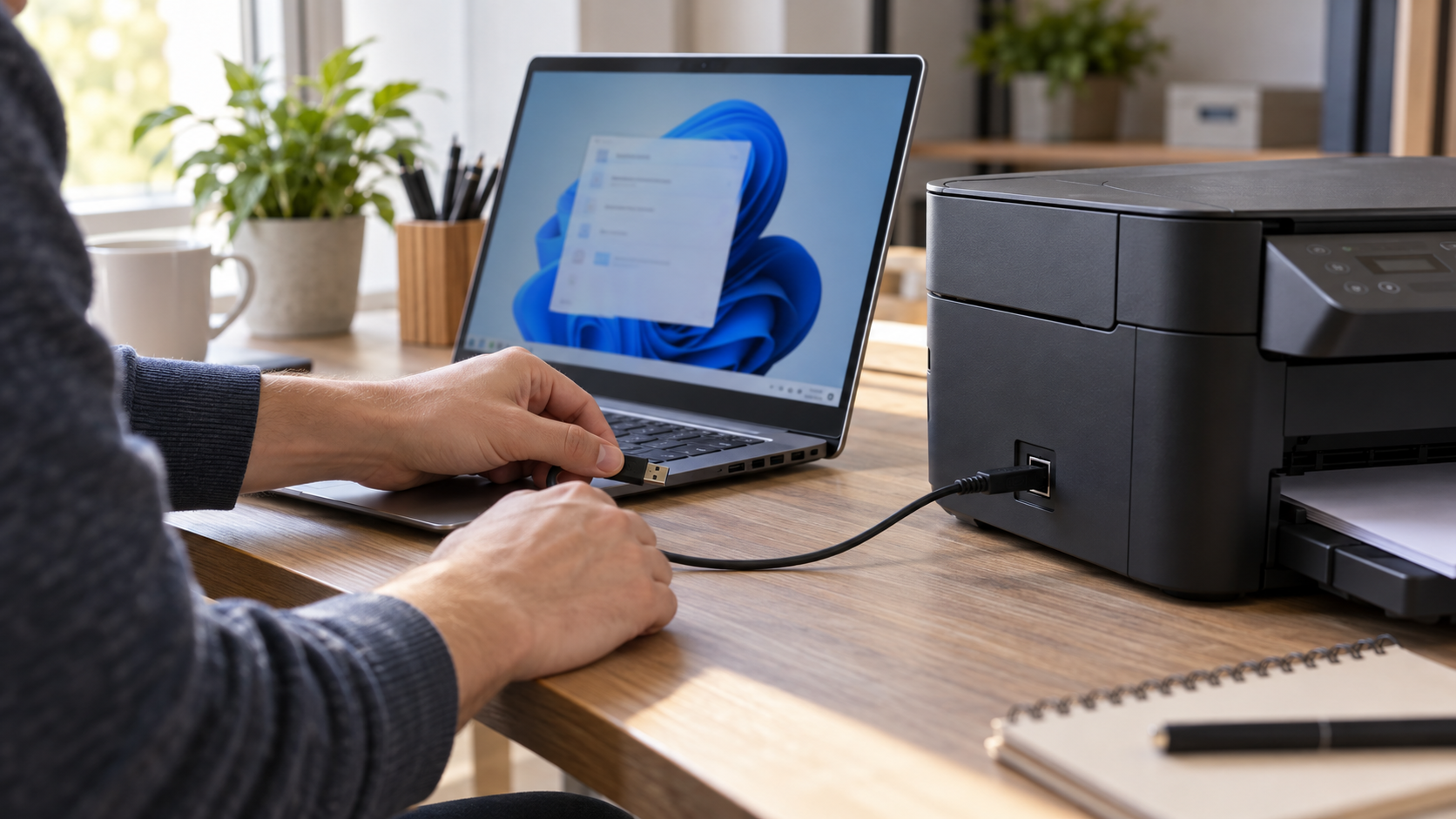
一台のPCから近くで使うならUSB、複数の端末から使うなら家庭内ネットワーク経由が候補になります。選べる方法は機種の仕様によって変わります。有線LAN端子がない機種にネットワークケーブルをつなぐことはできません。USB端子も形状と用途を確認し、本体の機器接続用ポートへつなぎます。
| 方法 | 準備するもの | 確認する条件 |
|---|---|---|
| USB | 対応したデータ通信ケーブル | 端子、ドライバー、接続の順序 |
| Wi-Fi | ルーターと接続情報 | 対応帯域、同じLAN、端末間通信 |
| 有線LAN | LANケーブルと接続先 | 本体の対応端子、ネットワーク設定 |
| 直接接続 | 本体の直接接続設定 | 対応機種、PCの接続先、通信経路 |
| 共有プリンター | 管理者が指定する共有情報 | 利用権限、共有元、社内手順 |
スマホで使っているプリンターをPCへ追加する場合は、スマホがルーター経由なのか直接接続なのかも確認します。スマホとプリンターの接続方法で経路を整理できます。スマホで印刷できるからPCにも同じ登録が自動で作られる、とは限りません。PC側の追加は別に行います。
本体の準備を済ませる
新品では、輸送用の保護材、インクの初期装着、用紙の設定など、本体側の初期設定を先に済ませます。手順は同梱のセットアップガイドに従ってください。インクの充填や起動処理の途中で電源を切ったり、保護材を残したまま印刷を送ったりしないようにします。使用中の本体なら、エラーが出ていないかを確認します。
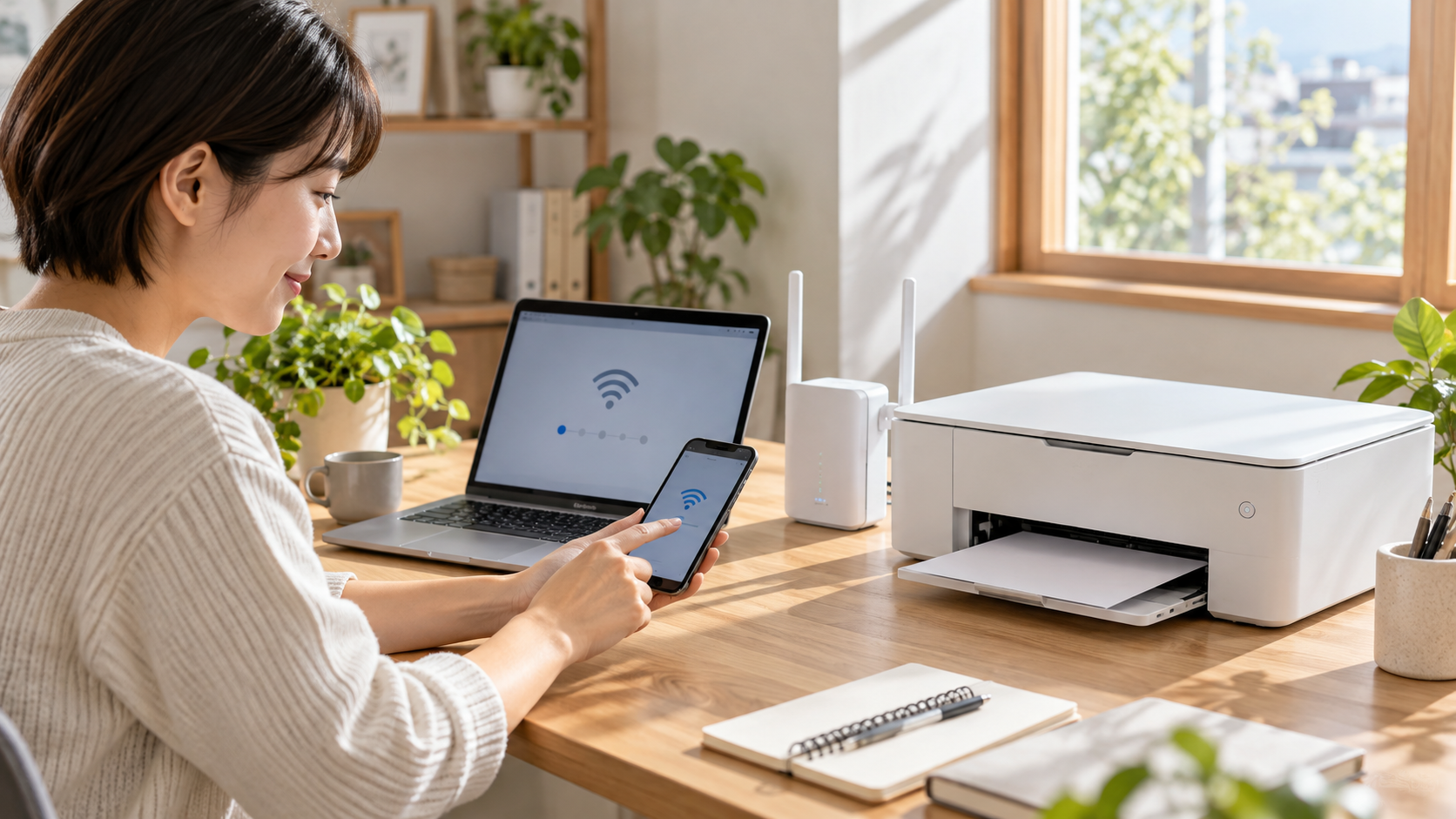
Wi-Fiは本体をルーターへ接続し、PCから通信できるネットワークに置きます。ゲスト接続や端末分離の機能で通信が遮られる場合があります。2.4GHzと5GHzの違いだけで判断せず、対応帯域とLAN内の通信可否を確認してください。別の帯域でも同じLANへ橋渡しされる構成では通信できることがあります。
電源と内部機構の安全注意
公式提携
【インク代を最大半額以下に抑えたい方へ】高品質互換インクのインク革命.com
純正インクの価格が高くて印刷をためらってしまう場合は、1年間のプリンター本体保証とインク保証がダブルで付帯する専門店の互換インクが有力な選択肢です。目詰まりが心配な方でも、純正同等の印刷品質と万全のサポート体制で安心して利用できます。

※19時までの注文で当日出荷・1本から購入可能。万が一の目詰まりやプリンター故障時も安心のダブル保証体制です。
コードに破損や異常な発熱がある場合は使用を中止します。初期設定のために本体外装を分解する必要はありません。内部に紙や保護材が残った場合は説明書指定の手順を守り、高温部や電源部に触れず、取り出せないものを工具で探らないでください。
Windowsの設定で追加する
登録済みの一覧を先に見て、自動検出で使える機種を追加します。
プリンター一覧を開く
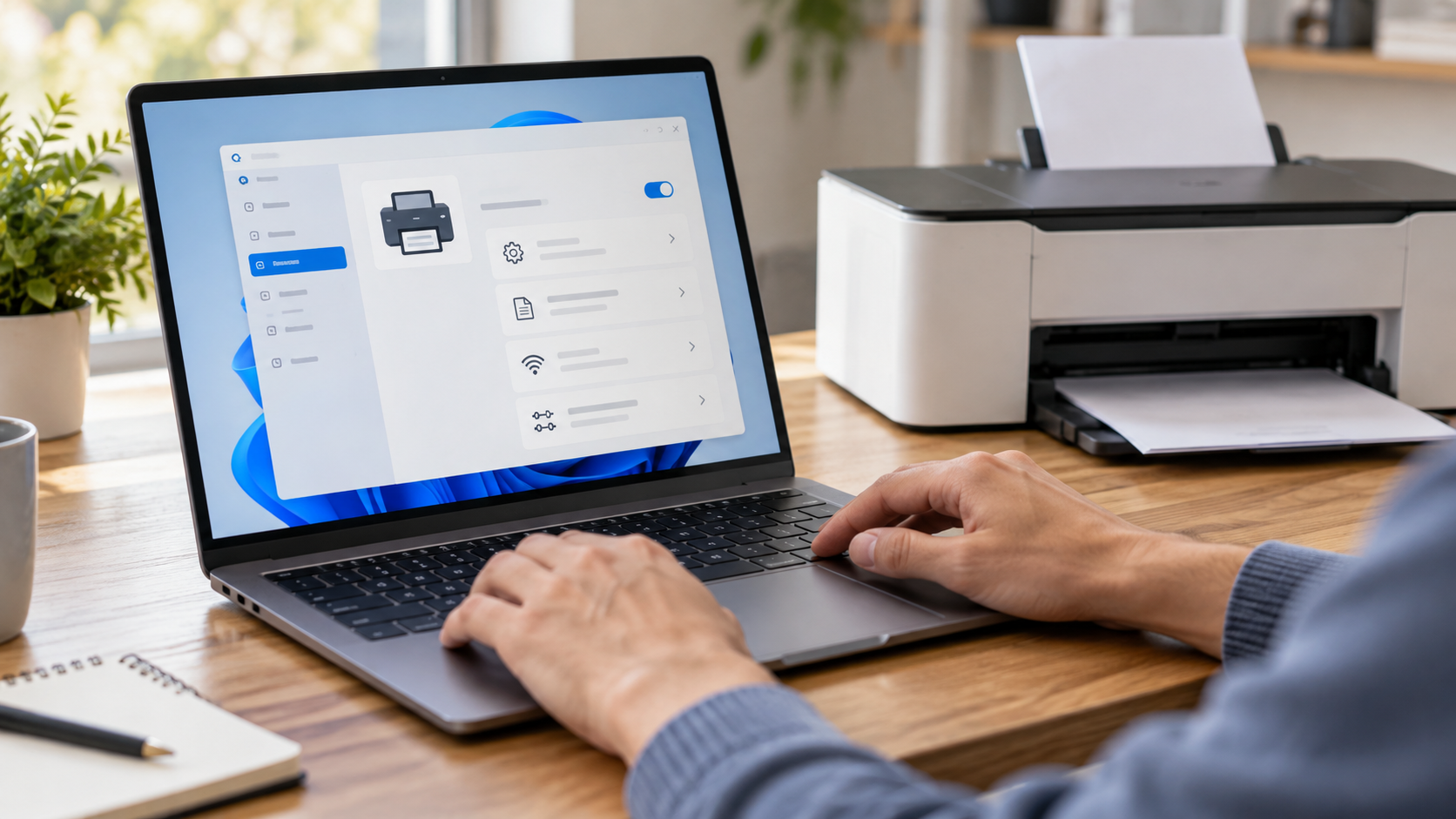
スタートから「設定」を開き、「Bluetoothとデバイス」「プリンターとスキャナー」へ進みます。この画面名にBluetoothが含まれていても、Wi-FiプリンターをBluetoothでペアリングするという意味ではありません。USBやネットワークのプリンターも、この一覧で扱います。本体の接続方式と設定画面の分類を混同しないようにします。
一覧に目的のプリンターがすでにあるか確認します。USB接続で自動導入された場合など、追加ボタンを押す前から登録されていることがあります。同じ型番の項目が複数あれば、現在の接続で使えるものを調べてください。先に登録を確認することで、同じ機種を繰り返し追加して選択先が増えるのを防げます。
基本の導入は、Microsoft公式のプリンター追加手順で確認できます。表示が違う場合は、画面内の「デバイスの追加」や手動追加に相当する項目を探します。古いWindowsの画像と同じ位置にないからと、関係のない設定を変更しないでください。
自動検出で機種を追加する
本体が起動し、USBまたはネットワークで接続できる状態になったら、「デバイスの追加」を選びます。検出に時間がかかる場合があるため、一覧の更新を確認してください。目的の機種が表示されたら、その項目の追加を選んで画面の案内に従います。共用の場所で似た名前が並ぶ場合は、実際の型番や設置場所と照合します。
追加処理が終わるまで、同じボタンを繰り返し押したり、PCを終了したりしないようにします。登録後は対象機種のページを開き、状態と利用できる設定を確認します。ドライバーの検索や更新が案内される場合は、Windows Updateと機種別の公式情報を使います。導入後に一部の機能が使えない場合は、別途ソフトが必要かを調べます。
USBでは、メーカーの専用インストーラーが「まだ接続しないでください」と指示する手順もあります。その方法を選ぶ場合は、接続を求められた段階でつなぎます。Windowsの標準追加とメーカーのインストールを同時に走らせず、どちらの方法で進めるかを決めてください。途中の状態を区別するためです。
USBで追加できないとき
ケーブルの両端、本体の電源、データ通信への対応を確認します。ハブやドッキングステーション経由なら、対応する端子があればPCへ直接接続して比較します。端子を替えた後はプリンター一覧を確認してください。別の接続先として登録が増えた場合、以前の項目を選んだままだと使えないことがあります。
デバイス一覧に本体らしい名前が出ても、プリンターとして使える状態まで導入されていない場合があります。「未指定」などの分類だけを見て故障と判断せず、ドライバーの状態とメーカーの手順を確認します。ケーブルでつながること、機器として認識されること、印刷先として選べることは段階が違います。
対応する別ケーブルがあれば比較できますが、変換アダプターを増やして原因を複雑にしないようにします。手元の接続方法を記録し、変更は一つずつ行ってください。物理的な端子に破損が疑われる場合は、強く押し込んで接触を保つような使い方をせず、メーカーへ相談します。
Wi-Fiで見つからないとき
本体のネットワーク情報とPCの接続先を確認します。本体がルーターへ接続できていないなら、Windows側の追加を繰り返す前に本体設定を直します。ルーターを交換した後は、保存済みのSSIDやパスワードが以前のままではないかを見ます。PCだけ新しい接続先へ移っている場合もあります。
同じルーターでもゲスト接続や機器の隔離機能により相互通信できないことがあります。業務ネットワークでは管理者へ利用方法を確認してください。ファイアウォールや暗号化をまとめて無効にする操作は避け、公式の診断で必要な設定を確認します。VPNなどを使うPCでは、社内の規則に従って接続経路を確認します。
Windowsの一覧に出ない場合は、Microsoftの認識されないプリンターの対処も使えます。追加できた後にオフライン表示になる場合は、オフライン解除の手順へ進み、登録と通信の状態を分けて確認しましょう。
手動追加と公式ソフトを使う
自動検出で出ない場合は、接続経路と機能に合った導入方法を選びます。
手動追加の選択肢を確認する
自動で見つからない場合は、追加画面の「手動で追加」に相当する項目を選びます。表示される選択肢には、古いプリンターの検索、共有名での指定、IPアドレスでの追加などがあります。どれでもよいわけではありません。接続方法と管理者の案内、メーカーの導入手順に合う選択肢を使ってください。
USBなのにネットワーク用のIPアドレスを入力したり、共有プリンターに本体のアドレスだけを指定したりすると、期待した経路にならない場合があります。共有では、共有元のPCやサーバーの名前と利用権限が必要です。会社のプリンター名や認証情報を公開の質問欄へ書かず、社内の手順に沿って確認しましょう。
手動追加が途中で止まった場合は、表示されたエラーと選んだ方式を記録します。ポート、ドライバー、名前を一度に変えると、どの条件が影響したか分かりにくくなります。以前から動く登録があるPCでは、その項目を残したまま新しい導入を確認し、不要なものの整理はテスト後に行います。
IPアドレスで追加する場合
本体の設定情報で現在のIPアドレスを確認し、PCから同じネットワークの本体へ通信できる状態で進めます。手動追加画面でTCP/IPアドレスまたはホスト名による追加を選び、画面の案内に従って入力します。IPアドレスはインターネット上のサイト名とは別です。メーカー名や適当な番号を代わりに入力しないでください。
ドライバー選択では、正確なメーカーと機種を合わせます。型番が一覧にない場合はWindows Updateやメーカーの公式配布方法を確認してください。似た型番のドライバーを選んで済ませると、用紙や両面印刷などの設定が合わない可能性があります。メーカーが指定するプロトコルや導入ソフトがある場合は、それを優先します。
ルーターの再起動などで本体のアドレスが変わると、登録した宛先へ届かなくなることがあります。継続してIP指定を使う場合は、ルーターの予約機能や管理者の手順を確認します。空いていそうな番号を勝手に固定すると競合の原因になります。家庭でも、設定前の情報を控えてから正しい範囲で変更してください。
メーカーの機種別手順を使う
標準の追加で印刷はできても、スキャンや詳細な印刷機能に専用ソフトが必要な場合があります。利用したい機能と対応OSを機種別ページで確認します。複合機を追加しただけで、すべてのスキャン機能も準備できたと考えないでください。機能の違いは、プリンターと複合機の違いも参考になります。
キヤノンTS8800シリーズは接続方法の公式案内で経路を確認します。エプソンEP-887Aは接続の追加と変更の手順から、別PCの導入や接続変更を確認できます。シリーズ名と対象型番を照合してください。
ブラザーDCP-J929NはWindows11用のソフト配布ページを使います。インストール前の注意として示されるWindows11の設定に関するFAQも確認します。広告のドライバー更新ツールを代わりに導入する必要はありません。
保護印刷モードとの違いを見る
Windows保護印刷モードを利用している環境では、従来のメーカー製ドライバーを前提とした方法がそのまま使えない場合があります。互換性のないプリンターは、このモードが有効な間は再導入できないことがあります。追加画面で失敗する原因をドライバーの破損だけと判断せず、PCの印刷モードと本体の対応を確認します。
Microsoftの保護印刷モードFAQで互換性とスキャン機能の条件を確認できます。印刷できることと、スキャナーまで使えることも別です。保護機能を反射的に無効化せず、必要な機能と公式の対応方法を確認してください。会社のPCでは管理者の判断に従います。
Windows11という名称だけで、標準ドライバー、メーカーの追加ソフト、ARM対応、保護印刷モードの条件がすべて同じになるわけではありません。利用したい機能を先に決めて、対応する導入方法を選びましょう。
既定設定と印刷で仕上げる
使う登録を決めて、Windowsのテストと普段のアプリの両方で確認します。
既定のプリンターを決める
追加した機種のページで「既定に設定」を選びます。項目が出ない場合は、Windowsで既定のプリンターを管理する設定を確認し、手動で固定したいときにその管理をオフにします。普段使う印刷先を決めても、アプリが前回使ったPDFの保存先や別機種を記憶している場合があるため、印刷ダイアログでも確認してください。
同じ機種をUSBとWi-Fiの両方で登録した場合は、どちらを日常的に使うかを決めます。登録名を整理するのは、両方の接続で結果を確認してからにします。共有環境では名称を変える前に管理者へ相談してください。使える登録がどれか分からないまま、同じ型番の項目を全部削除しないようにします。
テストページと文書を印刷する
対象機種の設定ページまたはプリンターのプロパティにあるテストページの印刷を使います。項目の場所はドライバーによって変わります。紙が一枚出るか、機種名が合っているか、文字が読めるかを確認します。登録が一覧に見えるだけでは、実際の印刷ができる確認にはなりません。
続いて普段使うアプリから、短い文書を一枚送ります。A4普通紙など、入れた紙とサイズ、種類、給紙口を合わせてください。テストページが出るのにアプリから出ない場合は、選択先とアプリの設定を調べます。用紙だけ出て白紙になる場合は、接続設定より本体のインクやノズルの確認が必要になります。
印刷キューに不要なジョブが残っていないかも確認します。失敗していた書類を何度も送った場合、接続後にまとめて出ることがあります。必要な指示だけ残してから本番の印刷を再開しましょう。原因の整理は印刷できないときの対処法で確認できます。
◆kuniの仕上げチェック
「登録が見える」「テストページが出る」「普段のアプリから出る」の三段階を確認します。設定した接続方式と登録名をメモしておくと、PCを替えたときも同じ条件を確認しやすくなります。
接続用品と本体を比較する
USBケーブルが必要なら、本体とPCの端子、データ通信への対応、必要な長さを確認します。ルーターを選ぶなら、プリンターが対応する帯域と暗号化、家庭内の端末間通信を確認してください。追加に失敗しただけで本体やルーターを買い替える必要があるとは限りません。既存機器での接続と導入方法を先に整理しましょう。
本体の対応が合わず買い替えを検討する場合、以下の型番は販売情報を比較するための候補です。TS8830、EP-887A、DCP-J929Nのどれも、手元のPCで全機能が使えるとここで保証するものではありません。メーカーのOS対応、CPU構成への案内、必要な印刷とスキャン機能を確認して選びます。
TS8830の販売情報を比較
※商品ページごとに対応型番・付属パーツが異なる場合があるため、購入前に必ず適合機種一覧をご確認ください
EP-887Aの販売情報を比較
※商品ページごとに対応型番・付属パーツが異なる場合があるため、購入前に必ず適合機種一覧をご確認ください
DCP-J929Nの販売情報を比較
楽天市場でDCP-J929Nを確認AmazonでDCP-J929Nを確認Yahoo!ショッピングでDCP-J929Nを確認
※商品ページごとに対応型番・付属パーツが異なる場合があるため、購入前に必ず適合機種一覧をご確認ください
商品ページでは、付属ケーブル、初期インク、保証、販売店の条件を確認します。同じ型番検索でも、消耗品や周辺用品が混在する場合があります。本体の購入なのか部品の購入なのかを最後に照合してください。インク交換や洗浄用品の購入はWindowsへの追加方法とは別であり、接続設定ができない段階の解決策としては扱いません。
Windows11への追加の疑問
プリンターはどこから追加する?
Windows11の設定からBluetoothとデバイス、プリンターとスキャナーを開きます。すでに登録されていないか確認し、本体の接続と電源を確認してデバイスの追加を選びます。
一覧に出ない場合はどうする?
本体の接続先とPCから通信できる条件を確認します。自動検出で出ない場合は、接続方法に合った手動追加やメーカーの機種別手順を使い、同じ登録を繰り返し増やさないようにします。
USBは先につないでよいですか?
Windowsの標準追加とメーカーの専用インストーラーでは接続の順序が異なる場合があります。専用ソフトが接続待ちを指示する場合は、その段階まで待ち、選んだ導入手順に従ってください。
ARM搭載PCでも同じ方法ですか?
メーカーのインストーラーが使えない組み合わせがあります。PCのシステムの種類と機種の対応を確認し、Windowsの標準追加やメーカーが指定するARM対応の導入方法を使います。
追加できれば設定は終わりですか?
登録の表示だけでは印刷結果を確認できません。必要なら既定に設定し、テストページと普段のアプリの短い文書を一枚ずつ印刷します。スキャンなどは別の対応確認が必要な場合があります。
一枚の印刷まで確認する
Windows11でプリンターを追加するには、本体の準備と接続を済ませ、設定画面の一覧を確認してから自動追加を試します。見つからない場合に接続条件、手動追加、機種別ソフトへ進みましょう。既定の印刷先と一枚のテストを確認し、使えた登録を残してから不要な項目を整理すると、次の印刷でも選択に迷いにくくなります。
追加時にソフトの導入で迷ったら、ドライバーの導入と削除方法で対応OSと導入手順を確認できます。