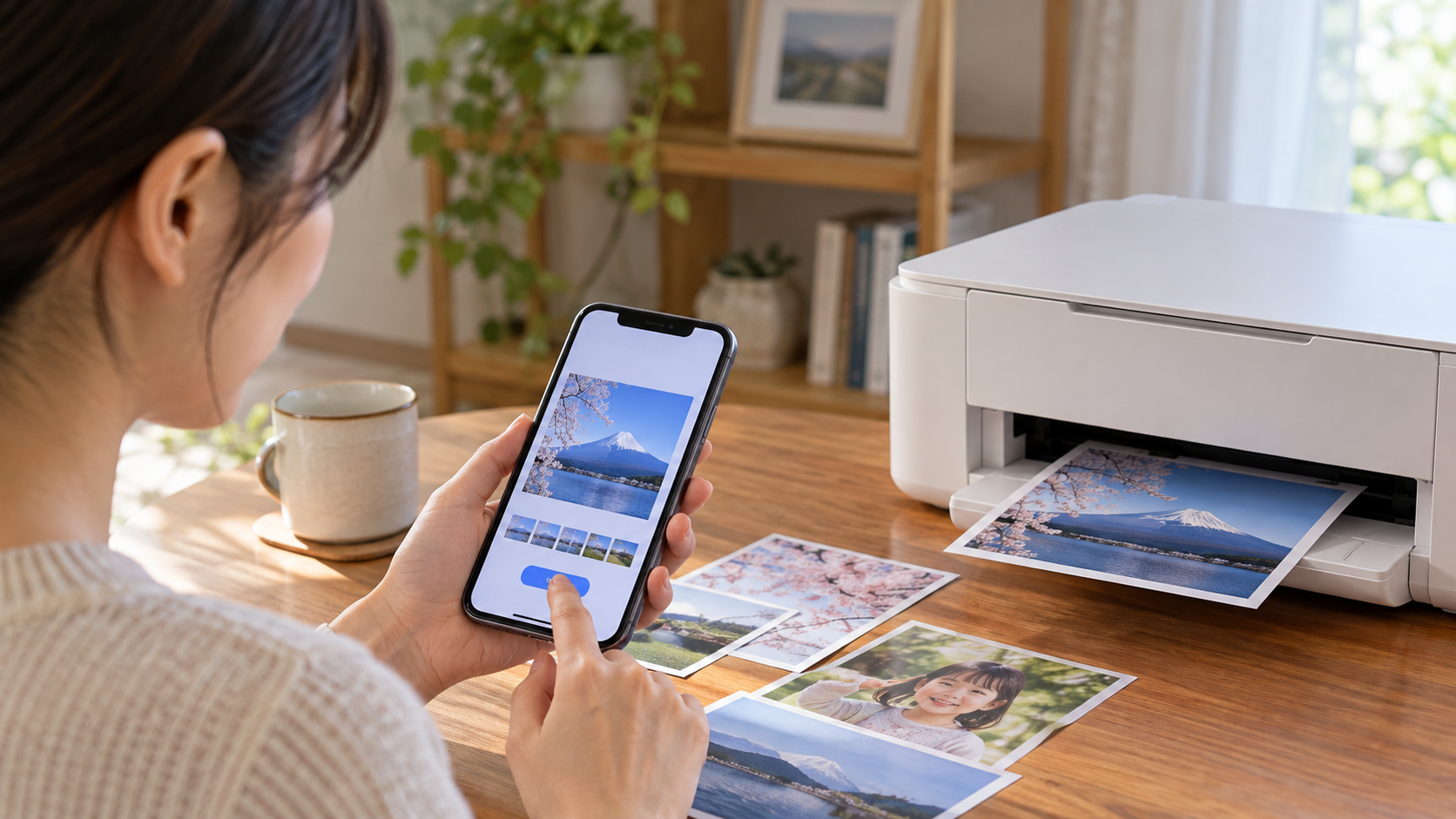
こんにちは、家電メンテナンスに詳しいkuniです。
スマホで撮ったお気に入りの写真や、LINE・メールで届いたPDF書類を、パソコンを開かずにスマホから直接サクッと印刷できたらとても快適ですよね。しかし、「どうやってプリンターと繋ぐの?」「アプリが必要なの?」と疑問に思う方も多いのではないでしょうか。
iPhoneならAirPrint、Androidなら標準印刷サービスや各メーカーの専用アプリを使うことで、誰でも数タップで簡単にプリントできます。
この記事では、iPhone・Androidそれぞれからプリンターへ直接印刷するやり方と、外出先やWi-Fiルーターがない環境でも便利なWi-Fi Directの使い方を丁寧に解説します。
- 1スマホと本体を同じ家庭内ネットワークへ接続する
- 2iPhoneとAndroidに合う印刷方法を選ぶ
- 3写真やPDFは用紙とプレビューを確認して送る
- 4直接接続と印刷できない場合の確認先を把握する
本記事には広告・アフィリエイトリンクを含みます。
手順はメーカー公式仕様および取扱説明書に基づく調査データを整理したものです。全機種の接続速度や画質を実測した比較ではありません。掲載画像は説明用のイメージです。OSやアプリの更新で画面が変わる場合があるため、使用する型番とアプリの公式案内も確認してください。
スマホ印刷の準備を整える
印刷データを選ぶ前に、プリンターがスマホ印刷に対応しているか、どの接続経路を使うかを確認します。アプリを入れるだけでは本体との通信が完成しないため、接続の準備を先に済ませましょう。
型番と対応する方法を調べる
本体のラベルや設定画面で正確な型番を確認し、公式の取扱説明書でスマホからの印刷方法を調べます。iPhoneではAirPrint、Androidでは標準の印刷機能やMopria、メーカーアプリなどが候補ですが、利用できる方式は機種によって違います。Wi-Fi対応という表記だけで、すべてのアプリから印刷できると判断しないでください。
また、パソコン用のドライバーをスマホに入れる操作は通常のスマホ印刷手順ではありません。対応機種ではスマホ向けの仕組みを使います。古いプリンターを使う場合や専用機能が必要な場合は、対応OSとアプリのサポート状況を確認してください。機種に合わない非公式アプリを増やすより、メーカーが示す接続方法を選ぶ方が、必要な機能を照合しやすくなります。
同じLANに接続して使う
家庭用ルーターがある場合は、まずプリンターを家庭内のWi-Fiへ接続し、スマホも同じネットワークへ接続します。本体が接続済みかを画面やネットワーク情報で確認してください。スマホが携帯回線の通信だけで動いていても、自宅のプリンターを近くの印刷先として検出できるとは限りません。
プリンターが有線LANでルーターにつながる機種でも、スマホから同じLAN内の本体へ印刷できる構成があります。両方が必ず無線でなければならないわけではありません。一方、ゲスト用Wi-Fiや別のルーターのネットワークでは、機器間通信が届かない場合があります。Wi-Fiの名前と、利用を許可されたネットワークの範囲を確認します。
本体の接続から始める必要がある場合は、プリンターをWi-Fi接続する方法を参考にしてください。本体の設定が済んでからスマホの印刷先を選ぶと、失敗した場合も無線設定とアプリ操作を分けて調べられます。
最初は一枚の印刷で確認
接続後にいきなり大量の写真を送るのではなく、内容と印刷先を確認できる一枚で試しましょう。設定の取り違えや、別の本体を選んでいる状態に気付きやすくなります。
用紙と本体の表示を確認する
印刷に使う用紙を対応する給紙場所へ入れ、本体側の用紙サイズと種類を登録します。写真用紙、普通紙、はがきでは、使える給紙場所や設定が違う場合があります。スマホ側でL判を選んでも、本体にA4普通紙しか入っていなければ、想定した写真印刷にはなりません。
本体の紙詰まり、カバー、インクに関する警告も確認します。スマホに印刷先が表示されていても、本体側のエラーがあると出力は止まります。給紙口や内部を無理に触らず、警告内容を取扱説明書で調べてください。スリープ状態の本体は復帰に時間がかかる場合があるので、画面の状態を見ながら操作します。
iPhoneとAndroidで印刷する
スマホの種類によって印刷の入口が異なります。まずOS標準の方法を確認し、機種固有の設定が必要なときは対応するメーカーアプリを利用すると、操作を整理できます。
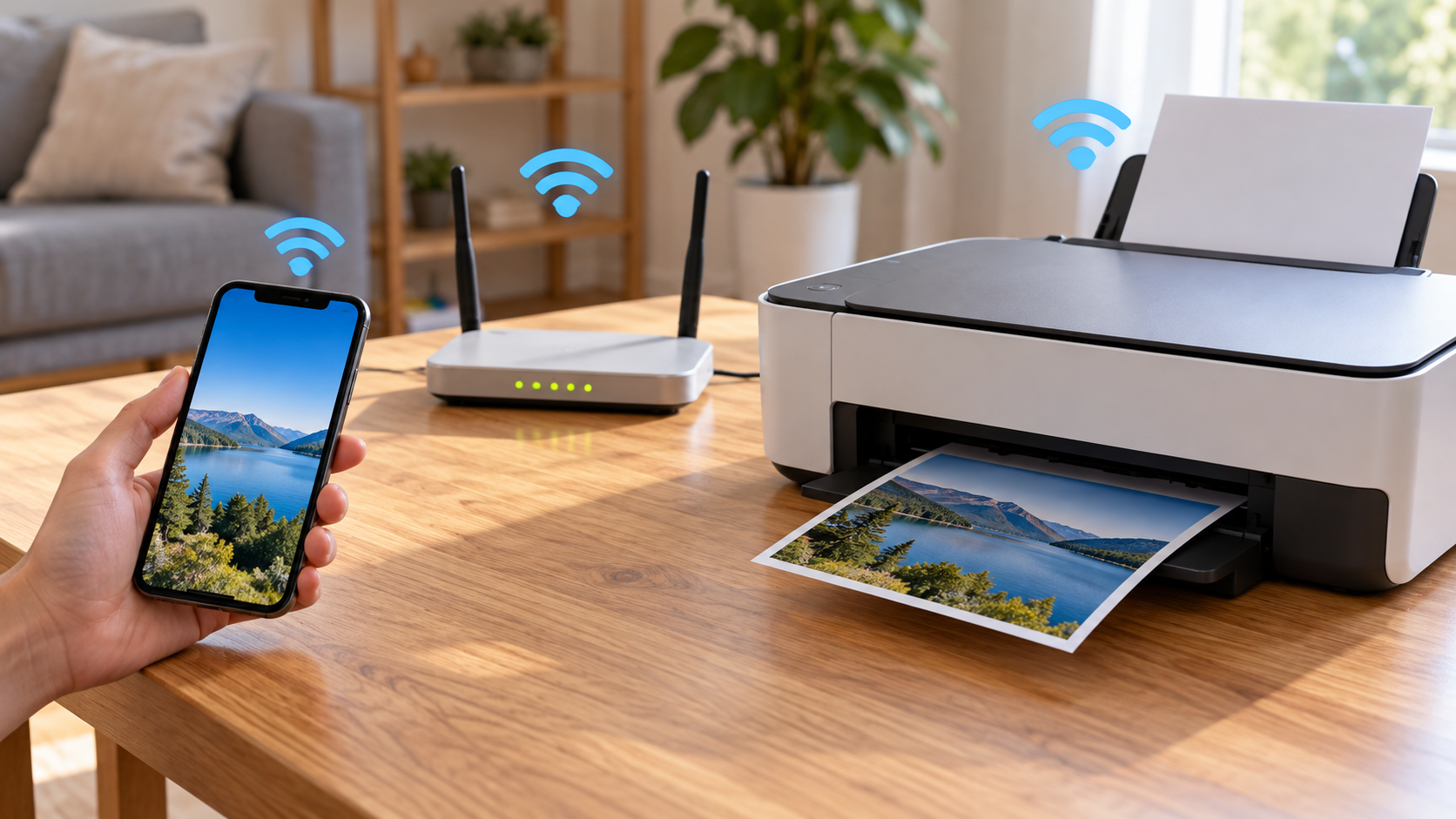
iPhoneではAirPrintを使う
AirPrint対応機種では、印刷したい写真や文書を対応アプリで開き、共有やアクションのメニューから「プリント」を選びます。印刷先の選択欄から対象のプリンターを選び、部数やページ範囲などを指定して送信します。ボタンの配置はアプリによって異なり、すべてのアプリに印刷メニューがあるわけではありません。
対象機種が見つからないときは、iPhoneと本体の接続先を確認します。AirPrintのためにBluetoothのペアリングを繰り返したり、パソコン用ドライバーを探したりする必要はありません。AppleのAirPrint公式手順で、対応機種とネットワーク接続の条件を確認してください。
「プリント」が出ない場合は、そのアプリのヘルプを確認します。文書を対応するビューアーで開けるなら、そこで印刷操作を行う方法もあります。ただし、元データの取り扱い制限や社内ルールがある場合は、それに従ってください。印刷のためだけに、個人情報を含む文書を不明な変換サービスへアップロードする必要はありません。
Androidは印刷サービスを確認
Androidでは、文書や写真を開いたアプリのメニューから印刷を選び、利用する印刷先を指定します。設定画面の印刷に関する項目で、標準の印刷サービスが有効か確認してください。端末メーカーやOSの版によって項目名が違うため、見当たらなければ設定内の検索や端末の公式ヘルプを使います。
Mopria対応プリンターでは、端末の標準サービスやMopria Print Serviceが利用できる場合があります。MopriaのAndroid印刷案内を確認し、端末にすでにある印刷機能で使えるか調べてから追加を検討します。同じ本体が重複して並ぶ場合は、複数のサービスが検出していないかを確認しましょう。
印刷画面で用紙、向き、ページ、部数などを確認し、プレビューを見て送信します。表示される設定は、アプリ、印刷サービス、本体の対応機能によって変わります。選べない項目をすべて故障と捉えず、必要な設定を提供するメーカーアプリがあるか、型番の説明書で調べてください。
メーカーアプリを使い分ける
メーカーアプリは、写真のレイアウトやスキャンなど、OS標準の印刷画面以外の機能を使いたいときの選択肢です。導入するアプリが自分の機種とOSに対応するかを確認し、メーカーの公式案内から正規の配布先へ進みます。検索結果に出た似た名前のアプリが、メーカー純正とは限りません。
アプリを起動したら、接続済みの本体を検索し、型番や設置場所を確認して登録します。家族の同型機や職場の別の本体が見つかる場合は、名前だけで選ばないようにしてください。登録できたら写真や文書のメニューを選び、必要なデータへのアクセス許可を確認して印刷します。許可の名称や範囲はOSとアプリで違います。
| 使う方法 | 主な確認点 | 向いている場面 |
|---|---|---|
| iPhoneのAirPrint | 本体とアプリの対応、同じLAN | 対応アプリから文書や写真を送る |
| Androidの印刷サービス | サービスの有効化と本体の対応 | アプリの印刷メニューを使う |
| メーカーアプリ | 対応型番、OS、利用機能 | 写真設定やスキャンも使いたい |
| 直接接続 | 本体の対応と接続情報 | ルーターを経由しない構成を使う |
写真とPDFの設定を確認する
通信できる状態になったら、データの種類に合わせて印刷内容を整えます。送信前のプレビューと実際の用紙を照合すると、切れた写真や不要なページの出力を減らせます。
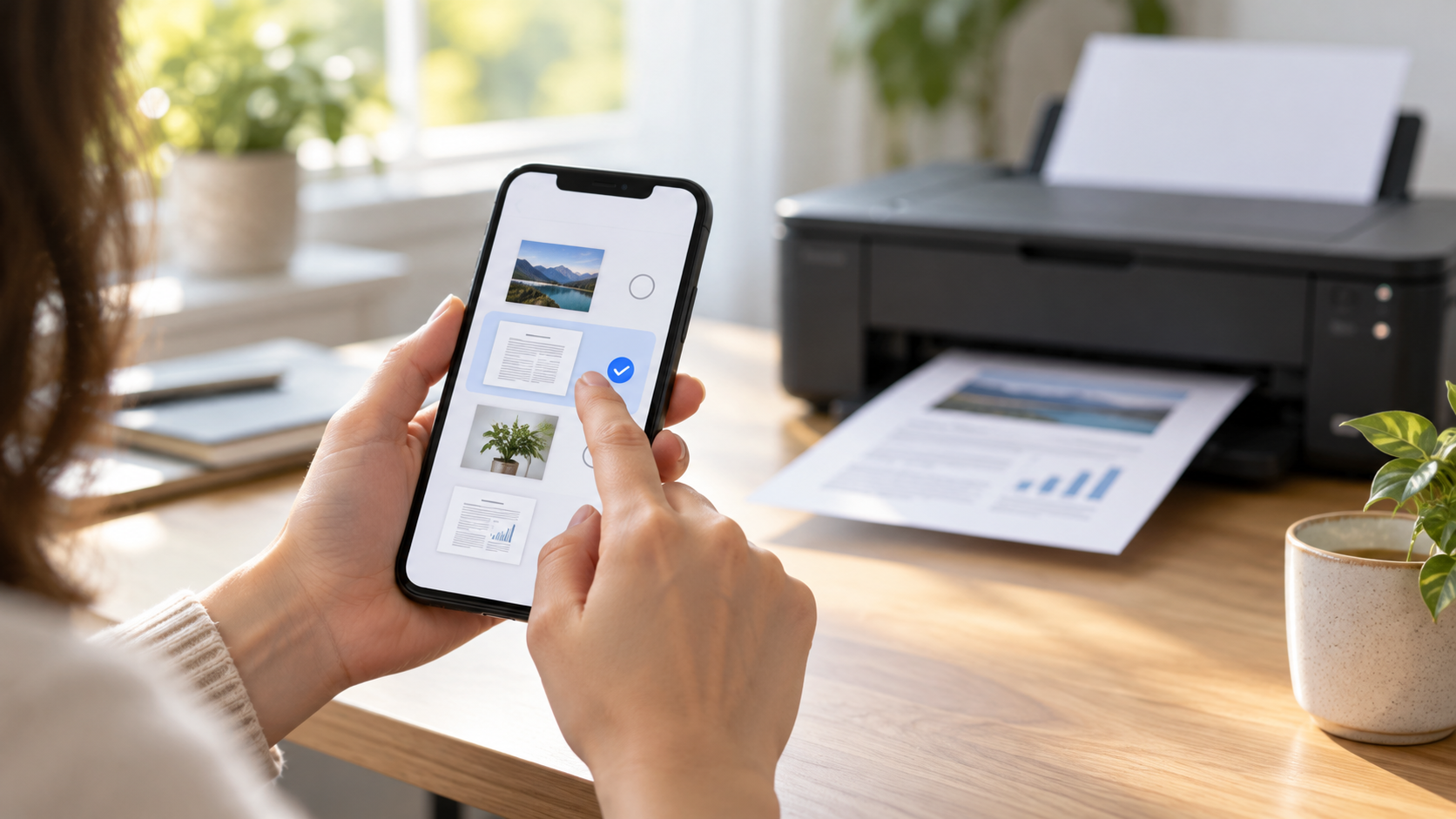
写真の用紙と切り抜きを選ぶ
写真では、用紙サイズ、用紙種類、フチの有無、向き、枚数を確認します。フチなし印刷は画像の端が用紙の外側へ拡大される場合があり、画面で見えていた人物の頭や文字が切れることがあります。写真の縦横比と用紙の比率が違う場合も、全体を入れるか、用紙いっぱいに配置するかで仕上がりが変わります。
プレビューに切り抜きや位置調整があれば、印刷したい範囲を確認してください。端まで残したい画像では、フチありを選べるか検討します。写真用紙の表裏や給紙方向は用紙と本体の案内で確認します。画面の明るさや表示の違いもあるため、スマホ画面と印刷物の色が同じに見えると保証することはできません。
クラウド上の写真は、端末に元のデータが取得されているかも確認します。直接接続へ切り替える前に必要な写真を開いておくと、通信先が変わった後に読み込みが止まる場面を避けやすくなります。低解像度の共有画像やスクリーンショットを拡大すると、文字や輪郭が粗くなることがあるので、可能なら元の画像を使います。
PDFは範囲と倍率を見直す
PDFは対応アプリで開き、必要なページ範囲を指定します。添付ファイルの一覧だけを見ていると、本文ではなく画面の表示内容を印刷してしまう場合があります。文書そのものを開き、ページ数と内容をプレビューで確認してください。表紙や注意事項を含む複数ページでは、必要な範囲を決めると無駄な出力を減らせます。
用紙に合わせる設定は端が切れるのを防ぐ一方、元のサイズから縮小する場合があります。原寸が必要な図面や指定用紙では、実際のサイズで出せる設定と対応用紙を確認してください。スマホの簡易印刷画面で倍率を選べない場合は、メーカーアプリやパソコンなど、必要な項目を指定できる方法を検討します。
両面印刷やカラー、白黒の設定は、本体と使う方式が対応しているときに選べます。両面では綴じ方向によって裏面の向きが変わるので、最初に少量で確認しましょう。閲覧できるPDFでも印刷が制限されている場合があります。制限を回避する操作を探すのではなく、提供元に印刷可能なデータや手順を確認してください。
ウェブページは本文を確認する
ブラウザーからの印刷では、広告やメニューを含めてページ数が増えることがあります。プレビューで必要な内容が入るかを確かめ、ページ範囲を調整します。レシピや予約情報などは、サイトに専用の印刷表示があれば、それを利用する方法もあります。スクリーンショットは手軽ですが、長い文書の小さな文字を読みやすく印刷できるとは限りません。
メールは、メール本文と添付文書のどちらを印刷したいかを区別します。添付PDFならファイルを開いてから操作すると内容を確認しやすくなります。送り先を選ぶ際は、印刷物に個人情報が含まれていないか、共有プリンターへ出してよい内容かも確認してください。家族や職場の本体を使う場合は、出力後に用紙を取り残さないようにします。
印刷前に見る項目
本体、用紙、向き、範囲、部数の順に確認し、写真では切り抜き、PDFでは倍率も見ます。前回の設定が残るアプリでは、写真の設定が文書にも引き継がれていないかを確かめましょう。
機種別の公式手順と直接接続
対応アプリや直接接続の入口はメーカーによって違います。一般的な操作だけで迷う場合は、使う型番の説明を開き、本体の表示と同じ項目を選んで進めます。
公式案内からアプリを選ぶ
キヤノンTS8830は、TS8800シリーズのスマホ印刷手順で、Canon PRINT、AirPrint、Android向けの方式を確認できます。写真印刷やアプリからの操作を利用する場合は、対応するCanon PRINTの説明へ進み、自分のOSに合う設定を行います。
エプソンEP-887Aは、スマホから文書を印刷する公式手順にEpson Smart Panel、AirPrint、印刷サービスなどの入口があります。使う方式の説明を選び、写真と文書で選べる設定の違いを確認してください。
ブラザーDCP-J929Nは、対象シリーズのAirPrint説明で対応を確認できます。メーカーアプリを使う場合は、DCP-J929Nのモバイル対応案内からBrother Mobile Connectの対応機能を照合してください。
ルーターなしの接続を選ぶ
Wi-Fi Directや無線ダイレクトに対応する機種では、家庭用ルーターを経由せずスマホと本体を接続できる場合があります。本体の直接接続機能を有効にし、表示された接続情報やメーカーアプリの案内に従ってスマホを接続します。QRコードを使う方法もありますが、表示や対応は機種ごとに異なります。
エプソンEP-887Aでは、スマホをWi-Fi Direct接続する手順を確認できます。他社の本体に同じメニューがあるとは限らないので、別の機種ではその型番の無線ダイレクト説明を使います。接続名が似ていても、対象の本体が示す情報と一致するかを確認してください。
直接接続中は、スマホのインターネット接続やクラウド上の文書取得が普段と変わる場合があります。必要なデータを先に準備し、印刷後は普段の家庭内Wi-Fiへ戻っているかを確認します。ルーター接続が失敗した理由を調べずに、直接接続を恒久的な解決として扱わないことも大切です。
直接接続の情報も保護する
本体が表示する接続用パスワードやQRコードを、不特定の人が見られる場所へ公開しないでください。共有環境では利用してよい接続方式を管理者へ確認します。不要な機器が接続していないかは、本体の公式案内に沿って確認しましょう。
印刷できないときと購入の判断
送信が進まない場合は、接続先、アプリ、印刷待ち、本体表示を分けて確認します。使えない機能があるときも、すぐに故障や買い替えと決めず、対応条件から調べてください。
印刷先が出ない場合を調べる
一覧に本体が出なければ、本体がWi-Fi接続済みか、スマホが同じLANにいるかを確認します。アプリの本体検索をやり直し、必要なネットワークアクセス許可があるかを調べてください。Bluetoothや携帯回線の表示だけでは、この通信経路が使えるか判断できません。
別のスマホから印刷できる場合は、問題のスマホの接続先やアプリ設定を優先します。すべての端末で見つからない場合は、本体の接続情報とルーターの通信範囲を調べます。SSID、周波数、IPアドレスの確認順は、Wi-Fiに繋がらないときの対処法で整理しています。
送信後は待ち行列を確認する
印刷ボタンを押しても動かないときは、連続で押す前にジョブの状態を確認します。使ったアプリやOSの印刷管理画面に、待機中や失敗したジョブが残る場合があります。取り消したい自分のジョブを選び、完了や取消が反映されたことを確認してから再送してください。途中で通信が戻ると、残っていた部数が出力されることがあります。
本体側の用紙不足やエラーも見直します。白紙やかすれが出る場合は、通信の問題とインクや印字の問題を分けてください。まず取扱説明書の確認とメンテナンス手順を使い、Wi-Fi不調を理由に洗浄用品やインクを追加購入しないようにします。症状が違えば、必要な対処も変わります。
停止中も電源を急に切らない
公式提携
【インク代を最大半額以下に抑えたい方へ】高品質互換インクのインク革命.com
純正インクの価格が高くて印刷をためらってしまう場合は、1年間のプリンター本体保証とインク保証がダブルで付帯する専門店の互換インクが有力な選択肢です。目詰まりが心配な方でも、純正同等の印刷品質と万全のサポート体制で安心して利用できます。

※19時までの注文で当日出荷・1本から購入可能。万が一の目詰まりやプリンター故障時も安心のダブル保証体制です。
印刷や更新中に電源プラグを抜かず、本体の停止操作と終了手順に従ってください。内部の分解や濡れた手での配線作業は避けます。紙詰まりを処理する場合も、型番の安全注意と指定された取り出し方法を優先します。
必要な機能から本体を選ぶ
これから本体を選ぶ場合は、写真中心か文書中心か、スマホだけで設定したいか、家族で共有するかを整理します。AirPrintやAndroidの対応に加え、用紙の扱い、両面、スキャン、消耗品などを確認すると、購入後に使いたい操作と仕様を照合できます。用途別の考え方はスマホ対応プリンターの選び方も参考になります。
TS8830、EP-887A、DCP-J929Nは販売情報を調べるための型番例です。実測した画質順位や、特定のスマホでの動作保証を示すものではありません。販売時期や付属品、対応OSを商品ページとメーカー情報で確認してください。中古品では、初期設定に必要な付属品や本体の状態も購入判断に含めます。
◆使う操作から決めよう
写真を一枚出したいのか、複数ページのPDFを両面にしたいのかで、必要な設定は変わります。手元の本体が対応する方法を確認し、まず少量で仕上がりを見てから普段の印刷へ進みましょう。
TS8830の販売情報を比較
※商品ページごとに対応型番・付属パーツが異なる場合があるため、購入前に必ず適合機種一覧をご確認ください
EP-887Aの販売情報を比較
※商品ページごとに対応型番・付属パーツが異なる場合があるため、購入前に必ず適合機種一覧をご確認ください
DCP-J929Nの販売情報を比較
楽天市場でDCP-J929Nを確認AmazonでDCP-J929Nを確認Yahoo!ショッピングでDCP-J929Nを確認
※商品ページごとに対応型番・付属パーツが異なる場合があるため、購入前に必ず適合機種一覧をご確認ください
スマホからの印刷にパソコンは必要ですか?
対応するプリンターとスマホの印刷方式を使えば、パソコンを経由せず印刷できる場合があります。型番の取扱説明書でAirPrint、Androidの印刷サービス、メーカーアプリの対応を確認してください。
iPhoneから印刷するにはどのアプリを使いますか?
AirPrint対応本体では、対応アプリでデータを開き、共有やアクションからプリントを選べます。写真の設定や専用機能が必要な場合は、対応するメーカーアプリも確認してください。
Androidでプリンターが表示されないときは?
本体とスマホの接続先、印刷サービスの有効化、本体の対応を確認します。メーカーアプリを使う場合は、機種登録と必要なネットワークアクセス許可も調べてください。
Wi-Fiルーターがなくても印刷できますか?
Wi-Fi Directや無線ダイレクトに対応する機種では、スマホと直接接続できる場合があります。型番の公式手順を使い、直接接続中のインターネット利用やデータ取得の条件も確認します。
PDFが縮小されたり写真の端が切れたりする理由は?
用紙に合わせる倍率やフチなしの拡大、画像と用紙の縦横比が影響する場合があります。プレビューで範囲と倍率を確認し、必要な設定を指定できるアプリや印刷方式を選んでください。
接続とプレビューを確かめよう
スマホ印刷は、対応方式を確認し、本体とスマホの接続を整えてから、データと用紙の設定を選ぶ順で進めます。iPhoneはAirPrint、Androidは印刷サービス、専用機能はメーカーアプリの公式案内を参照してください。送信前のプレビューと一枚のテスト印刷で、印刷先と内容が合っているかを確認することが、使い始めの取り違えを減らす助けになります。