こんにちは、家電メンテナンスに詳しいkuniです。
テレワークやご家族みんなでの共有利用などで、電波干渉の影響を一切受けない「有線LAN接続」の安定性に魅力を感じる方は多いはずです。大容量の写真データや複数ページの重いPDFも、有線LANなら通信エラーを起こさず快適に出力できます。
ただし、有線LAN対応のプリンターは上位機種やビジネスモデルに限られることが多く、ルーターとの物理配線やIPアドレス設定にも少しコツが必要です。
この記事では、プリンターを有線LANでネットワーク接続するメリット・注意点や、初期設定から各パソコンへの追加登録手順までを丁寧に解説します。
- 1有線LAN対応を型番の仕様で確認する
- 2家庭内のLAN側へ本体を接続する
- 3自動取得したIP情報を確認してから登録する
- 4固定設定や共有方式は必要な条件で選ぶ
本記事には広告・アフィリエイトリンクを含みます。
本文はメーカー公式取扱説明書・サービス仕様書の照合および製品構造に基づく技術調査です。紹介機種の速度や稼働率を実測した順位ではありません。掲載画像は説明用で、端子や操作画面の配置は機種によって異なります。
有線LANで使える本体を確認
ネットワーク対応と有線LAN対応は同じ意味ではありません。端子と通信仕様を先に確認すると、USBやWi-Fiだけに対応する本体へLANケーブルを用意する取り違えを防げます。
有線と無線の対応を区別する
プリンターの仕様表で、インターフェイスやネットワークの欄を確認します。「有線LAN」「Ethernet」「10BASE-T」「100BASE-TX」などの記載があるかを見てください。Wi-FiやUSBの記載しかない本体が、有線LANへ直接接続できるとは限りません。型番が似た上位機と下位機でも、端子の構成が違うことがあります。
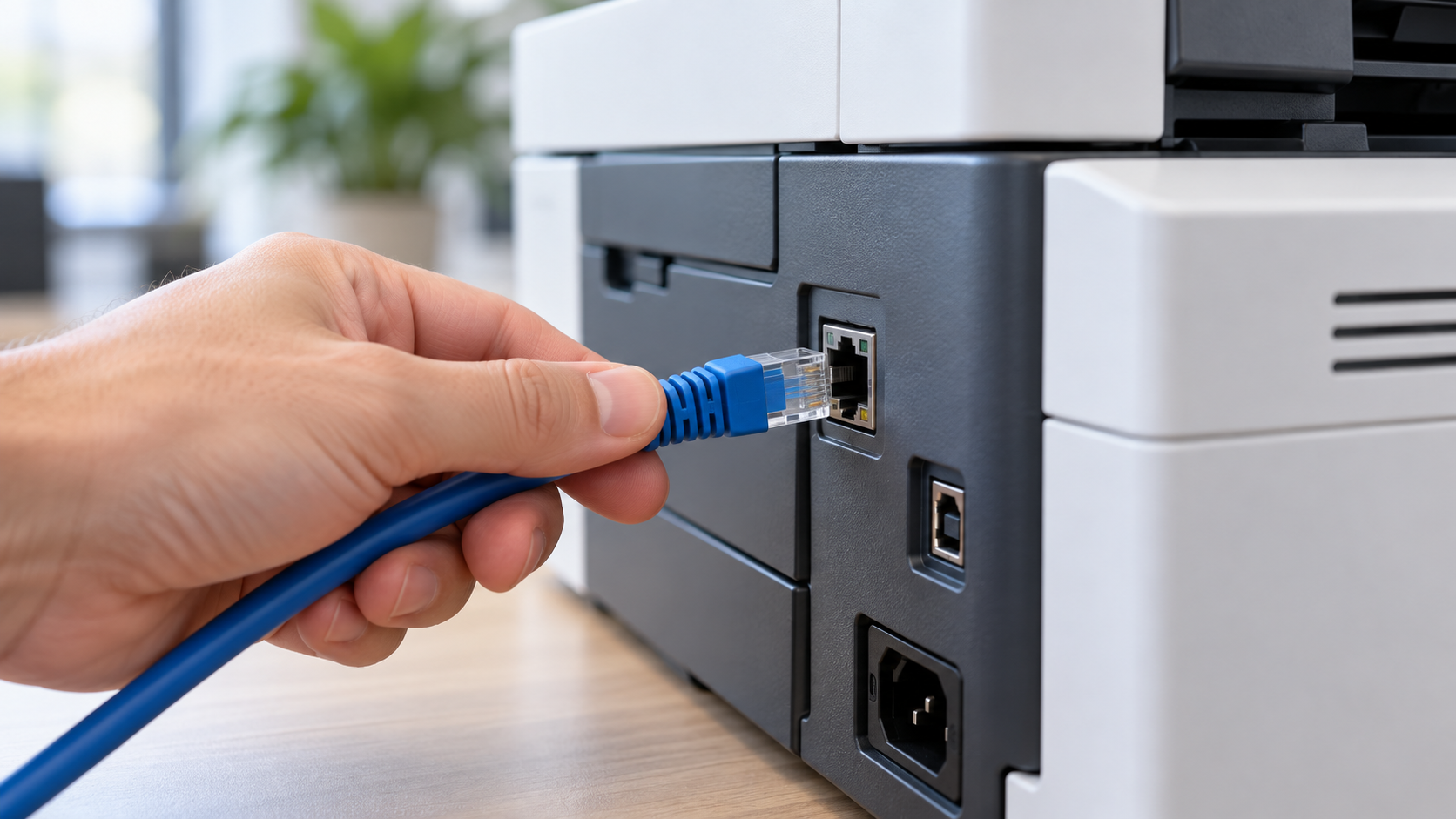
有線LANは、プリンターをルーターやスイッチングハブへLANケーブルで接続し、ネットワーク内の端末から利用する方法です。USBケーブルで一台のPCへつなぐ方法とは経路が違います。USB端子へ単純な変換ケーブルを付けるだけで、本体にない有線ネットワーク機能が増えると判断しないでください。
有線LAN非対応の本体でも、Wi-Fiで家庭内LANに参加し、有線で接続したPCから利用できる構成はあります。「PCが有線だからプリンターも必ず有線」という条件ではありません。無線を使う構成なら、プリンターのWi-Fi接続手順を参照し、今回の有線接続とは分けて設定します。
複数端末で利用する経路を選ぶ
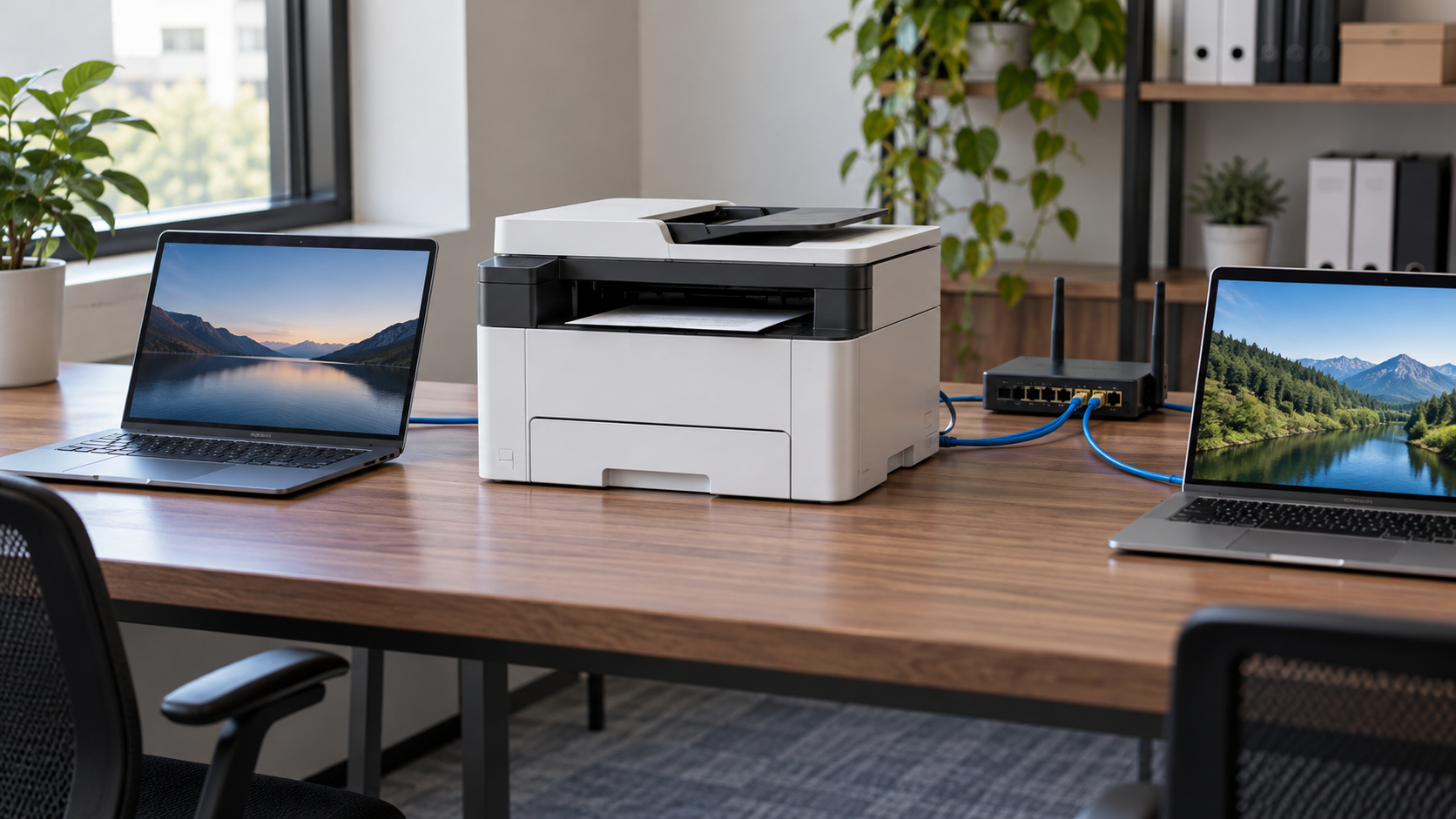
本体がLANへ直接参加する構成では、対応する各端末がネットワーク上の本体へ印刷を送れます。一台のPCにUSB接続し、そのPCを経由して共有する方法とは異なります。後者では共有元PCの稼働や権限も関係するため、導入前にどちらの構成を使うかを決めます。
家庭では同じルーターのLAN内に端末と本体を置く構成が確認しやすい入口です。会社では部署ごとのネットワークや印刷サーバーが指定されている場合があります。本体を空いた壁のLAN端子へ差す前に、その端子で機器を利用してよいかを管理者へ確認してください。配線ができても通信が許可されるとは限りません。
本体が有線、スマホがWi-Fiでも、同じLAN内で通信でき、スマホ側の印刷方式が対応していれば利用できる場合があります。端末すべてをケーブルへ揃える必要はありません。ただし、ゲスト用Wi-Fiや別のネットワークにいる端末からは、同じ場所にあってもプリンターへ届かない構成があります。
ケーブルと配線の条件を揃える
LANケーブルは、本体とネットワーク機器の規格に適合するものを選びます。コネクターの形だけでなく、カテゴリーやシールドなどメーカーが指定する条件を確認してください。例としてPX-S505の公式仕様では、カテゴリー5e以上のSTPケーブルが指定されています。別機種へ同じ条件を一律に当てはめず、型番の説明を確認します。
本体の端子位置は背面とは限りません。指定されたカバー内にある機種では、説明書の配線経路に沿って通し、カバーでケーブルを挟まないようにします。排紙や給紙の動きを妨げず、床の通路に引っ掛かる配線を避けてください。使わないケーブルを束ねる際も、端子に張力が掛からない余裕を残します。
端子と接続先を取り違えない
LAN端子へ電話線を差したり、形が違うコネクターを押し込んだりしないでください。濡れた手で配線を触らず、傷んだケーブルは使用を続けません。機器の設置やカバーの開閉は、型番の安全注意に従って行います。
配線から本体の接続確認へ
ケーブルの接続後は、有線LANの設定とアドレスの取得を確認します。配線、LANの参加、端末登録を別の段階として進めると、失敗した箇所を追いやすくなります。
ルーターのLAN側へ接続する
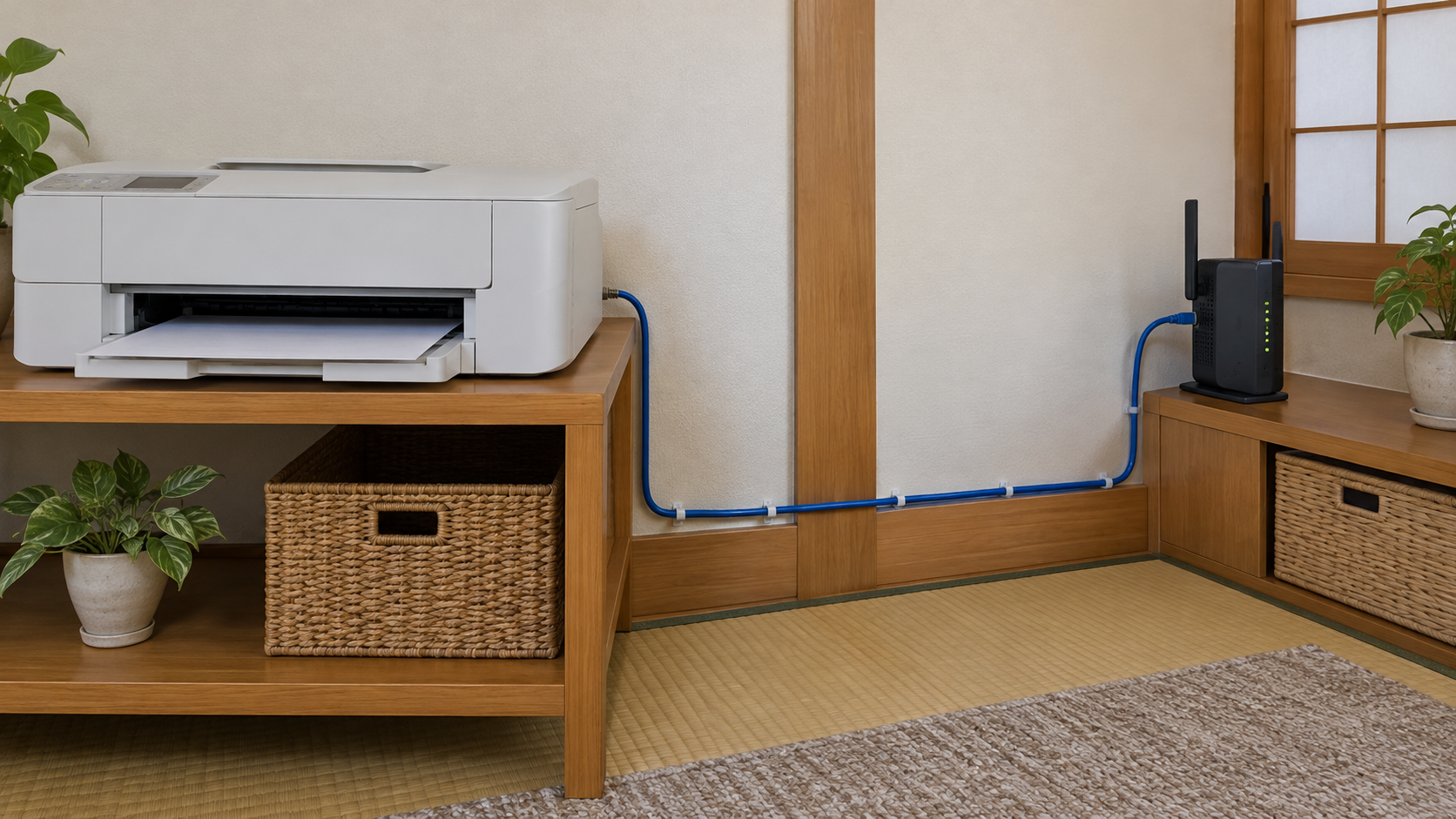
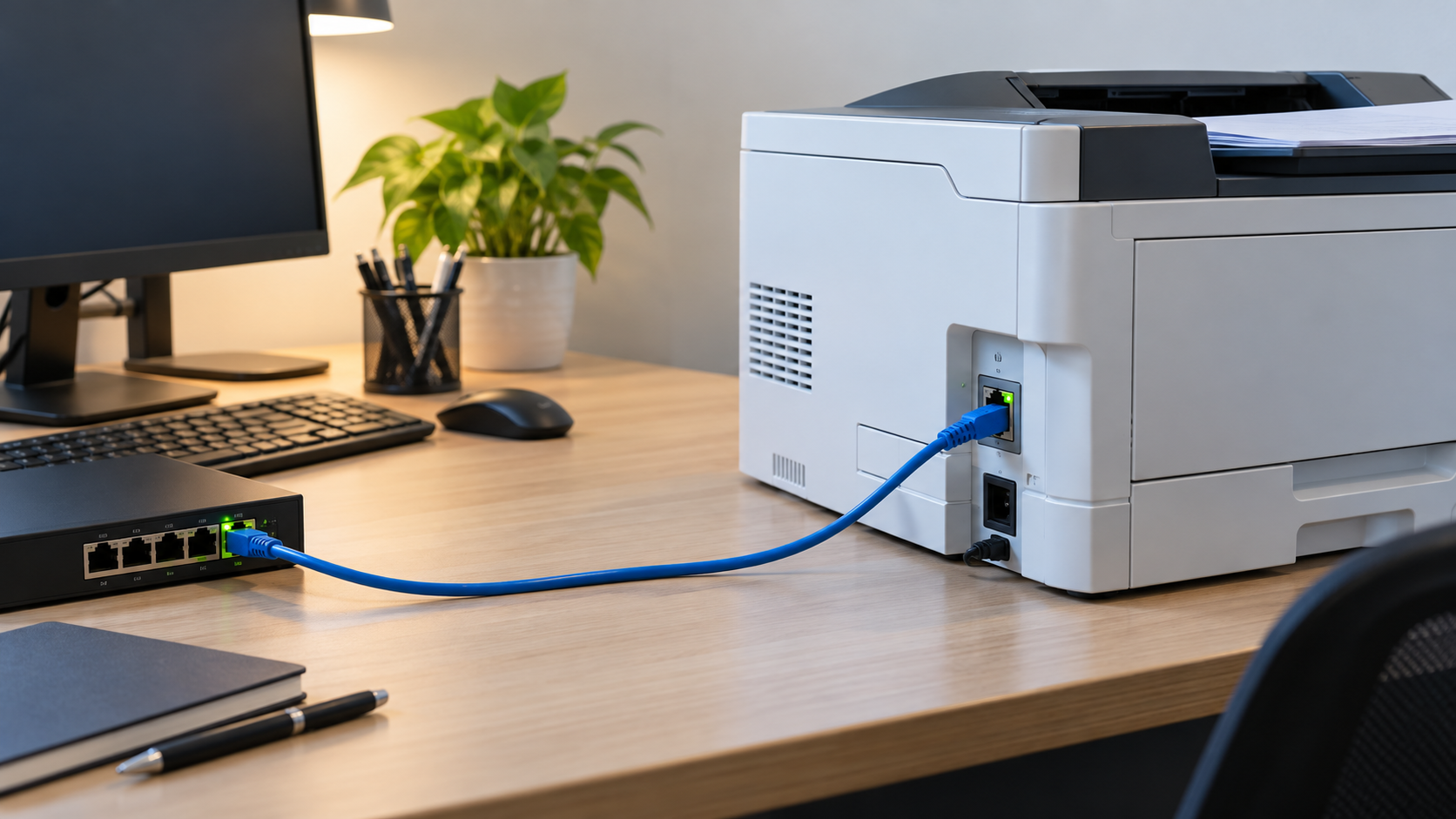
一般的な家庭の構成では、本体のLAN端子とルーターのLAN側ポート、またはそこにつながるスイッチングハブをLANケーブルで結びます。ルーターのインターネット回線用ポートと家庭内LAN用ポートは役割が違います。WANやInternetと表示された回線用の端子へ、印刷機器を独断で差し替えないようにしてください。
ルーターやハブに接続を示すランプがある場合は、その表示も確認します。ただし、ランプの意味は機器ごとに異なり、点灯だけで印刷まで通ることを示すわけではありません。取扱説明書で表示の意味を確認し、ケーブルをつなぎ直す場合は爪を押して、端子や本体を引っ張らないようにします。
配線後にネットワーク機器全体を再起動する必要があるかは、公式手順と状況で判断します。家庭の通話や仕事の通信まで止まる場合があるので、接続の確認前にルーターの電源を何度も切る対処は避けます。まず本体とケーブル、指定ポートの状態を確認し、必要な変更を絞ってください。
本体の有線設定を有効にする
機種によっては本体のネットワーク設定で有線LANを有効にする操作が必要です。有線と無線の両方に対応していても、同時利用できない機種があります。Wi-Fiから切り替える場合は、その条件とメニューを確認してください。本体を有線に切り替えても、各端末がすべて自動で新しい経路へ変更されるとは限りません。
設定画面の項目が説明と違う場合は、同じシリーズ内の別機種を見ていないか確認します。画面の表示モードや管理者による制限が関係する場合もあります。無線ダイレクトの設定を、有線LANの有効化と混同しないでください。操作した項目と接続状態を記録すると、端末設定で迷った際に確認先を戻せます。
IPアドレスの取得を確認する
本体の画面やネットワーク設定レポートで、有線の接続状態、IPアドレス、サブネットマスク、必要なゲートウェイ情報を確認します。家庭ではDHCPによる自動取得を使う構成が一般的ですが、会社では指定された設定がある場合があります。現在の方式を確認し、数字が表示されるだけで正しい宛先と判断しないでください。
IPアドレスが未取得の場合は、ケーブル、有線設定、ルーターやハブの接続状態を戻って確認します。接続直後で準備が終わっていない場合もあるため、機種の案内に沿って再確認します。ネットの記事にある例のアドレスをそのまま入力すると、別機器と重複したり、家庭内の範囲と合わなくなったりするおそれがあります。
本体と端末の通信範囲は、IPアドレスの先頭の数字だけでは判定しきれません。サブネットマスクやルーター側の構成も関係します。一般家庭の設定を超える構成では管理者へ確認し、接続ができない理由を調べずに固定IPへ変える対処は避けてください。自動取得で正常に使えるなら、固定設定が必須ではありません。
本体の設定と端末の追加を分ける
本体の有線接続とアドレスを確認してから、PCやスマホへ印刷先を追加します。この順序なら、端末で見つからない場合に、配線から調べ直す必要があるか判断しやすくなります。
端末へ追加して印刷を確かめる
本体がLANへ参加したら、利用する端末ごとに必要な登録やアプリ設定を行います。別の端末で使えている本体でも、追加するPCのOSや権限に合う方法を選びます。
Windowsで本体を追加する
Windows11では「設定」「Bluetoothとデバイス」「プリンターとスキャナー」で登録済みの一覧を確認します。ない場合はデバイスの追加を使い、検出された本体の型番や名前を照合して選びます。同型機が複数ある環境では、ネットワーク情報や管理者が付けた名前も合わせて確認してください。
自動検出で出ない場合は、先に端末が本体と通信できるLANにいるかを確認します。そのうえで、OSの手動追加やメーカーのセットアップにあるIPアドレス指定を検討します。手入力では現在の本体の値を使い、以前のルーターで使っていた数字や説明用の例を入力しないようにします。
追加の流れは、Windows11でプリンターを追加する方法も参照してください。標準方式で使える機種と、専用ソフトが必要な機能を区別します。ARM搭載PCなど導入条件が異なる環境では、対象OSとPC構成に合う公式の案内を確認します。
各端末と必要な機能を試す
登録した本体を明示的に選び、普通紙一枚のテスト文書を印刷します。PCが複数ある場合は、各PCから使えるかを確認してください。一台の成功だけでは、ほかの端末の登録や権限まで確認したことにはなりません。必要な部数、用紙、給紙口を設定し、想定した本体へ出力されたかを見ます。
複合機では、スキャンや保存先も別に試します。印刷用の登録ができても、スキャンに必要なソフトやアクセス権が揃っていない場合があります。スマホでは対応アプリや標準の印刷方式を使い、本体を選びます。利用する機能を先に挙げておくと、導入後に何を確認すべきかを整理できます。
テスト後は、使える登録名と接続方法を控えます。旧USB用や旧Wi-Fi用の登録が残る場合は、どれが現在使えるかを確かめてから整理します。正常な登録までまとめて消すと、ほかの用途に影響する場合があります。会社の共有機は、管理者指定の登録名と手順を優先してください。
一台だけ失敗する場合を調べる
別のPCでは印刷できるのに一台だけ失敗するなら、失敗するPCのネットワーク、印刷先、キュー、ソフトを確認します。その端末がゲストWi-FiやVPNを使っている場合は、家庭内の機器へ届く条件を確認してください。業務用の制限を独断で外さず、許可された印刷方法を担当者へ相談します。
本体は有線接続済みでも、アプリが旧ネットワークの登録を選んでいると出力できない場合があります。現在の登録を選び直し、不要なジョブを確認してから再送します。オフライン表示を伴う場合は、オフライン表示の解除方法で端末側の確認も進めます。
| 確認する段階 | 見る場所 | 次に進む条件 |
|---|---|---|
| 配線 | 本体とLAN側の指定端子 | 適合ケーブルが接続されている |
| 本体設定 | 有線の状態とネットワーク情報 | 対象LANの情報を確認できる |
| 端末登録 | 印刷先の一覧と接続先 | 目的の本体を選べる |
| 利用確認 | 各端末の少量印刷とスキャン | 必要な作業を実行できる |
固定設定と不具合への対応
IPアドレスが変わることで登録との不一致が起きる場合はありますが、固定設定が常に必要とは限りません。現在の取得方法と端末の接続方式を確認してから変更を判断します。
固定IPは管理する条件で使う
DHCPによる自動取得では、ルーターの状態や設定によってアドレスが変わる場合があります。端末が古い固定の宛先へ送る構成なら、現在の本体情報と登録先の照合が必要です。IP指定の登録か、名前などで検出する方式かによっても確認内容が違うため、接続方式を調べます。
一定のアドレスで管理したい場合は、ルーターの予約機能や本体の手動設定が選択肢になることがあります。ただし、割り当て範囲、他機器との重複、マスク、ゲートウェイなどを管理する必要があります。固定にすれば通信が常に安定するという保証ではありません。会社では管理者に設定値を確認し、家庭でも機器の公式手順に従います。
ケーブルとネットワークを分ける
突然使えなくなった場合は、ルーターやハブの電源、ケーブルの抜け、接続ポート、本体の接続情報を確認します。別の適合ケーブルや使用可能なポートで比較する場合は、一つずつ条件を変えます。配線が戻ったらIP情報を再確認し、端末の登録先が合っているかも調べてください。
本体と全端末で失敗するか、一台だけかで確認の入口を分けます。通信が通っても紙詰まりやインクの警告で印刷できない場合があります。ネットワークの問題と本体の印刷機構の問題を混同しないことが大切です。診断結果と変更した項目を残すと、同じ操作を何度も繰り返す必要を減らせます。
公開しない接続情報
ネットワークレポートや管理画面には機器識別情報が載る場合があります。サポートへ送る際は必要な項目を選び、公開掲示板へそのまま載せないようにします。ルーターの管理者パスワードを印刷設定の記事へ入力する必要はありません。
公式提携
【インク代を最大半額以下に抑えたい方へ】高品質互換インクのインク革命.com
純正インクの価格が高くて印刷をためらってしまう場合は、1年間のプリンター本体保証とインク保証がダブルで付帯する専門店の互換インクが有力な選択肢です。目詰まりが心配な方でも、純正同等の印刷品質と万全のサポート体制で安心して利用できます。

※19時までの注文で当日出荷・1本から購入可能。万が一の目詰まりやプリンター故障時も安心のダブル保証体制です。
対応機種の公式案内を使う
ここでは有線LANに対応する型番を例にします。シリーズ内の仕様差と現在のサポート条件を確認し、自分の本体に合う操作を選んでください。
機種別の接続と仕様を照合する
キヤノンGX6030は、GX6000シリーズのネットワーク説明で有線接続と設定の入口を確認できます。本体、ルーター、ハブを結ぶ構成を照合し、セットアップの案内へ進みます。USB接続から変更する場合も、切り替えの手順を使います。
エプソンPX-S505は、有線LANへの接続変更を含む公式手順と、有線LANの仕様で配線条件を確認してください。ケーブルの指定も購入前に照合します。
ブラザーDCP-J926Nは、機種別の有線LAN仕様と、対象機種のネットワーク設定一覧を照合できます。有線と無線の切り替え条件、IPの取得方法を確認して設定します。
購入と相談は対応から判断する
以下の三機種は、有線LAN対応を確認するための候補例であり、速度や耐久性の実測順位ではありません。型番が近い機種でも同じ端子があるとは限らず、販売時期やOS対応も変わります。本体の機能、LANケーブルの付属有無、必要なソフトを公式情報と販売ページで確認してから選びます。
設定が進まない場合は、本体とネットワーク機器の型番、配線先、IP取得の状態、端末のOS、表示されたエラーをまとめて相談します。壁の配線や管理されたLANに問題がある場合は、本体のメーカーだけでは判断できないこともあります。ネットワーク管理者と機器の担当窓口へ、比較した結果を伝えてください。
◆配線の後も確認を続ける
LANケーブルが入ったことと、端末から印刷できたことは別です。本体の情報を確認し、各端末で一枚ずつ試すところまで進めると、使える経路がはっきりします。
GX6030の販売情報を比較
※商品ページごとに対応型番・付属パーツが異なる場合があるため、購入前に必ず適合機種一覧をご確認ください
PX-S505の販売情報を比較
※商品ページごとに対応型番・付属パーツが異なる場合があるため、購入前に必ず適合機種一覧をご確認ください
DCP-J926Nの販売情報を比較
楽天市場でDCP-J926Nを確認AmazonでDCP-J926Nを確認Yahoo!ショッピングでDCP-J926Nを確認
※商品ページごとに対応型番・付属パーツが異なる場合があるため、購入前に必ず適合機種一覧をご確認ください
有線LAN接続に関する疑問
ネットワーク対応なら有線LANも使えますか?
Wi-Fi対応だけの機種もあります。型番の仕様で有線LANやEthernetの記載と指定端子を確認してください。USB端子へ単純な変換を付けるだけで対応すると判断しないでください。
LANケーブルはどこにつなぎますか?
一般的な家庭では本体の指定LAN端子とルーターのLAN側、またはそこにつながるハブを接続します。回線用のWAN端子とは区別し、管理された環境では指定の接続先を確認します。
固定IPは必ず設定しますか?
自動取得で正常に使えるなら必須ではありません。固定の宛先と本体の値がずれる場合など、現在の登録方式と管理条件を確認してから、予約機能や手動設定を検討します。
本体が有線でもスマホから印刷できますか?
同じLAN内で通信でき、スマホの印刷方式に本体が対応していれば利用できる構成があります。ゲスト用ネットワークなどで機器間通信が制限されていないかも確認してください。
配線後に本体が見つからないときは?
本体の有線設定、接続状態、IP情報と端末のネットワークを確認します。本体がLANへ参加したことを確かめてから、OSやメーカーの手順で端末へ登録してください。
有線LANは対応と宛先を確認
有線LAN接続は、型番の対応を確認し、LAN側への配線、本体の有線設定、アドレス取得、端末登録の順で進めます。固定IPを先に決めるより、現在の接続情報と印刷先が合うかを確かめてください。機種別の公式手順に沿って設定し、必要な端末と機能で動作を確認しましょう。