こんにちは、家電メンテナンスに詳しいkuniです。
間違えて印刷ボタンを何回も押してしまったり、紙詰まりを起こした後に「印刷待ち(キュー)」にジョブが溜まりっぱなしで消えなくなったことはありませんか?右クリックから「印刷の取り消し」を押しても「削除中」のままフリーズするとイライラしますよね。
Windowsの印刷スプーラーサービスがエラーファイルを掴んだままロックしてしまうと、通常の方法では印刷待ちジョブが消去できなくなってしまいます。
この記事では、頑固に残ってしまった印刷待ちジョブを確実に強制削除するテクニックや、サービス再起動による即効リセット手順をわかりやすく解説します。
- 1自分のジョブと対象のプリンターを先に確認する
- 2通常の取消を試してからサービスを調べる
- 3共有機と一括削除では影響する利用者を確認する
- 4取消後に原因を見直して少量だけ再送する
本記事には広告・アフィリエイトリンクを含みます。
説明はメーカー公式取扱説明書・サービス仕様書の照合および製品構造に基づく技術調査です。個別のPCで復旧率を測定したものではありません。掲載画像は説明用で、OSや導入方式によってキューの画面や操作名は異なります。
印刷待ちが残る場所を整理する
取消の前に、どの端末からどの本体へ送ったかを確認します。元の文書、PCの待ち行列、本体が受け取ったデータを分けると、消す範囲を誤りにくくなります。
キューと文書ファイルは別
印刷キューは、送信した印刷ジョブの状態を扱う一覧です。ジョブを取り消す操作は、通常は元のWordやPDFなどの文書ファイルを削除する操作ではありません。必要な文書は後で送り直すことになります。ただし、アプリで未保存の編集がある場合は、PCの再起動前に保存しておく必要があります。
キューに表示される文書名、所有者、送信時刻、部数などを見て対象を確認します。同じ文書を何度も送っている場合は、似た名前のジョブが複数残ることがあります。不要なものを整理する前にさらに印刷を押すと、復旧後にまとめて出る場合があるため、追加の送信を止めて確認してください。
本体へデータがすでに届いている場合は、PCのキューが消えても本体側で印刷が続くことがあります。PCの取消と本体の停止は、同じ状態を示すとは限りません。どの段階で止まっているかを、本体の表示とキューを並べて確認します。印刷済みの用紙は取消では戻りません。
確認結果をスクリーンショットで相談先へ渡す場合は、文書名に氏名や案件名が含まれないかも見てください。必要な状態表示を残しつつ、関係のない他人の文書名や共有先まで公開しないことが大切です。
自分のジョブかを見分ける
家族や職場の共有プリンターでは、ほかの利用者のジョブが待っている場合があります。自分の不要な文書だけを選ぶ操作と、全ジョブの取消を区別してください。所有者や文書名が分からない場合は、利用者や管理者へ確認します。先頭で止まっているジョブが他人のものなら、無断で一括削除しないようにします。
印刷サーバーや共有元PCを経由する環境では、自分のPCだけで操作しても待ち行列が残る場合があります。どこが管理しているキューかを確認し、権限がない場合は担当者へ依頼してください。アクセスが拒否されたからと管理制限を回避したり、共有元PCを独断で再起動したりする対処は避けます。
削除中と停止中を読み分ける
「削除中」は取消処理が進行中または完了できていない状態の手掛かりです。表示だけで、文書が壊れた、本体が故障したとは判断できません。「一時停止」「エラー」「オフライン」など別の表示もあれば、対象の登録と本体の状態を確認します。画面が古い情報を表示している場合もあるため、一覧を開き直して比較してください。
キューが空なのに本体が動かない場合は、待ち行列以外の原因を調べます。本体の警告、接続、アプリの印刷先などが確認対象です。印刷先を間違えて別登録へ送っていた場合、見ているキューが空でも不思議ではありません。まずアプリが選んだ機種と、開いているキューの対象を一致させます。
取消前に記録する項目
対象の本体、送信端末、文書名、所有者、状態表示を控えます。共有環境では全ジョブを消す必要があるかを確認し、必要な文書は元データから再送できる状態にしておきましょう。
Windowsで通常の取消を行う
最初はキュー画面で対象を選ぶ操作を使います。PC全体の印刷サービスに触れる前に、目的のジョブを通常の方法で取り消せるか確認します。

対象の印刷キューを開く
Windows11では「設定」「Bluetoothとデバイス」「プリンターとスキャナー」から対象機種を選び、印刷キューを開きます。表示が違う場合は、Microsoftのキュー表示手順を参照してください。同じ型番の登録が複数ある場合は、今回アプリで選んだ登録を開きます。
USB用、Wi-Fi用、以前の接続用が並ぶことがあります。名称が同じに見えても別の登録なら、キューも違う場合があります。普段使う登録が分からないときは、接続方法やプロパティを確認してください。印刷先をPDF保存用の仮想プリンターにしていた場合は、物理的な本体のキューとは分けて扱います。
不要なジョブを一つずつ取消
取消したい文書を選び、メニューや右クリックからキャンセルに相当する操作を使います。OSやキュー画面の版で操作位置は異なるため、表示された対象と機能を確認してください。操作後は、選んだジョブが消えるか、取消の状態が変わるかを確認します。すぐに反映されないときに連打する必要はありません。
自分のジョブが複数あり、すべて不要と確認できた場合は、その範囲で取消を進めます。一括取消の操作がある場合でも、対象の所有者を確認してから使います。共有サーバーの全件取消はほかの利用者にも影響するため、管理者の判断が必要です。必要なジョブを送り直す元データも残しておきます。
一覧から消えたら、すぐ大量の文書を送らず、本体側の警告と接続状態を見ます。取消できたことは、元の印刷失敗の原因が解消したことと同じではありません。紙やインクの警告が残っていれば、少量の再送でも止まる場合があります。
本体に届いたデータを止める
PCで取り消しても印刷が進む場合は、本体の停止や取消操作を取扱説明書で確認します。本体のボタンは、現在の処理だけを止めるものか、ほかのジョブにも影響するものかを機種別に調べてください。通信が戻った後にPCから再び送られる状態もあるので、本体とPCの両方を確認します。
本体の電源を何度も切ると、どのデータが残るかを追いにくくなる場合があります。印刷中にプラグを抜くのではなく、まず指定の停止操作を使ってください。本体がデータ受信中や処理中と表示する場合は、その表示に対応する公式説明を参照します。共有機では他の利用者にも停止の影響を伝えます。
取消と電源操作を混同しない
印刷や更新中に電源プラグを抜いてジョブを消そうとしないでください。本体の停止と終了は機種の公式手順に従います。紙詰まりがある場合も、ジョブを整理しただけでは紙が取り除かれるわけではありません。
取消できない場合はサービスを確認
通常の取消でも残る場合は、Windowsの印刷サービスを調べます。サービス操作は対象PCのほかの印刷にも関係するため、利用中の作業と共有範囲を先に確認します。
Print Spoolerの役割を知る
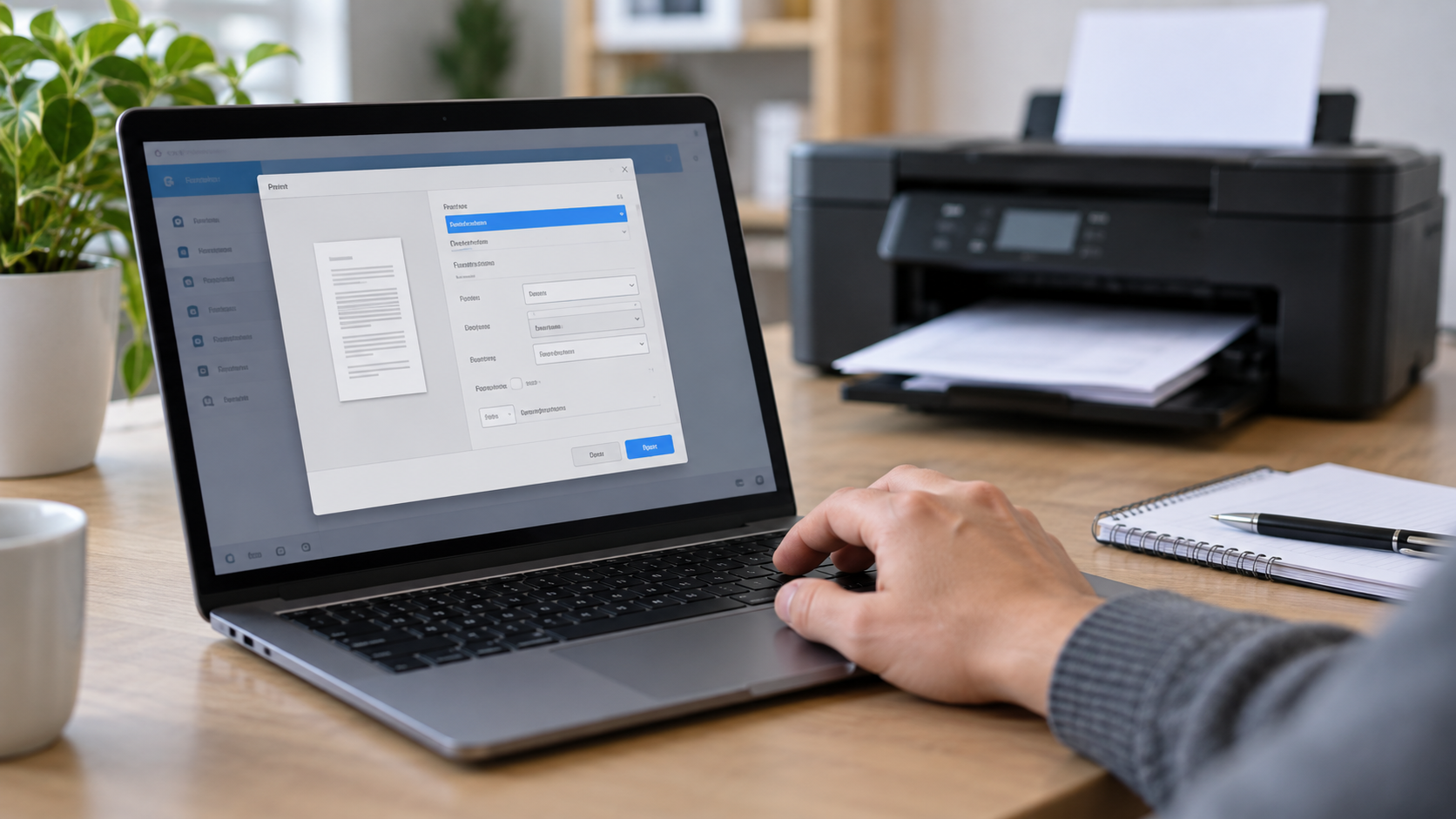
Print SpoolerはWindowsの印刷ジョブを管理するサービスです。この処理に問題があると、ジョブが待ち行列に残ったり、印刷操作が進まなくなったりする場合があります。プリンター本体の電源を入れ直しても、PC側の管理状態がそのままなら改善しないことがあります。
サービスを操作する前に、開いている文書を保存し、別の印刷が進んでいないかを確認します。業務用PCや共有元PCでは、管理者へ実施を相談してください。本体が故障したという前提で部品を買うより、どのPCのキューで止まるかを調べることが先です。
公式手順でサービスを再起動
Windowsのサービス画面は、検索や「ファイル名を指定して実行」からservices.mscを開く方法があります。Print Spoolerを探し、対象サービスの状態を確認してから再起動します。権限や画面が異なる場合は、Microsoftの印刷スプーラー対処手順を参照してください。
再起動後はキューを開き直し、残っているジョブと本体の状態を確認します。サービスの再起動だけで不要なジョブがすべて消えると保証されるわけではありません。再び停止する、アプリが固まるなどの症状がある場合は、エラー表示、対象ドライバー、発生時期を記録し、公式の分岐に沿って調べます。
実行権限がないときは、別の利用者の資格情報を探したり保護設定を外したりしません。管理者へ対象の本体と取消できないジョブを伝えます。家庭でも、ほかの利用者が同じPCで印刷している場合は、サービス操作の影響を確認してください。
一時ファイル処理は最後に検討
通常の取消とサービスの確認で改善しない場合、Microsoftの公式案内にはスプールの一時ファイルを処理する方法があります。これは対象PCの待ち行列へ広く影響する操作なので、自分の一文書だけを消す操作とは区別します。必要なジョブを再送できることと、利用者への影響を先に確認してください。
Windowsの接続と印刷に関する公式対処に沿って、サービスの停止、指定されたスプールフォルダー内の一時ファイル処理、サービスの開始を順番に行います。フォルダー自体や別のシステム領域を消す操作ではありません。対象の場所が判断できない場合は管理者へ依頼します。
この記事では、広い範囲を一括削除するコマンドをコピーして実行する方法は勧めません。ファイル名だけで選んだ別フォルダーを消すと、印刷以外にも影響するおそれがあります。指定範囲を確認できる公式手順を使い、終了後にサービスが開始され、キューが利用できることまで確認してください。
一時ファイル処理の影響
同じPCや共有元で扱う複数の印刷ジョブが失われる場合があります。印刷サーバーでは利用者の確認と管理者の作業を優先します。対象フォルダーが分からない状態で、システム内のファイルを手当たり次第に削除しないでください。
共有機と別端末の待ち行列
印刷データは送信元や管理方式によって異なる場所に残る場合があります。一台のPCで取消できた結果だけで、すべての端末の待ち行列が空になったとは扱いません。
共有元と送信元を区別する
共有元PCや印刷サーバーを使う構成では、担当者に共有先と登録名を伝えます。自分のキューで消えたのに本体が出力を続ける場合は、別の端末から同じ文書を送っていないかも確認してください。複数端末で再送すると、どこから届いたジョブかを把握しにくくなります。
共有元に対する取消権限がない場合、所有者や管理者に依頼する必要があります。エラーを直すために全共有設定を作り直す操作は、原因を確認する前には行いません。まず自分の文書の状態と、ほかの利用者が印刷できるかを比べます。特定のPCだけなら、そのPCの登録やソフトが確認の入口になります。
Macとスマホも送信元で確認
Macでは対象プリンターのキューを開き、自分の不要なジョブを取消します。キューを開く場所やボタンはmacOSの版で異なるため、OSとメーカーの案内を確認してください。WindowsのPrint Spoolerの手順をMacへそのまま当てはめることはできません。
スマホから送った場合は、使ったアプリやOSの印刷管理機能で対象のジョブを確認します。PCに接続していない経路なら、そのPCのキューに表示されない場合があります。スマホでの送信方法を確認したい場合は、スマホから印刷する手順も参照できます。本体側に受信済みのデータがある場合は、機種の取消方法も確認します。
| 残っている場所 | 確認する人・画面 | 先に確かめること |
|---|---|---|
| 自分のWindows PC | 対象の印刷キュー | 登録と所有者が一致するか |
| 共有元・印刷サーバー | 管理者や共有元の担当者 | ほかの利用者への影響 |
| スマホやMac | 送信した端末の管理画面 | どの経路で送ったか |
| プリンター本体 | 本体の処理表示と取消操作 | 受信済みデータの扱い |
公式提携
【インク代を最大半額以下に抑えたい方へ】高品質互換インクのインク革命.com
純正インクの価格が高くて印刷をためらってしまう場合は、1年間のプリンター本体保証とインク保証がダブルで付帯する専門店の互換インクが有力な選択肢です。目詰まりが心配な方でも、純正同等の印刷品質と万全のサポート体制で安心して利用できます。

※19時までの注文で当日出荷・1本から購入可能。万が一の目詰まりやプリンター故障時も安心のダブル保証体制です。
復旧確認と再発原因を調べる
ジョブを消せた後は、止まった原因を確認してから少量を送ります。大量再送を避け、接続と本体の条件が整ったことを確かめましょう。
キューを空にして一枚試す
不要なジョブがなくなり、必要なサービスが動くことを確認したら、対象の本体を選んで普通紙一枚の文書を送ります。キューに追加され、印刷が終わるかを見てください。特定の文書だけ失敗する場合は、別の小さな文書やテストページと比較すると、アプリやデータの問題を調べやすくなります。
オフラインや接続先の不一致が残る場合は、取消だけでは解消しません。オフライン表示の対処で通信経路と登録を確認します。ドライバーの表示が問題なら、ドライバーが使えない時の対処で対応OSと導入条件を調べてください。
メーカーごとの確認先を使う
キヤノンTS8830は、TS8800シリーズの印刷が始まらない場合の確認で本体状態と接続、印刷先などを照合できます。PC側の取消を終えた後に、本体が印刷可能な状態かを調べます。
エプソンEP-887Aは、印刷やスキャンができない場合の公式案内で端末や症状に合う確認項目へ進みます。ブラザーは、Windows・macOSの印刷ジョブ削除手順で対応製品とOS別の操作を確認してください。
再発した条件を相談先へ伝える
同じ文書だけか、すべての印刷か、スリープ復帰や更新後だけかを記録します。本体型番、OS、ソフト、接続方式、エラー文、取消した範囲もまとめてください。スプーラーが繰り返し停止する場合は、必要な登録とソフトを確認し、公式の再導入手順や管理者の診断へ進みます。別の機種のソフトを増やす対処は避けます。
購入前に原因を分ける
PC側のキューが止まることだけで、本体やインクの故障とは判断できません。買い替えを検討する場合も、ほかの端末で出せるか、接続は使えるかを確認し、修理や導入の条件を相談してください。
TS8830、EP-887A、DCP-J929Nは販売情報を調べる型番例です。キューの不具合を直す保証や、全環境の動作保証ではありません。必要な接続とOS対応、印刷・スキャン機能、付属品を公式情報と販売ページで照合してください。
◆再送は最後に一枚から
取消できたら、まず本体と接続を見直します。同じ文書を重ねて送るより、少量のテストでキューから出力まで進むことを確かめると、復旧した条件が残ります。
TS8830の販売情報を比較
※商品ページごとに対応型番・付属パーツが異なる場合があるため、購入前に必ず適合機種一覧をご確認ください
EP-887Aの販売情報を比較
※商品ページごとに対応型番・付属パーツが異なる場合があるため、購入前に必ず適合機種一覧をご確認ください
DCP-J929Nの販売情報を比較
楽天市場でDCP-J929Nを確認AmazonでDCP-J929Nを確認Yahoo!ショッピングでDCP-J929Nを確認
※商品ページごとに対応型番・付属パーツが異なる場合があるため、購入前に必ず適合機種一覧をご確認ください
印刷待ちの削除に関する疑問
印刷待ちを取り消すと元のPDFも消えますか?
通常の印刷ジョブ取消は、元の文書ファイルを削除する操作ではありません。必要な文書は再送します。PCを再起動する前には、アプリの未保存の編集を保存してください。
削除中のまま残る場合は何を確認しますか?
対象の登録とジョブを確認し、キュー画面を開き直します。通常の取消で残る場合は、公式手順でPrint Spoolerの状態や再起動を確認してください。
本体の電源を切ればキューは消えますか?
PC側のキューが残る場合があります。本体の停止操作とPCの取消を分けて確認し、印刷中に電源プラグを抜く操作は避けてください。
共有機のジョブはすべて削除してよいですか?
所有者と必要性を確認し、他の利用者に影響する一括取消やサーバーの操作は管理者へ相談します。自分の文書だけを取り消す操作と区別してください。
取消後すぐに同じ文書を何度も送ってよいですか?
本体の警告と接続を確認し、まず一枚で試します。残っているジョブが復旧後にまとめて出る場合があるため、連続再送は避けてください。
印刷待ちは範囲を確認して解除
印刷待ちが消えないときは、対象の登録と所有者を確認し、通常の取消から進めます。残る場合は公式手順でPrint Spoolerを確認し、一時ファイル処理は影響する範囲を把握してから検討してください。取消後は本体と接続を見直し、一枚のテスト印刷で次の作業へ進めるかを確かめましょう。