こんにちは、家電メンテナンスに詳しいkuniです。
インク残量警告が出てカートリッジを交換しようとしたものの、「カバーを開けてもホルダーが中央に出てこない」「新しいインクがカチッとはまらない」など、思わぬところで手こずっていませんか?無理に力を入れると爪が折れそうで怖いですよね。
インク交換は日常的な作業ですが、電源を入れた状態で正しい交換手順を踏まないと、キャリッジがロックされたまま動かず、認識エラーを引き起こす原因になります。
この記事では、主要メーカー(キヤノン・エプソン・ブラザー)の正しいインク交換手順と、ホルダーが動かない時や交換後に認識しない場合の対処法をステップ順に解説します。
- 1残量不足と認識エラーの表示を分ける
- 2交換位置と電源状態は機種の案内で確認する
- 3保護材と色の位置を見て装着する
- 4充填完了を待ち少量の印刷で確認する
本記事には広告・アフィリエイトリンクを含みます。
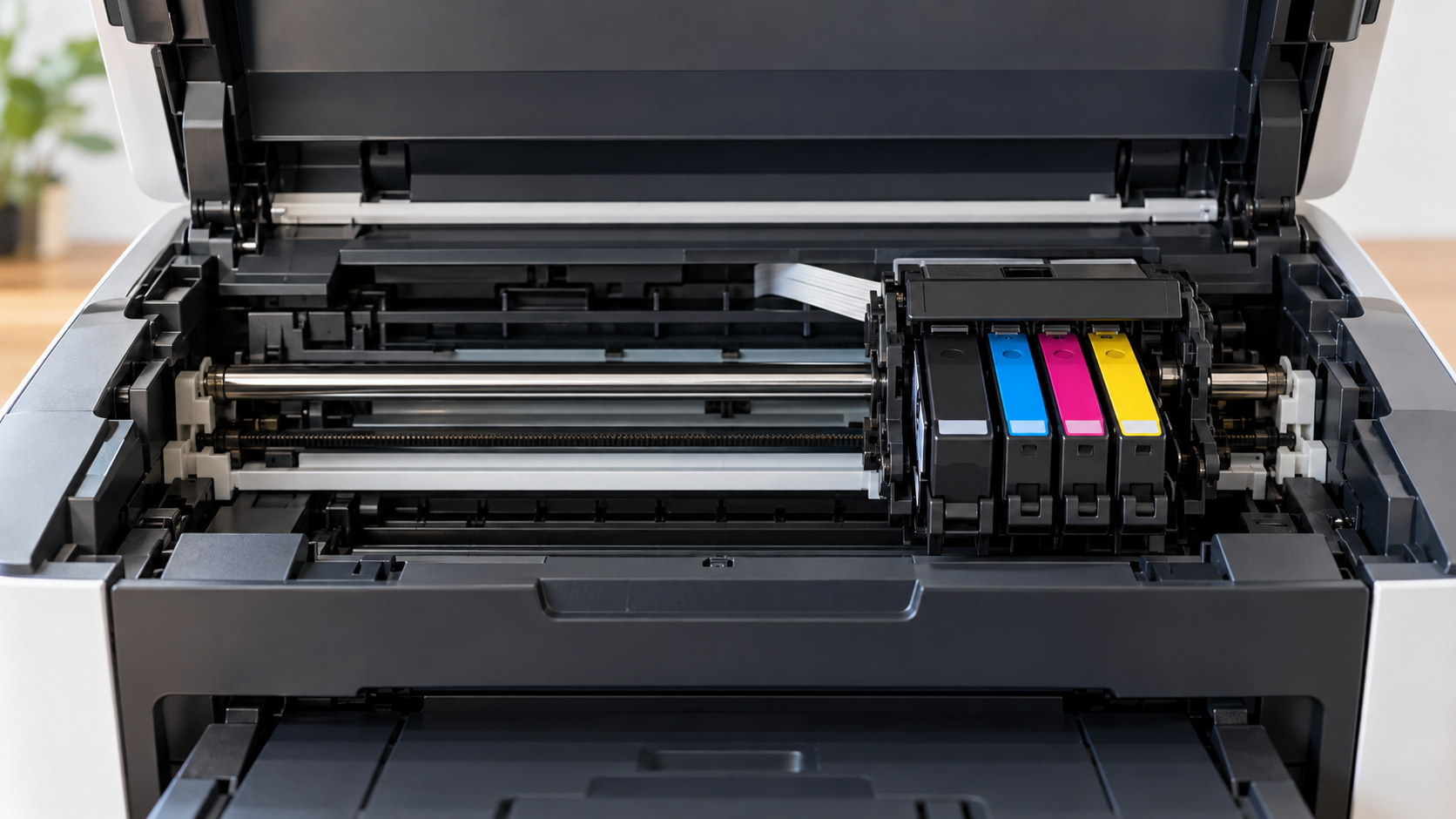
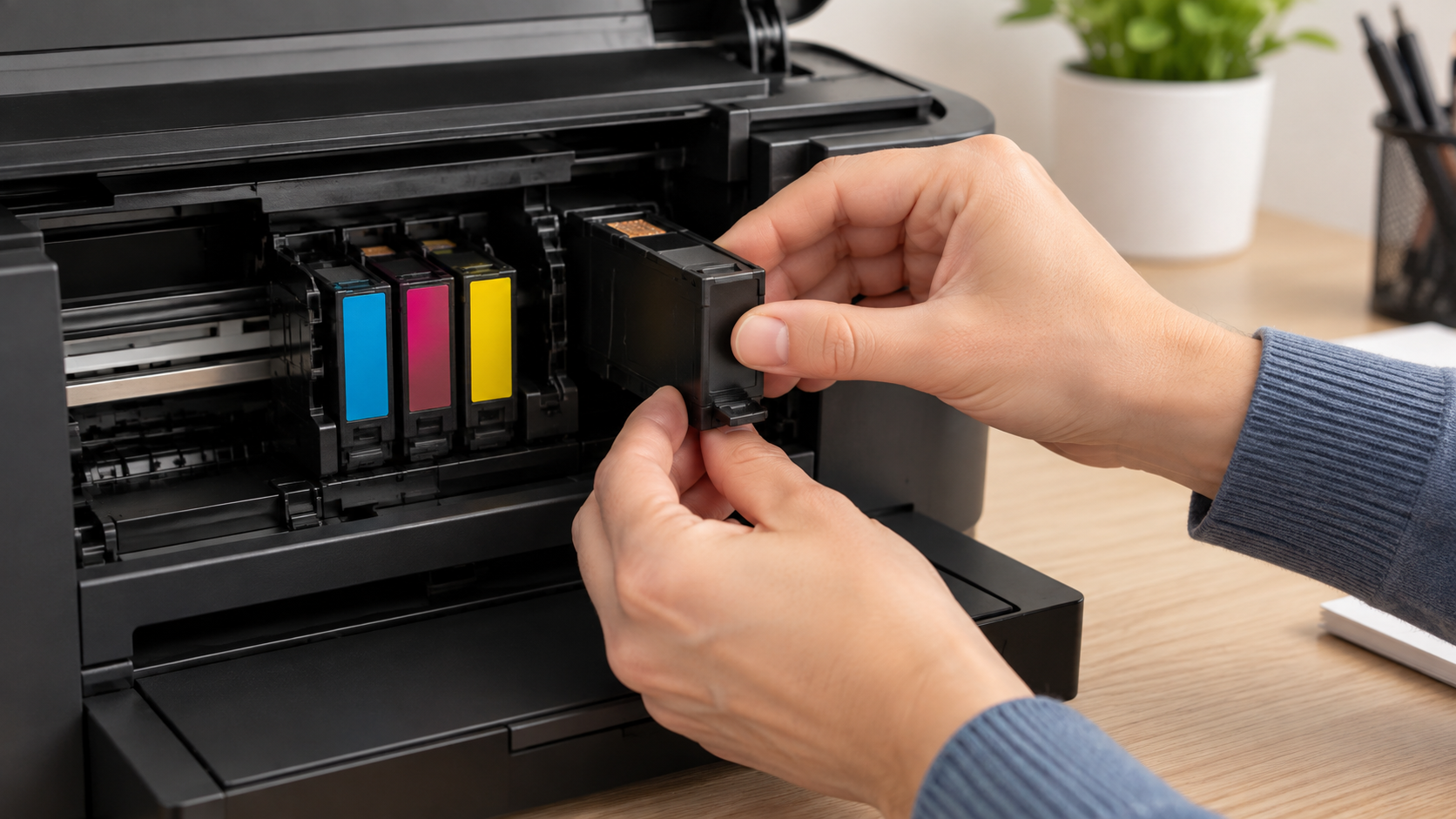
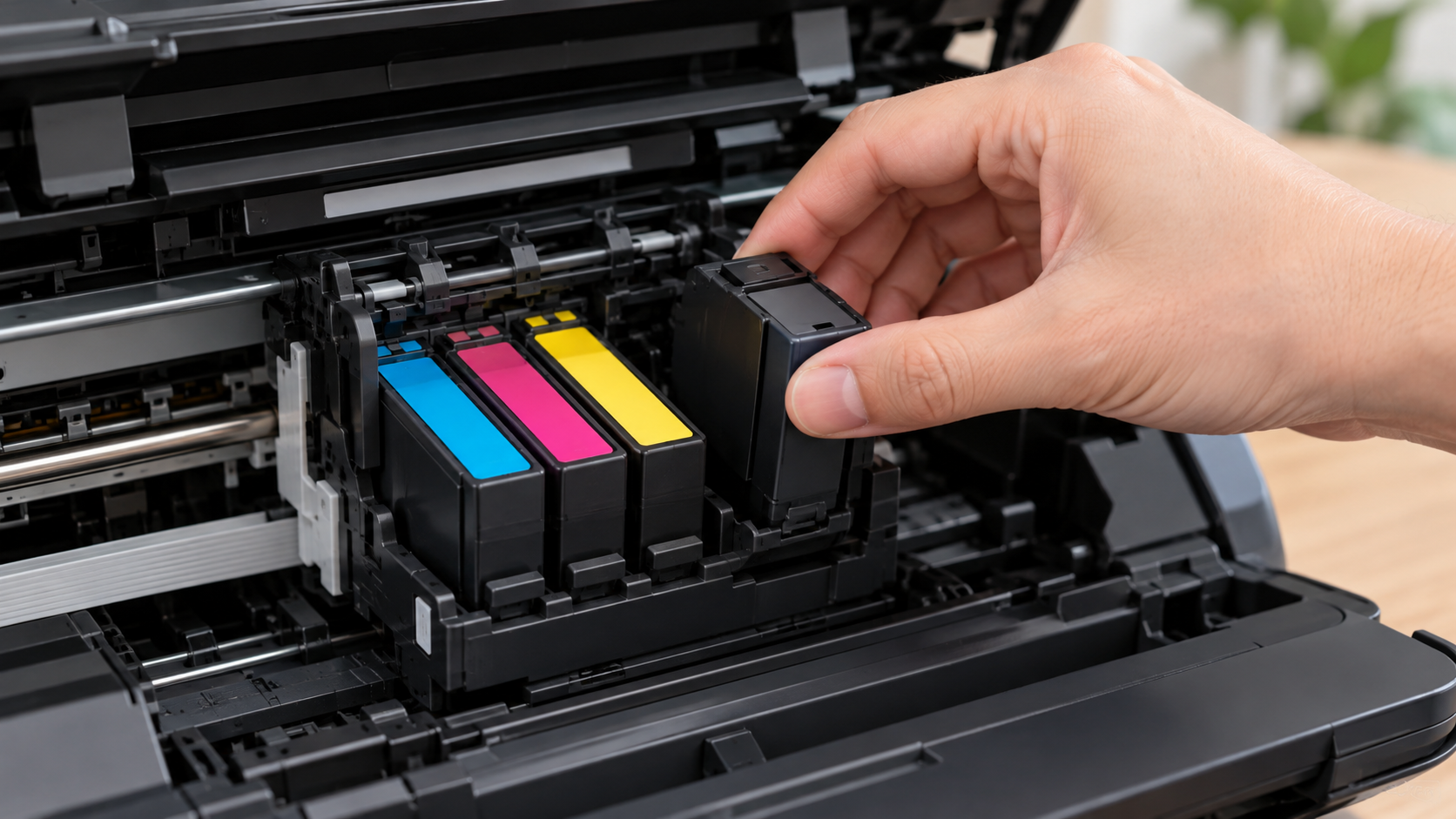
メーカー公式仕様および取扱説明書に基づく調査データを整理しています。掲載画像は交換の考え方を示す説明用で、紹介機種の実機を操作した写真ではありません。部品の位置と向きは、本文の一般図ではなく、手元の機種の公式図を見てください。
インク交換を始める前の確認
まず、交換が必要な色と本体の状態を確かめます。準備不足でカートリッジを外してしまうと、交換口を長く開けたままにすることになるため、購入品と手順を先にそろえます。
残量表示とエラーを読み分ける
「残り少ない」と「交換が必要」は同じ状態ではありません。残量が少ない段階で予備を準備し、交換が必要という表示になったら対象色を確認します。カラーのどれか一色だけが不足している場合でも、黒だけの印刷を続けられるかは機種と設定によって違います。画面の案内を優先してください。
「認識できません」「色が違います」「カバーが開いています」という表示は、単にインクが空という意味にはなりません。交換前から出ているのか、取り付け後に出たのかを記録します。文字を短く言い換えず、表示の全文と番号を控えると、説明書の該当項目や問い合わせ先で照合しやすくなります。
印刷が白紙になる症状も、インクの残量だけでは判断できません。用紙設定やデータ、本体のチェック結果を確認する必要があります。白紙が出るときの確認方法を参照し、本体のチェックでも色が出ないのか、特定のアプリだけで起こるのかを分けてください。
残量表示は本体が管理する情報で、容器を振った音や、見える液体の量だけで使い続けられるとは判断できません。交換の指示が出た後も少量のインクが残る製品があります。残りを使い切ろうと容器を加工したり、表示を無効にしたりすることを、通常の交換手順として案内することはできません。
新品を入れたのに残量が更新されない場合は、交換完了の処理まで終わったかを見ます。途中でカバーを開いたままにした、指定された確認画面へ戻っていない、といった状況も記録してください。表示を何度も押して消すより、どの工程で止まったかを整理すると、次に見る場所を決めやすくなります。
本体と交換品の型番を照合する
注文時は本体の名前とインクの品番を別々に確認します。プリンターの末尾の色違いと、インク容量を示す文字は役割が違います。似た品番や同じシリーズ名でも、すべての機種に共用できるとは限りません。本体のラベル、公式消耗品一覧、商品ページの対応機種の三つを照合します。
国内向けTS8830はBCI-331系とBCI-330の顔料黒を組み合わせます。EP-887AはKNI系、DCP-J929NはLC511系です。これは今回の説明対象の例であり、ほかのシリーズに広げる根拠ではありません。海外で販売された本体は地域により品番が異なることがあるため、国内の一覧をそのまま使わないでください。
購入するパックには、必要な黒が入っているかも確認します。写真用の黒と文字用の黒が別になっている機種では、一つの黒の補充で両方を交換したことにはなりません。四色、五色、六色という数だけでなく、各色の品番と本数を見て、残量不足の色を含む商品を選びます。
純正か互換かを選ぶ場合は、対応に加えて相談条件を確認します。純正インクと互換インクの比較では、商品交換と本体修理の保証を分けています。交換エラーの相談先が分からない商品を、価格だけを理由に選ばないことが大切です。
袋を開ける前に確認
届いたら、型番、色、数量、期限と外装の状態を確認します。品番違いや漏れがある場合は装着せず、販売店へ相談してください。未開封返品と装着後の不良交換は条件が違う場合があります。
交換場所と道具を準備する
本体が傾かない安定した場所で作業し、カバーを開けるための上方や前方の空間を確保します。棚の中で手が届かないときは、本体を動かす前に接続ケーブルと給紙部を確認してください。稼働中に持ち上げたり、カバーだけを持って移動したりしないようにします。
新しい交換品、外した容器を入れる袋、作業面を汚さないための紙などを用意します。これらは本体内部へ入れるものではありません。袋や紙を交換口へ落とさない配置にし、子どもやペットが古いカートリッジを触らないようにしましょう。インク出口を上に向けるか、キャップを付けるかは商品指定で確認します。
新しいインクは、交換の直前まで個包装を開けないようにします。あらかじめすべての袋を開けて机へ並べると、必要のない色まで開封することになります。交換する色を画面で確認してから、対象の容器だけを準備する方が、色の取り違えと長時間の放置を避けやすくなります。
ハサミやドライバーでカートリッジ本体へ穴を開ける作業は必要ありません。保護フィルムのどこをはがすか分からない場合は、公式の図と商品説明を確認します。ラベル全体をむやみに取り除いたり、空気口を拡大したりすると、漏れや認識不良を招くおそれがあります。
印刷途中で交換指示が出た場合は、画面が示す停止状態と再開手順を確認してください。交換前のジョブが残っていると、準備後に続きが出る場合があります。用紙が足りるか、出力先が受け止められるかも見て、カバーを閉じた直後に紙を取り出そうとして内部へ手を入れないようにします。
電源状態を一律に決めない
内部を触る作業だから必ず電源を切る、という一般化はインク交換には当てはまりません。対象機種では、電源を入れて交換操作を開始し、ホルダーを所定の位置へ移動させることがあります。電源オフのまま手でホルダーを引く方法は、通常の交換手順ではありません。
TS8830の公式手順は、電源が入った状態で指定のカバーを開け、ホルダーの動きが止まってから交換します。EP-887Aでは、本体の交換メニューや表示された操作動画を利用します。両者の操作を混ぜず、対象の説明書で開ける場所と動作終了を確認してください。
メンテナンスボックスや紙詰まりの取り方は、インクカートリッジと同じ手順ではありません。ある作業で電源を切るよう指示されていても、別の部品へその条件を流用しないでください。画面の表示が指す部品を確かめ、インク交換の案内へ進んでいることを確認します。
動くホルダーへ手を入れない
交換位置に移動する間は、ホルダーを押さえたり、手で引いたりしないでください。内部の透明な帯、配線、金属部、インク出口を触らず、指定されたカートリッジだけを扱います。異臭、煙、異常な発熱、電気部品への液体付着がある場合は通常の交換を止め、安全に行える範囲で電源を遮断してメーカーへ相談します。
交換作業中に電源が落ちた場合は、そのまま部品を動かして完了させようとしません。カバーと容器の状態を確認し、機種のエラー案内へ進みます。電源が戻らない、本体が途中位置で止まるなど、交換位置へ移動できない症状は、画面や反応を控えて相談してください。
機種別の交換と困った時の対処
ここからは公式手順の入口と、操作が止まる場面の確認を説明します。画面の案内と商品に付属する注意を優先し、力を加えて外す前に位置やロックを見直します。
キヤノンは停止位置を確認する
TS8800シリーズの公式インク交換手順で、開けるカバー、固定つまみ、保護材、差し込む向きを確認できます。TS8830では、ホルダーが停止する前に手を入れず、対象色のタンクを外して交換します。外れないときは、押すつまみと持ち上げる方向を図で確認してください。
新しいタンクの保護材は指定の部分を取り除きます。タンクの側面を強く押してインクを出すことや、インク出口へ指を当てることは避けます。差し込みが合わないときは、取り付け位置のラベルと色を確認し、角度が違うまま押しつぶすように力をかけないでください。
必要なタンクが一つ欠けた状態を、黒だけ運用するための節約方法にはできません。装着の確認後はカバーを閉じ、画面の処理を待ちます。新品の型番や色が合っているのにエラーが続く場合は、エラー番号、交換色、商品情報を控え、公式の該当項目と相談先を確認しましょう。
購入品はTS8830の対応インク情報と照合してください。下のBCI-331検索には単色や複数色が混在します。顔料黒BCI-330も必要な場合は、セットに含まれるかを別に確認し、本体名だけで注文しないようにします。
BCI-331の販売情報を比較
※商品ページごとに対応型番・付属パーツが異なる場合があるため、購入前に必ず適合機種一覧をご確認ください
エプソンは交換画面に従う
EP-887Aは、交換の表示から操作方法を見られます。表示前に交換する場合の入口は、本体の「プリンターのお手入れ」から「インクカートリッジ交換」です。EP-887Aの公式交換案内を開き、画面の動画と準備方法を確認してください。
同機種のカートリッジ取り扱い注意では、袋から出した容器を振らないことや、電源オフで交換しないことが示されています。インクを混ぜたいから振る、という独自判断をせず、対象機種の注意に従いましょう。
交換品を用意せずに古い容器だけを先に外すと、交換口を長く開放することになります。準備がそろってから画面の順番で進め、交換後の充填中は電源を切らないようにします。キャップの扱いや取り外した容器の置き方も公式の図で確認し、漏れないよう袋へまとめてください。
EP-887AのKNI-6CLには、容量の異なるパックもあります。機種別消耗品一覧で種類を確認し、不足した色だけか、六色一式かを選びます。交換時の操作動画に別の型番の品物が映っていると思った場合も、手元の品番を優先して照合します。
KNI-6CLの販売情報を比較
※商品ページごとに対応型番・付属パーツが異なる場合があるため、購入前に必ず適合機種一覧をご確認ください
ブラザーは色と向きを確かめる
DCP-J929Nは、前面のインクカバーから対象色を交換します。DCP-J929Nを含む公式交換手順に、リリースレバー、矢印、押す部分が示されています。機種一覧に自分の本体が含まれていることを確認して読んでください。
この案内では、取り付け前の黒カートリッジだけに、図に示す水平方向へすばやく十五回振る指示があります。全色や他社の商品へ広げる操作ではありません。EP-887Aの「袋から出したものを振らない」という注意と混ぜず、対象の色と商品に指定された準備を確認してください。
基板や挿入部を触らず、ラベルの矢印と色の位置を合わせて、指定された部分をやさしく押し込みます。色違いの表示が出た場合は位置を照合します。取り付け後に検出されないときは、公式の再装着案内を確認し、斜めになった状態で押し続けたり、接点を削ったりしないでください。
DCP-J929Nの消耗品一覧ではLC511-4PKなどを確認できます。四色セットを注文する場合も、黒とカラーの品番を確認し、古い機種用の似たパックを流用しないようにしましょう。互換品の場合は、その商品の準備方法も購入先へ確認します。
LC511-4PKの販売情報を比較
楽天市場でLC511-4PKを確認AmazonでLC511-4PKを確認Yahoo!ショッピングでLC511-4PKを確認
※商品ページごとに対応型番・付属パーツが異なる場合があるため、購入前に必ず適合機種一覧をご確認ください
| 今回の対象 | 交換案内の入口 | 混ぜない注意 |
|---|---|---|
| TS8830 | 指定カバーと停止したホルダー | 固定つまみとタンクの向きを確認 |
| EP-887A | 本体の交換表示・交換メニュー | 袋から出した容器を振らない |
| DCP-J929N | 前面インクカバー | 振る指示は対象の黒と図を確認 |
外れない時と認識しない時
古い容器が外れないときは、ロックを解除する場所、取り外す方向、交換位置への移動が終わったかを見ます。奥にあるからと工具で引っ掛ける方法は避けてください。指定の操作で外れない、本体の樹脂が割れそう、部品がゆがんでいる場合は、力を増やす前にメーカーへ相談します。
新品が認識されないときは、型番、色、保護材、固定状態、カバーの閉まりを順に確認します。すべてのシールをはがすのではなく、説明で指定されたものだけを外します。再装着は機種の交換準備を行ってから進め、動作中に抜き差ししないでください。
◆何度も抜けば認識する?
繰り返す前に、型番と色、保護材、固定位置を確認します。同じ表示が続くなら、表示の写真と注文情報を残して相談してください。加工して使うより、原因を確認できる状態を保ちましょう。
落としたカートリッジや液漏れした商品は、外見が戻ってもそのまま装着しません。袋に入れ、本体へ漏れが広がっていないかを無理に触らず確認します。電気部品に液体が付着した疑いがある場合は使用を止め、内部の拭き取りや水洗いで復旧させようとせず、窓口へ状況を伝えてください。
相談時には、本体型番、表示、交換した色、純正か互換か、購入日と注文先をまとめます。新しい商品をもう一組買う前に、販売店が不良交換の判断をできる資料を残すことが大切です。商品と本体のどちらの窓口へ連絡するかは、表示や症状に応じて案内を確認してください。
充填完了と印刷結果を確認する
交換日を本体の横のメモや家族の共有記録へ残すと、開封後の期間を確認できます。古い箱に新品の容器を入れ替えて保管すると品番や期限を取り違えやすいため、未開封の予備は元の包装で管理します。使いかけの容器を試験目的で次々と入れ替える運用も避けてください。
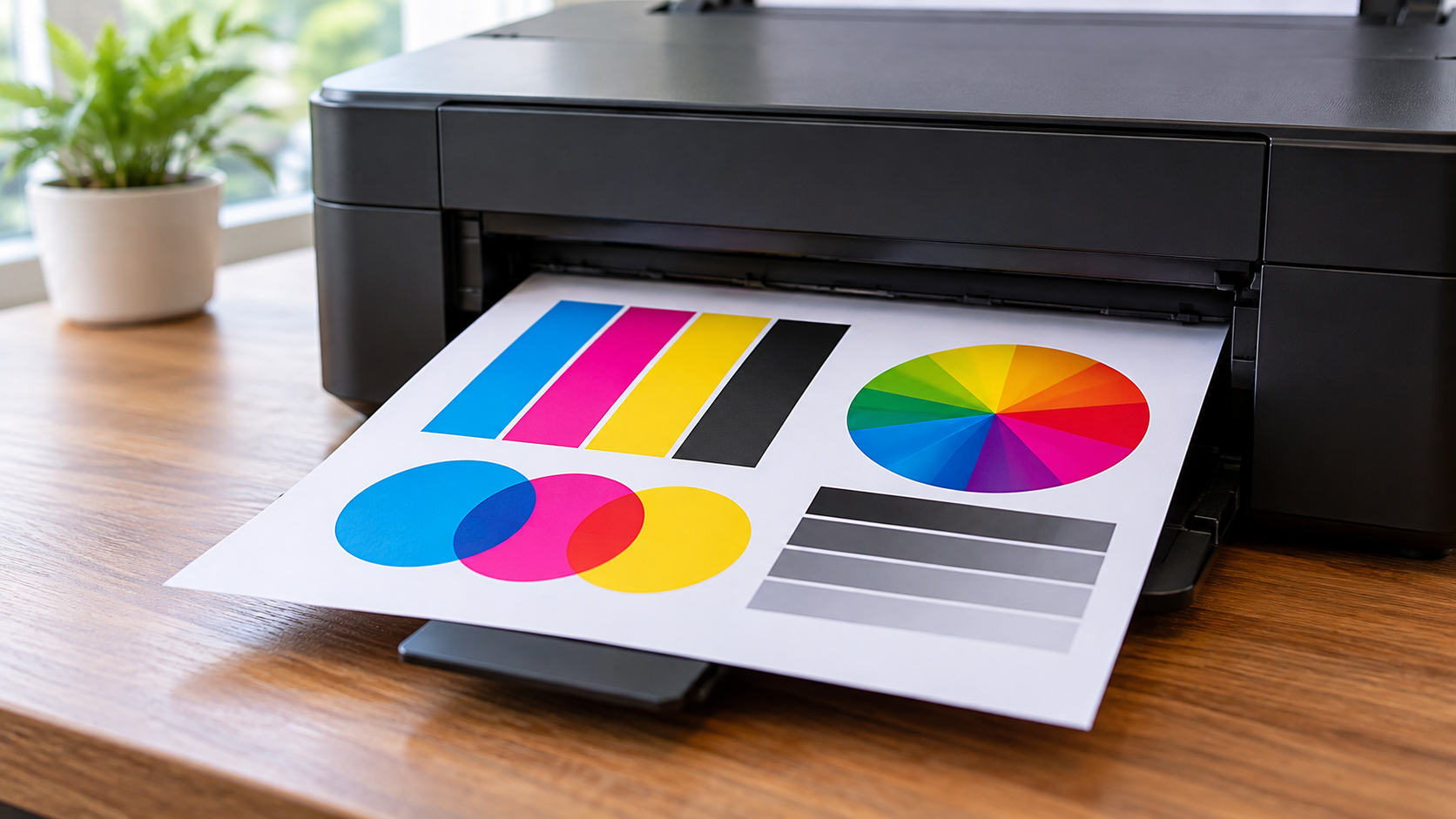
交換後は本体の充填や準備が終わるまで待ちます。画面が待機状態になったことを確認し、必要に応じて指定のチェックパターンを出します。交換直後にランプが点滅しているからと、電源を抜いて停止させないようにしてください。完了までの時間は機種と処理により違います。
印刷に欠けがある場合は、まずチェック結果を確認し、必要な清掃だけを行います。ヘッドクリーニングの進め方を参照し、交換したから毎回強力清掃を行う、といった一律の運用を避けましょう。清掃はインクや廃インクの受け先も消費します。
普段の文書を少量印刷し、文字、各色、汚れ、用紙送りを確認してから大量印刷へ進みます。交換日、商品名、結果を控え、次の購入時の判断に使ってください。古い容器には少量のインクが残る場合があるため、分解や水洗いをせず、回収先や自治体の条件に沿って扱います。
インク交換のよくある疑問
インク交換では電源を切りますか?
一律には決められません。対象機種では電源を入れて交換位置へ移動させる手順があります。インク交換の公式案内に従い、ホルダーを手で動かさないでください。
新品のインクは振ってから入れますか?
機種と色によって指示が違います。EP-887Aは袋から出した容器を振らず、DCP-J929Nの案内では対象の黒だけに準備の指示があります。他機種へ流用しません。
交換の表示が出てもインクが残っていますか?
保護や残量管理のため、容器内に少量が残る場合があります。液体が見えることだけを理由に、容器の加工や残量表示の無効化で使い続けないでください。
交換したインクを認識しない時は?
型番、色、指定の保護材、固定状態とカバーを確認します。機種の案内で再装着しても続くなら、表示と注文情報を残し、販売店やメーカーへ相談してください。
交換後は毎回強力クリーニングが必要ですか?
一律には必要ありません。充填完了を待ち、指定のチェックと少量の印刷で結果を見ます。欠けがある場合に、対象機種の順番で必要な清掃を行います。
交換画面と型番を優先しましょう
インク交換では、本体の表示から対象色を確かめ、適合する新品を準備してから指定の交換操作を始めます。電源状態、容器を振るか、保護材の外し方は機種ごとに違います。無理に部品を動かさず、充填完了を待って少量の印刷を確認してください。外れない、漏れる、認識しない場合は表示と商品情報を残して相談しましょう。