こんにちは、家電メンテナンスに詳しいkuniです。
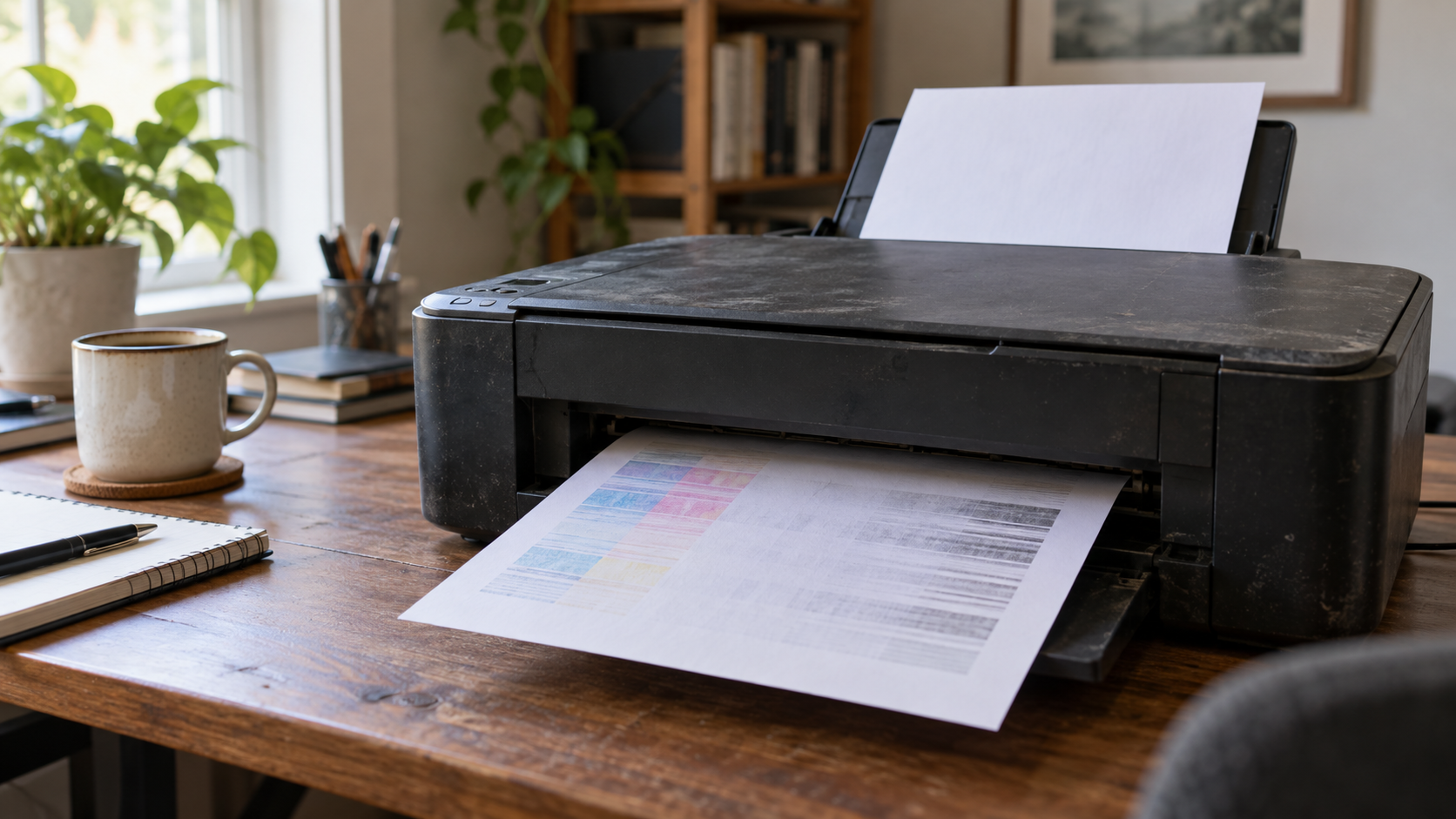
「うちのプリンター、もう何年も使っているけれど寿命はどれくらいなのかな?」「調子が悪いけれど、修理すべきか買い替えるべきか…」と判断に迷っていませんか?プリンターの寿命は使い方や印刷枚数によって大きく変わってきます。
一般的に家庭用プリンターの寿命は「約3〜5年」または「印刷枚数1万〜2万枚」と言われており、メーカーの補修用性能部品の保有期間も買い替えの重要な目安となります。
この記事では、プリンターの寿命の目安や、故障の前兆として現れる危険なサイン、愛機を長持ちさせるためのお手入れのコツ、そして修理と買い替えの損得基準を詳しく解説します。
- 1使用年数と修理対応期間を別に確認する
- 2消耗品の交換と本体の故障を切り分ける
- 3修理費と買い替え後の総費用を比べる
- 4清掃や電源の扱いは機種の案内を守る
本記事には広告・アフィリエイトリンクを含みます。
メーカー公式仕様、修理サービス、取扱説明書に基づく調査データです。紹介機種の長期耐久試験や故障率の実測を行ったものではありません。画像は説明用です。販売状況、修理受付、価格とサービス条件は変わるため、申込前に公式情報を確認してください。
プリンターの寿命を判断する材料
寿命の判断では、安全に使えるか、必要な出力ができるか、修理が可能かを分けます。古さを一つの数字にまとめるより、現在の状態を記録する方が次の判断に役立ちます。
何年使えるかを一律に決めない
家庭用プリンターの全機種に共通する「この年数で壊れる」という数字は示せません。印刷する量、使う紙、保管環境、清掃、部品の摩耗などの条件が違うためです。購入から三年だから交換、十年動いたから今後も安全、といった年数だけの判断は避けてください。
公表される耐久枚数や使用年数がある場合も、対象機種と条件を確認します。業務用の特定モデルの数値を、家庭向けの別機種へ当てはめることはできません。保証期間も、正常な使用で故障した場合の契約上の扱いであり、本体が物理的に使える年数とは別です。
一年に数回しか印刷しない人と、毎日教材を出す人では、同じ五年間でも印刷量が大きく違います。少ない印刷量なら必ず長持ちするとも限りません。長い未使用期間や保管条件がインクの状態に関わることもあるため、使用回数だけで本体の状態を評価しないようにします。
購入日が分からないときは、領収書、注文履歴、保証書、設置した時期の記録を探します。発売年と自分が使い始めた年は別です。中古や譲渡された本体では、それ以前の使用状況が分からない場合もあるので、年数より現在の表示と動作を優先して確認します。
「寿命」という言葉には、部品の故障、修理終了、必要な機能の不足、維持費の増加という別の意味が含まれます。どれを理由に買い替えを考えているかを書き出すと、清掃や設定で対応できる問題と、新しい機種へ移る理由を分けられます。
修理対応期間と部品を調べる
キヤノンの修理対応期間一覧では機種別の終了時期を確認できます。未定と表示されることもありますが、無期限の修理を保証する意味ではありません。型番の末尾まで照合し、申し込む時点での受付状況を確認してください。
エプソンの修理対象機種・料金案内には、製造終了後の修理対応期間の説明があります。購入後の年数から数える期限ではありません。同じ時期に買った本体でも製造終了日が違えば扱いが変わるため、機種別の受付条件を確認します。
ブラザーの部品供給年限切れ製品一覧でも、型番と修理対応終了日を調べられます。製造打切後の部品保有に関する案内と、自分の本体が何年動くかは別です。修理終了後に故障した場合は、メーカーが直せると決めつけないでください。
修理対応が残っていても、故障の内容や部品の状況で受付や作業が変わる場合があります。確認した一覧の日付、症状、エラー番号をまとめて窓口へ伝えます。問い合わせに回答できる期間、説明書が掲載される期間、実際の修理受付期間を混同しないことも大切です。
古い本体をもう少し使うなら、消耗品の販売状況と対応ソフトも一緒に確認します。インクが買えるから修理も可能、ドライバーがあるから今後のOSも対応、という関係ではありません。それぞれの公式案内を別々に確認してください。
期限の起点を確認
保証は購入日、補修部品の保有は製造終了、修理対応は機種別の終了日など、確認する起点が異なります。年数の数字だけを比べず、何から数えた期間かをメモしましょう。
危険な異常と通常の不調を分ける
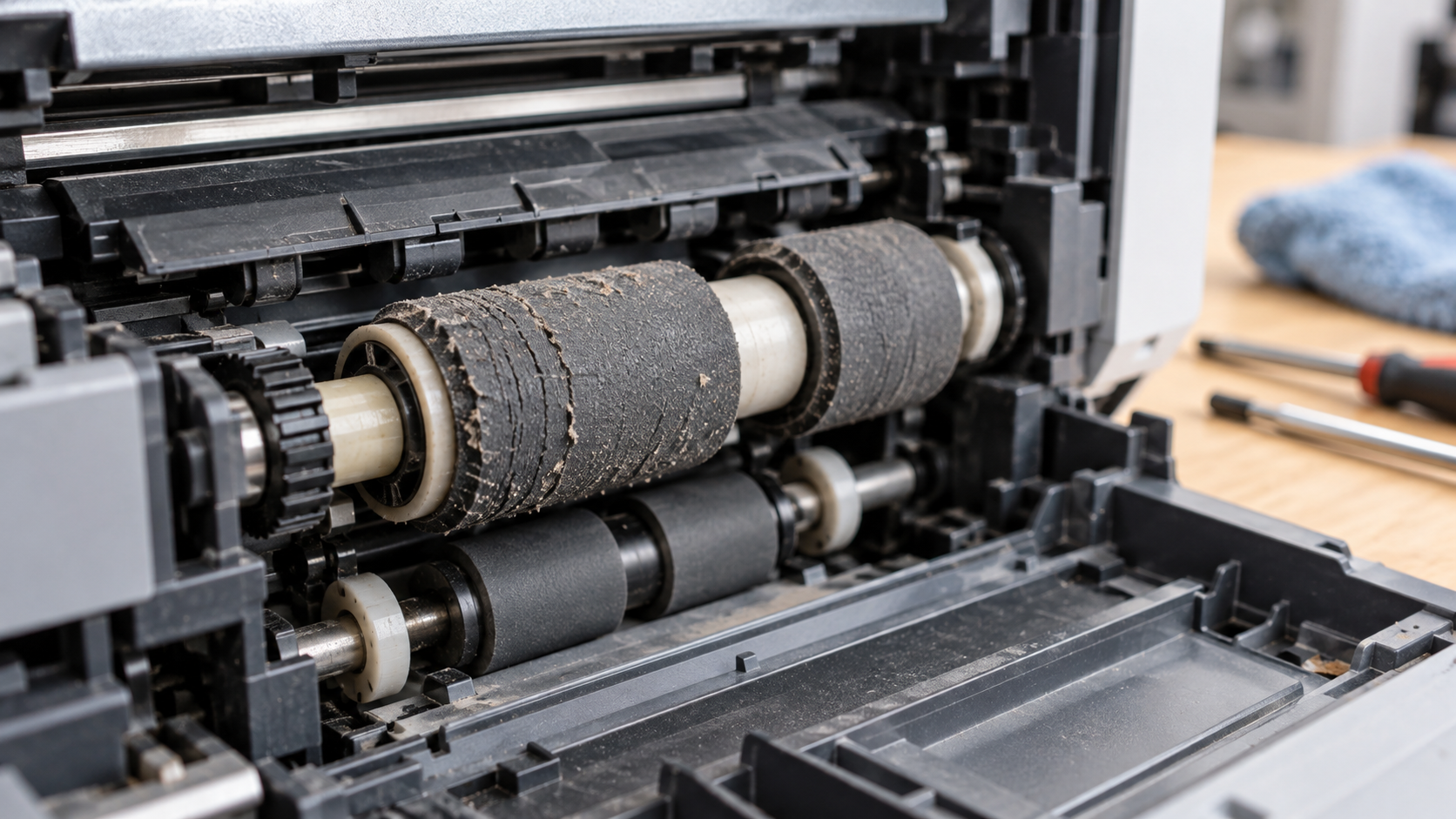
煙、焦げたにおい、異常な発熱、液漏れ、傷んだ電源コードがある場合は、寿命を比較する前に使用を中止します。印刷できるから続けてよいとは判断しません。安全に行える範囲で電源を遮断し、濡れた場所や高温部を触らずメーカーへ相談してください。
危険な異常で再試行しない
感電やショートのおそれがある状態では、通常の再起動や清掃を続けません。内部の電源基板、配線、ヒューズを分解して点検する方法は案内しません。プラグや周辺が危険な状態なら無理に触らず、状況に合う専門窓口へ相談してください。
電源が入らない、途中で落ちるという症状は、画面だけの消灯や待機状態と分けて見ます。電源トラブルの確認順では、危険な兆候を先に除外して配線と本体の反応を確認しています。古いから本体故障と決めつける前にも、安全な確認の範囲を守ります。
通信だけが不安定な場合は、プリンター、端末、ルーターのどの条件で起きるかを比較します。スマホからは使えるのにPCだけで失敗するなら、PCの登録や接続設定の問題も考えられます。本体の寿命と結論づける前に、端末別の結果とエラーを記録してください。
同じ不調が頻繁に戻る場合は、起きた日時、印刷内容、給紙経路、復帰に必要な作業を控えます。偶然一度出たエラーと、毎回止まって作業を妨げる問題を区別しましょう。原因が分からない状態で、清掃や再起動の回数だけを増やさないことが必要です。
消耗品と本体の故障を切り分ける
インク切れ、トナー不足、メンテナンスボックスの交換表示は、対応品の交換で運用を続けられる場合があります。本体全体の故障と同じではありません。メンテナンスボックスの交換で、利用者が交換できる部品と修理が必要な吸収体の違いを確認してください。
印刷のかすれが出た場合は、残量、ノズルチェック、用紙、設定を確認します。指定された清掃を進めても改善しないなら、その結果を窓口へ伝えます。新しいインクを次々に買う、強力清掃を何度も続けるという方法だけで、本体の状態を判断しようとしないでください。
給紙の不調も、紙の湿気、反り、入れ方、対象用紙の違いと部品の摩耗を分けます。斜め送りや複数枚送りの確認を参照し、用紙と経路をそろえて比較してください。設定や入れ方で変わる問題を、そのまま本体の寿命と結論づけないようにします。
修理が必要な吸収パッドやヘッド、給紙部の不調では、どの部品が対象かをメーカーへ確認します。家庭向けに交換方法が示されない部分は、通販で似た部品を探して分解しません。部品交換の費用と受付状況が分かってから、買い替えと比べる方が判断しやすくなります。
故障とは別に、必要な用紙、スキャン、スマホ接続、対応OSを満たせなくなる場合もあります。本体が印刷できても仕事や家族の用途に合わなくなったなら、買い替えを検討する理由になります。何が不足しているのかを具体的に決めてから、新機種の機能を確認しましょう。
修理と買い替えを比較する方法
安全と基本動作を確認した後は、費用、停止する日数、次に必要な機能を比較します。買い替えればすべての問題がなくなると考えず、現在の用途に合う選択肢を探します。
修理費と次の総費用を比べる
| 判断材料 | 確認する情報 | 次の行動 |
|---|---|---|
| 安全 | 煙・異臭・発熱・漏れ | 使用を止め専門窓口へ相談 |
| 出力 | 本体のチェックと同じ設定の印刷 | 消耗品と故障を分ける |
| 修理 | 機種別の期限・総費用・日数 | 必要な機能と買い替え費を比較 |
修理の見積もりは、部品と作業の費用に加え、送料、引取料金、診断料、キャンセル条件を確認します。キヤノンのインクジェット修理料金案内やブラザーの機種別修理案内で、手元の本体に合う条件を確認してください。
買い替えの費用も本体価格だけではありません。必要なインクやトナー、用紙、接続部品、設置、古い本体の回収費を含めます。手元の未使用インクを新機種へ流用できるとは限らないため、在庫の残りを新しい本体の運用費から自動的に差し引かないようにします。
修理費が本体価格の何割なら買い替え、という一律の基準では決められません。残る修理対応期間、現在の機能が合うか、復帰までの日数、次の消耗品費も考えます。新機種の価格が安くても、自分の印刷量では維持費が高くなる場合があります。
たとえば修理で今の給紙やスキャンの機能を維持できるなら、使い慣れた本体を残す利点があります。一方、OS非対応や不足する機能も解決したいなら、本体を直すだけでは目的を満たせない場合があります。故障を直す費用と、使い方を変える費用を分けて比べてください。
保証や延長サービスを利用する場合は、登録の有無と申し込み経路を確認します。通常の修理窓口へ出すと条件が変わるサービスもあるため、先に規定を読みます。無料保証と表示されても、送料や消耗品、対象外の原因まで全部が無料になるとは限りません。
印刷量と必要な機能を整理する
次の機種を選ぶ前に、一か月の文書と写真の枚数、カラーの割合、使う用紙、スキャンの頻度を書き出します。年賀状だけか、学習資料を毎週出すかでは必要な構成が変わります。最近印刷していない月も含め、少ない時期と多い時期を分けて確認してください。
写真が中心なら対応用紙とインク構成を、文書が中心なら文字の読みやすさや自動両面、給紙量を確認します。原稿を何枚も読み込むならADFの有無と対応原稿を見ます。解像度の数字だけを高くしても、必要な給紙やスキャンの条件がそろうとは限りません。
設置寸法は、本体を閉じた時だけでなく、給紙、排紙、カバーの開閉、消耗品交換の空間も確認します。古い機種が入った棚へ新機種も入ると思い込まず、公式の寸法と使う時の状態を見てください。接続ケーブルを無理に曲げない余白も必要です。
PCとスマホのOS、Wi-Fiの条件、USBや有線LANの必要性も書き出します。無線が不安定という理由で買い替える場合は、ルーターの置き場所やネットワーク設定が残ることがあります。新本体の対応方式を確認し、必要な接続で使えるかを先に見ます。
インクを自分で補充したいか、カートリッジ交換の方が扱いやすいかも選択材料です。大容量の本体がすべての家庭で安いとは限りません。購入時の差額を、どの程度の印刷量で回収するかを計算し、使わない容量だけを理由に高い本体を選ばないようにします。
新旧モデルと発売予定を確認する
連載で扱うTS8830とEP-887Aは、最新機種という呼び方で固定しません。購入できる在庫と現行の候補、保証の条件を比較するための例です。TS8830は機種別の修理案内、EP-887Aは機種別サポート情報も確認してください。
TS8830の販売情報を比較
※商品ページごとに対応型番・付属パーツが異なる場合があるため、購入前に必ず適合機種一覧をご確認ください
EP-887Aの販売情報を比較
※商品ページごとに対応型番・付属パーツが異なる場合があるため、購入前に必ず適合機種一覧をご確認ください
キヤノンのTS8930を比較する場合は、公式仕様と商品マニュアルを確認します。新しいシリーズ名であることだけを理由に、古い本体の使い勝手と同じと思わず、給紙、対応用紙、接続と消耗品の条件を読みましょう。
TS8930の販売情報を比較
※商品ページごとに対応型番・付属パーツが異なる場合があるため、購入前に必ず適合機種一覧をご確認ください
エプソンのEP-889Aは、確認時点の2026年10月11日では同月29日発売予定の候補です。公式発表と仕様と付属品を読み、予約、在庫、届く日を販売店で確認してください。故障して今日必要な本体の代わりとして、即納を前提にしないようにします。
EP-889Aの販売情報を比較
※商品ページごとに対応型番・付属パーツが異なる場合があるため、購入前に必ず適合機種一覧をご確認ください
DCP-J929Nを候補にする場合は、ブラザーの公式仕様と消耗品の構成を確認します。写真と文字の割合、ADFやディスク印刷などの必要機能、設置寸法を、自分の使い方に照らして比較してください。
DCP-J929Nの販売情報を比較
楽天市場でDCP-J929Nを確認AmazonでDCP-J929Nを確認Yahoo!ショッピングでDCP-J929Nを確認
※商品ページごとに対応型番・付属パーツが異なる場合があるため、購入前に必ず適合機種一覧をご確認ください
販売ページでは新品、再生品、中古、付属品、保証、販売元を分けて見ます。型番検索には関連するインクや部品も出るため、本体を注文していることを確認してください。値下がりや順位を理由におすすめを固定せず、必要条件を満たす商品から総費用を比較します。
日々の扱いで負担を減らす
電源は通常の終了操作で切り、ランプや動作が止まるまで待ちます。いきなりプラグを抜く習慣は避けてください。ただし、保守のためプラグを接続したままにする案内と、長期未使用時の安全注意は機種で違います。自分の説明書の両方を確認して運用を決めます。
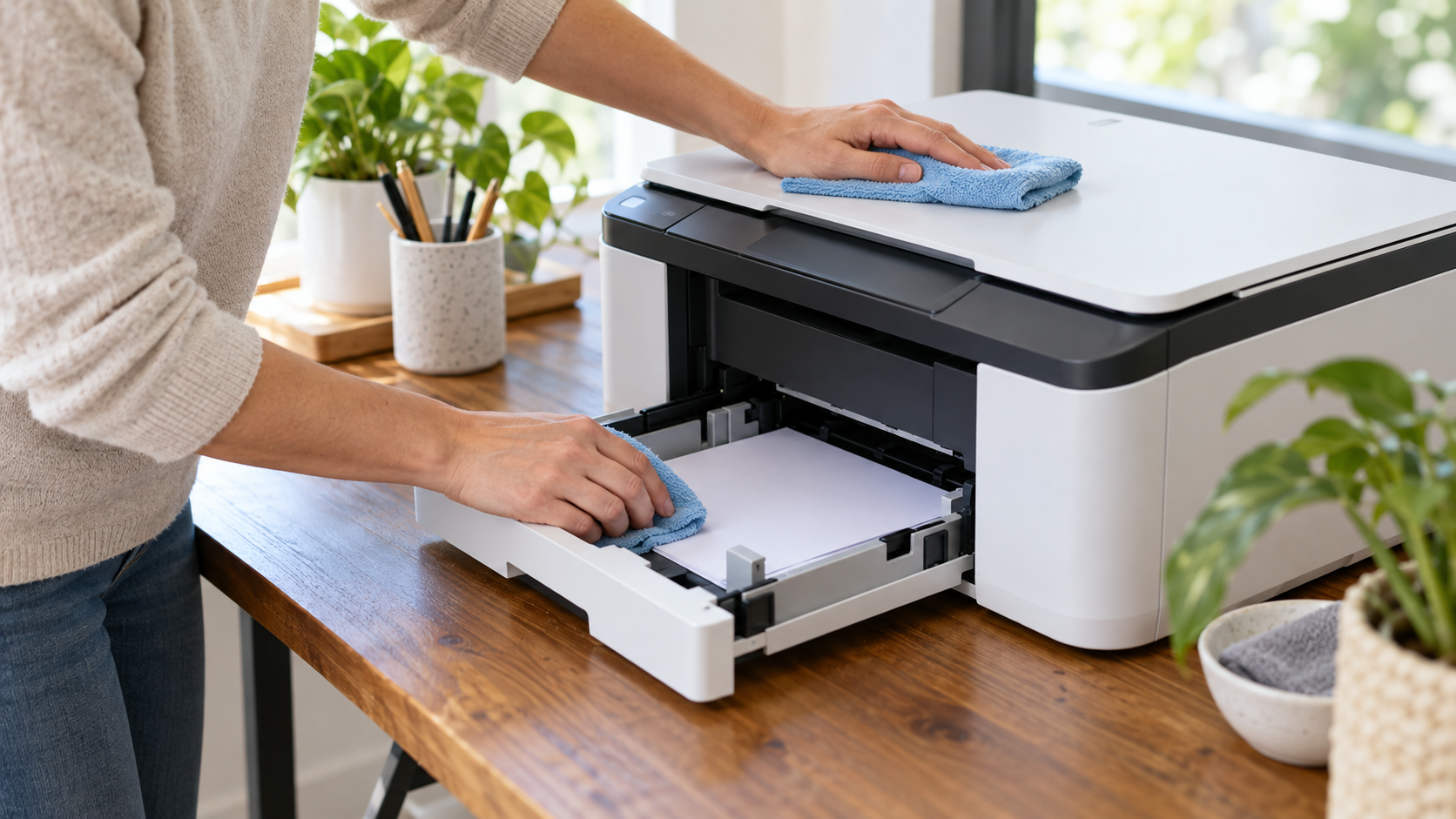
用紙は指定の種類と厚さを守り、湿った紙や強く反った紙を無理に入れません。清掃は指定された箇所と方法で行い、内部へ洗剤や潤滑剤をかけないでください。給紙不良があるからと厚いシートや異物を通す作業は、公式に許可された場合以外は行いません。
インクジェットを長く使わない場合の扱いは、機種の保管案内を確認します。全機種に同じ曜日や枚数の定期印刷を義務付けることはできません。必要な保守動作を妨げず、再使用時にチェックを行い、いきなり本番の大量印刷を始めないようにします。
更新ソフトやドライバーは公式の対象機種とOSから入手します。古い本体を動かすために、出所不明のソフトや非公式の更新方法を使うことは避けます。使うPCのOSが変わる前に対応状況を調べると、突然印刷できなくなる条件を早めに把握できます。
買い替え前に移行の準備をする
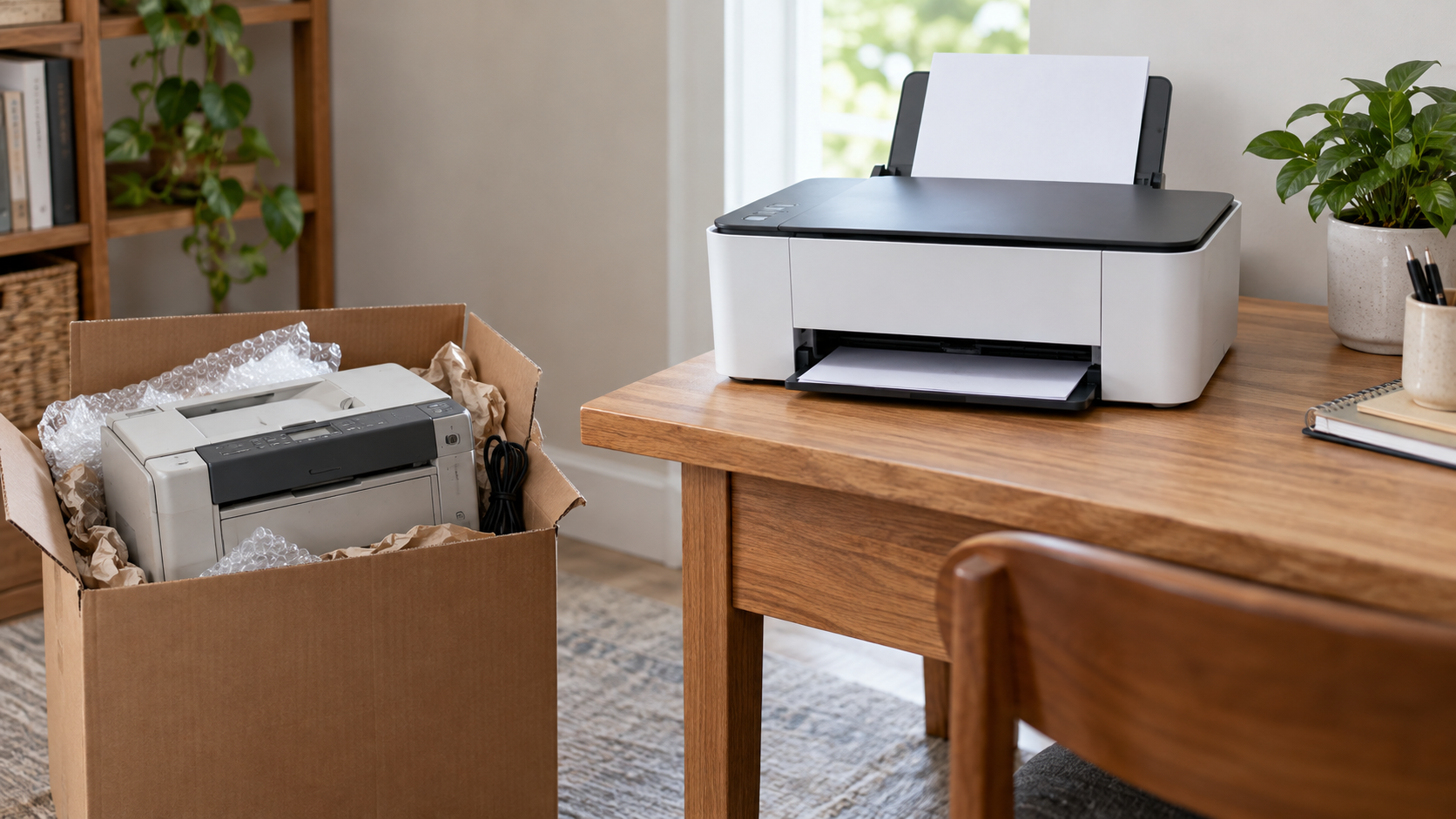
新しい本体を決めたら、接続方法、印刷設定、用紙の登録、スキャンの保存先を控えます。古い機種のドライバーを削除する前に、新本体の初期設定とテスト印刷を済ませると、急な書類の出力に対応しやすくなります。どの登録を使うかを家族にも伝えてください。
◆古くても印刷できれば使える?
安全な状態で必要な出力ができることを確認します。年数だけで捨てる必要はありませんが、危険な異常、修理終了、頻繁な停止、必要機能の不足があるなら、それぞれを理由に比較を進めましょう。
処分や譲渡の前には、原稿、メモリーカード、USB機器、保存した宛先やネットワーク情報を確認します。初期化の範囲は機種の手順で確かめてください。通電できない本体では初期化ができない場合があるため、個人情報の扱いを回収先へ相談します。
未使用の消耗品を新機種に使えるかは、公式の対応表で確認します。使用済みの容器と予備を分け、古い本体に無理に入れて運ぶことはしません。回収時にインクを残すか外すかは、処分先と本体の輸送案内で確認してください。
買い替えで不要になった本体は、プリンターの処分と回収方法を確認し、データを消去してから引き渡します。
寿命と買い替えのよくある疑問
プリンターは何年で寿命になりますか?
全機種に共通する故障年数は示せません。使用量、環境、部品の状態、印刷品質と修理対応を確認し、購入からの年数だけで判断しないようにします。
修理対応期間は購入日から数えますか?
メーカーの部品保有や機種別修理期限には製造終了など別の起点があります。保証期間と分け、対象機種の公式案内で終了時期を確認してください。
メンテナンスボックスが満杯なら買い替えですか?
利用者が交換できる適合ボックスなら交換で続けられる場合があります。修理対象の吸収パッドと区別し、表示と公式手順を確認してください。
修理費が高ければ新機種の方が安いですか?
本体価格だけでなく、送料、消耗品、必要な部品、回収費、停止する期間と機能を含めて比較します。印刷量によって維持費の差も変わります。
発売予定のEP-889Aはすぐ使えますか?
確認時点の2026年10月11日では同月29日発売予定です。予約や在庫、届く日を販売店へ確認し、故障した本体の即日の代わりとして扱わないでください。
年数と状態を合わせて判断しましょう
プリンターの寿命は、年数だけで一律には決められません。安全な状態、印刷結果、修理対応、必要な機能と総費用を分けて確認してください。消耗品交換で続けられる問題と本体修理を区別し、危険な異常では使用を止めます。買い替える場合も発売日と在庫、付属品、移行と処分の条件まで確認しましょう。