こんにちは、家電メンテナンスに詳しいkuniです。
プリンターで両面印刷を試みたものの、裏面の上下が逆さまに印刷されて読めなくなったり、長辺とじと短辺とじの選択肢で迷って用紙を何枚も無駄に消費してしまったりした経験はありませんか。
近年のプリンターは自動両面ユニット(デュプレックス機構)の搭載が標準化されていますが、用紙の向き(縦向き・横向き)と綴じ方向の組み合わせを誤ると、紙が反転する幾何学的ルールにより裏面の天地が必ず逆転します。
この記事では、長辺とじと短辺とじの失敗しない見分け方から、Windows・Mac・スマートフォン別の設定手順、手動両面印刷の安全な用紙セット方法、インク乾燥待ち時間の調整まで網羅して解説します。
- 1長辺とじと短辺とじの回転軸と冊子・カレンダーのめくり方
- 2縦向き・横向き印刷時における裏面天地逆転の幾何学的原理
- 3キヤノン・エプソン・ブラザー各社の設定画面と手動反転手順
- 4両面印刷がグレーアウトして選択できない原因と乾燥時間調整
本記事には広告・アフィリエイトリンクを含みます。
メーカー公式仕様、取扱説明書、および製品構造に基づく技術調査データを整理したものです。特定のプリンター環境や用紙における完全な動作を保証するものではありません。作業時は各製品に付属のマニュアルを必ずご確認ください。
【結論早見表】用紙の向きと開き方による「とじ方向」の選択
| 用紙の向き | ページのめくり方(仕上がり) | 設定すべき「とじ方向」 |
|---|---|---|
| 縦向き(標準的な書類) | 左右にめくる(本・ノート開き) | 長辺とじ |
| 縦向き(標準的な書類) | 上下にめくる(カレンダー・クリップボード開き) | 短辺とじ |
| 横向き(プレゼン資料・表) | 左右にめくる(企画書・横開き冊子) | 短辺とじ |
| 横向き(プレゼン資料・表) | 上下にめくる(上とじカレンダー形式) | 長辺とじ |
※設定ミスによる用紙の無駄遣いを防ぐため、大量印刷前に「1〜2ページのみ」試し刷りしてめくり方向を確認することを強く推奨します。
両面印刷の基本と綴じ方の違い
プリンターの両面印刷機能を使いこなす上で、最初につまずきやすいのが「長辺とじ」と「短辺とじ」という専門用語の使い分けです。
長辺とじと短辺とじの回転軸
長辺とじと短辺とじの根本的な違いは、用紙をめくる際に「どちらの辺を固定軸にして回転させるか」という点に集約されます。
長辺とじを選択した場合、プリンターは用紙の長い辺を固定軸として認識します。
これに対して短辺とじを選択した場合は、用紙の短い辺が固定軸となります。
冊子めくりとカレンダーめくりの分類
設定画面でどちらを選ぶべきか迷った際は、「完成した書類をどのように手でめくって読むか」をイメージするのが最も確実です。
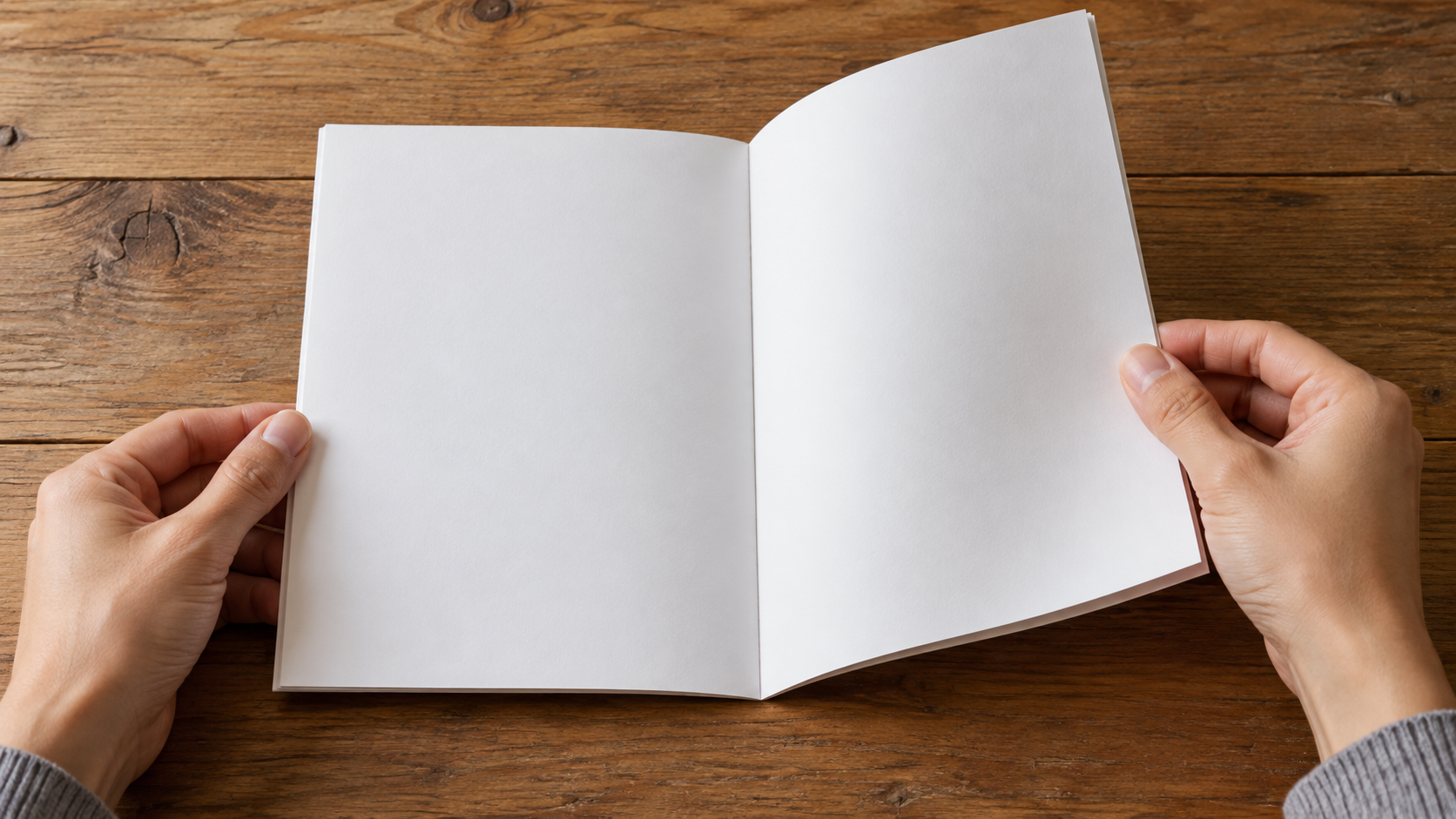
「長辺とじ」は、文庫本や雑誌、企業の報告書、学校の教科書のような「左右に開く冊子スタイル」に該当します。
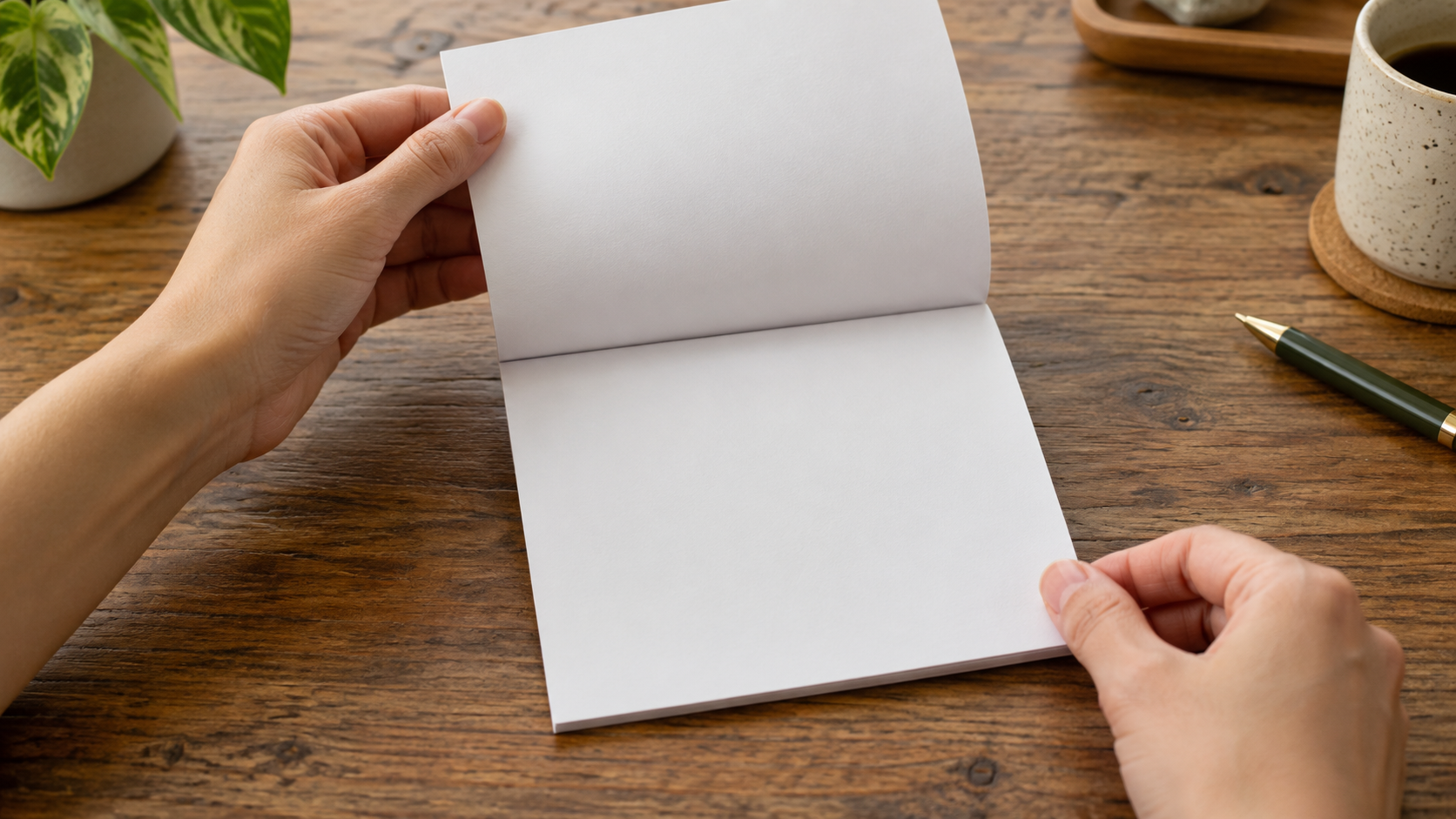
一方、「短辺とじ」は、壁掛けカレンダーやフリップボード、天綴じの伝票メモのような「下から上へめくり上げるスタイル」に該当します。
| 綴じ方 | 固定される辺(A4) | めくり方向のイメージ | 代表的な書類用途 | 裏面の処理 |
|---|---|---|---|---|
| 長辺とじ(標準) | 長い辺(297mm) | 本・雑誌・ノートのように左右へめくる | 提案書、報告書、契約書、取扱説明書 | 左右反転なしで通常回転 |
| 短辺とじ | 短い辺(210mm) | 日めくりカレンダーのように上へめくる | 縦長クリップボード資料、横向きスライド資料 | 裏面画像を180度反転印字 |
用紙の縦向きと横向きによる仕上がりの逆転
両面印刷で最も多くのユーザーが混乱するのが、「用紙の向き(縦向き/横向き)」を変更した瞬間に、長辺と短辺の位置関係が視覚的に逆転する現象です。
用紙を「横向き(ランドスケープ)」にしてプレゼンテーション資料や表計算シートを印刷する場合、左右の短い辺をホチキスで留めて本のようにめくりたいときは「短辺とじ」を選ばなければなりません。
逆に、横向き用紙の上部を留めて上へめくり上げたい場合は、上部の辺が「長辺」となるため「長辺とじ」を指定する必要があります。
パソコンでの両面印刷設定手順
WindowsやMacのパソコンから印刷する際、プリンタードライバーの設定項目を正しく操作することで、自動両面印刷や細かな余白調整を安全に実行できます。
Windows環境でのドライバー設定手順
Windows 11やWindows 10環境で両面印刷を設定するには、印刷を実行するアプリケーションの印刷ダイアログからドライバーの詳細設定を呼び出します。
プロパティ画面が表示されたら、「基本設定」や「ページ設定」タブ内に配置されている「両面印刷」のチェックボックスを有効化します。
この際、標準ドライバー(OS標準のジェネリックドライバー)ではなく、メーカー公式サイトからダウンロードした専用プリンタードライバーが適用されていることを必ず確認してください。機能の違いについては、プリンターメーカー比較|キヤノン・エプソン・ブラザーの違いでも解説しています。
Mac環境でのプリントダイアログ設定
macOS環境における印刷設定は、アプリケーションの「ファイル」メニューから「プリント」を選択してプリントダイアログを展開します。
設定項目の中央付近にある「両面」のチェックボックスをオンにします。
MacでAirPrint接続を使用している場合、プリンター固有の拡張機能が制限され、短辺綴じの選択肢が表示されないケースがあります。
OS別両面印刷の呼び出しルート
・Windows:印刷画面 ➜ プリンターのプロパティ ➜ 基本設定/ページ設定 ➜ 両面印刷にチェック ➜ 綴じ方向選択
・macOS:印刷ダイアログ ➜ 詳細を表示 ➜ レイアウト ➜ 両面(オン) ➜ 長辺綴じ/短辺綴じを選択
とじしろ余白とレイアウトの最適化
両面印刷で報告書やマニュアルを作成する場合、単に両面印刷を有効化するだけでなく、「とじしろ(綴じ代)余白」の追加設定を行っておくと格段に読みやすくなります。
プリンタープロパティの「とじしろ」設定画面を開き、綴じる側の余白幅を「10mm」程度確保するように数値を指定します。
さらに、用紙を節約したい場合は「2アップ(2ページを1枚に集約)」や「4アップ」機能と両面印刷を組み合わせることで、A4用紙1枚に対して最大4ページ〜8ページ分の情報を凝縮して出力できます。
◆kuniのワンポイントアドバイス
両面印刷で分厚い資料を綴じる際は、WordやPDFのページ設定で「左右対称の見開き余白」を事前に指定しておくのがプロの現場の基本です。プリンター側のとじしろ機能と二重に適用すると余白が広がりすぎてレイアウトが崩れることがあるので、どちらか一方だけで調整するのがコツですよ。
スマホからの両面印刷とアプリ操作
近年のペーパーレス化やモバイルワークの普及に伴い、スマートフォンやタブレットから直接PDFやWebページを両面印刷するニーズが急増しています。
iPhoneのAirPrintでの両面設定
iPhoneやiPadから印刷を行う際は、標準機能である「AirPrint」を利用するのが最も手軽です。
接続先のプリンターを選択すると、自動両面印刷対応モデルであればオプション項目の中に「両面」のトグルスイッチが自動的に出現します。
ただし、AirPrintの標準画面では「長辺とじ」か「短辺とじ」かを選択する詳細設定項目が表示されない仕様になっています。
Android端末と標準印刷サービスの設定
Androidスマートフォンから印刷を行う場合は、Google標準の「デフォルト印刷サービス」または各プリンターメーカーが提供する「プリントサービスプラグイン」を経由して出力します。
展開された印刷オプションの中に「両面印刷」の項目が存在します。
Androidの印刷サービスプラグインはOSのバージョンや端末メーカー(Galaxy、Pixel、AQUOS等)のUIカスタマイズによってメニューの階層が微妙に異なりますが、詳細設定を展開すれば必ず両面設定項目が見つかります。
メーカー公式アプリを活用した詳細指定
スマートフォンから短辺とじの指定やインク濃度の調整、集約印刷などを確実に行いたい場合は、キヤノンの「Canon PRINT Inkjet/SELPHY」、エプソンの「Epson Smart Panel」、ブラザーの「Brother Mobile Connect」といったメーカー公式専用アプリを使用するのが最も確実です。
公式アプリ内で印刷したい文書や写真を選択し、プリント設定画面を開くと、PC用ドライバーと同等の詳細設定項目が解放されます。
特にクラウドストレージ(Google DriveやOneDrive)に保存されたPDF書類を頻繁に出力する方は、公式アプリをメインの印刷ハブとして設定しておくことで設定ミスを劇的に削減できます。
大手プリンター各社の公式両面印刷マニュアル
お使いのプリンター機種における具体的なドライバー操作やエラー解除手順は、以下のメーカー公式サポートページからご確認いただけます。
・キヤノン公式 オンラインマニュアル(両面印刷設定ガイド)
・エプソン公式 使い方ガイド(両面印刷マニュアル)
・ブラザー公式 サポートマニュアル(両面印刷設定手順)
手動両面印刷の失敗しない用紙セット手順
エントリークラスのプリンターや一部のポータブル機など、自動両面印刷機能を備えていないプリンターであっても、「手動両面印刷」を行えば紙の両面に印字することが可能です。
前面給紙と背面給紙の用紙通過ルート
手動両面印刷で最も失敗しやすいのが、「裏面を印刷する際に用紙をどちら向きにトレイへ戻せばよいか分からない」という問題です。
前面給紙カセットを採用した機種は、カセット内にセットされた用紙が内部の給紙ローラーによって引き込まれ、Uターンして天面の排紙トレイへと排出されます。
一方、背面給紙トレイを採用した機種は、背面に立てた用紙が真っ直ぐ斜め下に引き込まれ、ストレートに排紙トレイへ出てきます。
奇数ページと偶数ページの印刷フロー
複数ページに及ぶ資料を手動で両面印刷する際は、プリンタードライバーに搭載されている「手動両面印刷ウィザード」または手動の「奇数ページ・偶数ページ分割印刷」機能を利用します。
まず印刷設定ダイアログで「奇数ページのみ」を指定して印刷を実行します。
排紙された用紙の束をそのまま取り出し、上下や裏表の向きを変えずに一度揃えます。
手動両面印刷の用紙セット早見表
・前面カセット機:奇数ページの印刷面を【上向き】にし、頭(上部)を手前に向けてセットする機種が多い
・背面トレイ機:奇数ページの印刷面を【裏(背面向き)】にし、頭(上部)を下に向けて差し込む機種が多い
※メーカーや型番ごとに指定が異なるため、初回は必ず用紙の端に鉛筆で「表・上」と印をつけてテスト印刷してください。
裏写りとインク乾燥待ち時間の設定
手動両面印刷を行う際、表面の印刷が終わった直後にすぐ用紙をトレイへ戻して裏面を印刷すると、重大なトラブルを引き起こす危険があります。
インクジェットプリンターのインクは液体であるため、普通紙に着弾した直後は水分を含んで用紙がわずかに波打ち、柔らかくなっています。
手動両面印刷を行う際は、奇数ページの印刷が完了したあと、最低でも2分〜3分間程度放置してインクが完全に乾くのを待ってください。
両面印刷ができない・グレーアウトする原因
「印刷画面で両面印刷のチェックボックスが灰色(グレーアウト)になっていて選択できない」「自動両面印刷対応のはずなのにエラーが出て止まってしまう」というトラブルには、明確なハードウェア・設定上の原因が存在します。
用紙サイズと用紙種類の非対応条件
両面印刷がグレーアウトする原因の第1位は、「選択している用紙サイズまたは用紙種類が自動両面印刷の仕様に対応していないこと」です。
一般的な家庭用プリンターにおいて、自動両面印刷に対応している用紙サイズは「A4、レター、B5」などに限定されています。例えば、「はがき」「L判写真用紙」「2L判」「封筒」「長形3号」などのサイズを選択していると、ドライバー側で安全装置が働き、両面印刷機能が強制的にグレーアウトします。はがきや封筒の印刷設定については、プリンターで封筒・はがきを印刷する方法|給紙方向と設定手順で詳しく解説しています。
また、用紙種類として「光沢紙」「写真用紙」「アイロン転写シート」「布用プリ用紙」などを選択した場合も、両面印刷は利用できません。
プリンタードライバーの構成とOS制限
用紙設定がA4普通紙であるにもかかわらず両面印刷が選べない場合は、「OS標準の汎用ドライバー」で接続されている可能性が極めて高いです。
このトラブルを解決するには、Windowsの「デバイスとプリンター」または「設定 ➜ Bluetoothとデバイス ➜ プリンターとスキャナー」を開き、該当プリンターのプロパティから「デバイスの設定」タブを確認します。
改善しない場合は、メーカー公式サイトから最新の「フルパッケージドライバー」を再インストールし、専用ポートで接続し直すのが確実な解決策です。プリンターの機能別分類や選び方全般は、プリンターと複合機の違い|コピー機能・スキャナーまで比較でも整理しています。
給紙ローラー摩耗と反転ユニットの紙詰まり
「印刷途中で1面目は出るが、用紙が引き戻された瞬間に紙詰まり(ジャム)エラーで停止する」というトラブルは、デュプレックス機構(自動反転ユニット)の物理的障害が疑われます。
自動両面印刷機は、表面を排紙口付近まで送り出した後、排紙ローラーを逆回転させて内部の反転経路(スイッチバック機構)へ用紙を引き戻します。
紙詰まりが頻発する場合は、プリンター後部の「両面ユニットカバー」や「背面搬送部カバー」を取り外し、内部のゴムローラーを固く絞った水拭きクロスで丁寧に清掃してください。長年使用してゴムが硬化・摩耗している場合はユニットの交換時期です。印刷コストや機器のランニングコスト比較は、プリンターのランニングコスト比較|インク代を抑える選び方を参考にしてください。
快適な自動両面印刷に対応!最新人気プリンターをチェック
キヤノンPIXUS、エプソンColorio、ブラザーPRIVIOなど、高速自動両面印刷と低ランニングコストを両立した売れ筋モデルの価格を比較できます。
※商品ページごとに対応型番・付属パーツが異なる場合があるため、購入前に必ず適合機種一覧をご確認ください
両面印刷に関するよくある質問
両面印刷の設定や仕上がりに関して、ユーザーから特に多く寄せられる疑問とその解決策をQ&A形式でまとめました。
両面印刷設定に関するよくある質問(FAQ)
Q1. 両面印刷をすると裏面の印刷が透けて見えてしまいます。防ぐ方法はありますか?
A. 普通紙の厚み(坪量約64g/m2〜68g/m2)が薄い場合や、写真・濃いベタ塗りグラフィックが多い文書では、インクが紙の繊維に浸透して裏抜け(裏写り)が発生しやすくなります。対処法として、厚みのある「両面印刷専用普通紙(坪量80g/m2以上)」を使用するか、プリンターのドライバー設定で「印刷品質:標準またはドラフト」にしてインク吐出量を抑える、あるいは「両面印刷インク濃度」の調整バーで濃度を少し下げる設定が極めて効果的です。
Q2. 自動両面印刷中に紙が途中で止まって印刷が遅いのですが、故障でしょうか?
A. 故障ではありません。インクジェットプリンターは表面を印刷した後、裏面を印刷する前に用紙を内部で数秒〜数十秒間静止させてインクを乾かす「インク乾燥待ち時間」を自動的に設けています。生乾きのまま反転ローラーに通すとインクが擦れて紙や機器内部を汚すためです。印刷速度を優先したい場合は、ドライバーの保守・オプション設定内にある「両面印刷乾燥待ち時間」を「短い」に調整できますが、擦れ汚れのリスクが高まるため普通紙以外では推奨されません。
Q3. 年賀状やポストカード(はがき)は自動両面印刷できますか?
A. 一部の対応複合機(キヤノンやエプソンの中位〜上位モデル等)では日本郵便の普通紙年賀はがきに限り自動両面印刷が可能です。ただし、インクジェット写真用はがきや絵入りはがき、私製はがきなどの厚手用紙は自動両面印刷に非対応です。また、対応機種であっても宛名面と通信面でインク種類や余白設定が異なるため、手動で1面ずつ給紙して印刷する方が位置ズレや紙詰まり事故を確実に回避できます。
Q4. PDFの印刷で裏面の上下がどうしても逆さまになります。原因は何ですか?
A. Adobe Acrobat ReaderなどのPDF閲覧ソフトの印刷ダイアログと、プリンタードライバー側の設定で「二重に反転指定が適用されている」か、ソフト側の「ページの向きに合わせて自動回転」が誤作動しているケースが大半です。PDFソフトの印刷画面で「用紙の両面に印刷」をチェックした上で、「長辺を綴じる」が選ばれているかを確認し、さらに「プリンターのプロパティ」側の両面設定が競合していないか(片方をソフト任せにする)をチェックしてください。
まとめ
プリンターの両面印刷設定において、裏面の天地逆転を防ぐための鍵は「用紙の向き」と「めくり方に応じた綴じ方向の指定」を正しく一致させることにあります。
左右に開く一般的な冊子や提案書を作成する場合は「長辺とじ」、上部にクリップを留めてカレンダーのように上へめくる資料を作成する場合は「短辺とじ」を選ぶのが鉄則です。
自動両面印刷がグレーアウトする場合は用紙サイズ(A4以外)や特殊紙設定、ドライバーの接続環境を見直し、手動両面印刷を行う際はインクの乾燥待ち時間をしっかり確保することで、紙の無駄や給紙トラブルを確実に防ぐことができます。