こんにちは、kuniです。
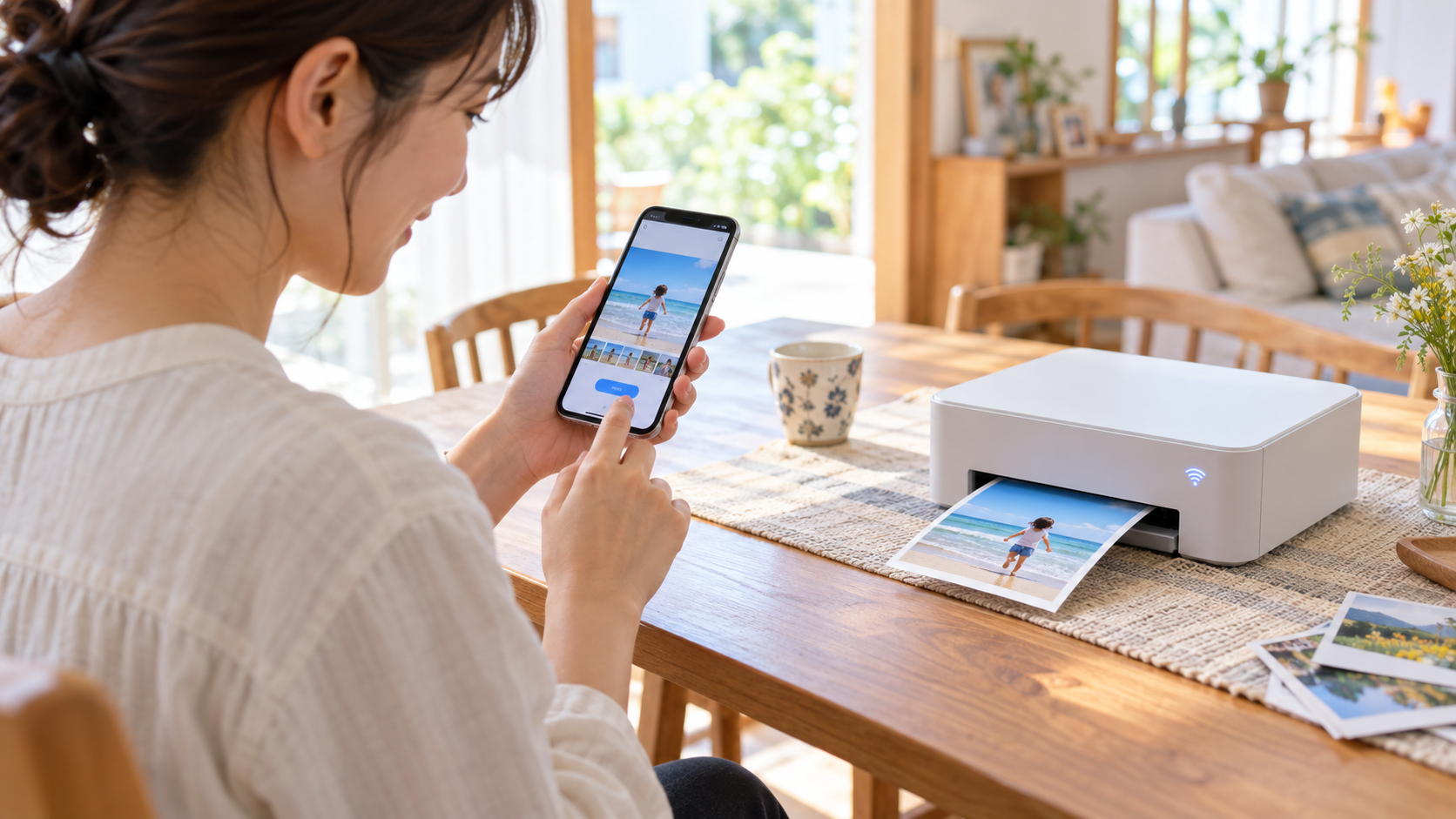
スマートフォンで受信したPDF書類や学校のお便り、家族の写真を、パソコンを介さずその場ですぐに紙で出力したい場面は多いですよね。近年の家庭用プリンターはスマホ連携が著しく進化し、初期設定から日々の印刷、スキャンまでスマホ単体で完結できるようになりました。
とはいえ、スペック表を見ると「Wi-Fi」「AirPrint」「Mopria」「Wi-Fi Direct」「Bluetooth対応」「NFC対応」といった専門用語が並び、どれを選べば快適に使えるのか迷ってしまいがちです。Bluetoothに対応していると書いてあるのに写真印刷ができなかったり、自宅に固定ルーターがなくて繋がらなかったりするトラブルも珍しくありません。
本記事では、メーカー公式仕様および各種接続規格の照合に基づき、スマホ対応プリンターの選び方、iPhoneとAndroidそれぞれの印刷手順、そして主要メーカーの代表モデルを客観的に比較します。あなたの生活スタイルにぴったりの1台を一緒に見つけていきましょう。
- 1スマホ印刷に必要な通信規格と接続方式の正しい選び方
- 2iPhoneのAirPrintとAndroidのMopriaを活用した簡単手順
- 3キヤノン・エプソン・ブラザー公式アプリの便利機能
- 4用途別のおすすめスマホ対応プリンター厳選モデル比較
スマホ印刷の通信規格と仕組み
スマートフォンからプリンターへワイヤレスでデータを送るには、適切な通信方式を理解しておくことが欠かせません。主要な接続規格の特徴と注意点を整理していきましょう。
Wi-Fi Directと通常接続の差
家庭用プリンターの無線接続には、主に「ルーター経由の通常接続」と「Wi-Fi Direct」の2通りがあります。
通常接続は、自宅のWi-Fiルーターにスマホとプリンターを両方繋ぎ、宅内ネットワーク経由で印刷する仕組みです。リビングのプリンターへ別の部屋から指示を出せるため、家族全員で共有する際に最も便利な形態です。
一方、自宅に固定回線やルーターがない環境で活躍するのが「Wi-Fi Direct」です。プリンター自身が親機となり、スマホと直接接続します。回線不要で写真や文書を高速転送でき、一人暮らしにも最適です。
AirPrintとMopriaの役割
スマホ印刷を手軽にしてくれるのが、OS標準の印刷プロトコルである「AirPrint」と「Mopria」です。
AirPrintはiOS標準機能です。対応機なら専用アプリなしでSafariや写真の共有メニューから即座に出力できます。
MopriaはAndroidの共通規格です。Chromeやドキュメントアプリから直接プリンターを認識して印刷できます。
Bluetooth対応の実態と注意点
カタログで「Bluetooth対応」と記載されていても、過度な期待には注意が必要です。
Bluetooth対応に関する注意点
一般的なA4複合機におけるBluetooth機能は、主に「初期セットアップ時のWi-Fi設定補助」用として搭載されています。Bluetoothは通信速度が遅いため、写真やPDF文書そのものをBluetooth経由で高速転送して印刷する用途には対応していません。
A4サイズの普通紙や写真用紙へスムーズに印刷したい場合は、Bluetoothの有無よりも「Wi-Fi対応」および「Wi-Fi Direct対応」が備わっているかを優先して確認してください。
プリンターのNFC対応とは
NFCはスマホをかざすだけで認証できる機能で、パスワード入力を省けるアシスト役です。
最近は操作パネルのQRコード読み取りで設定できる機種が主流のため、NFCの有無にこだわる必要はありません。
◆kuniのワンポイントアドバイス
スマホ印刷を重視するなら、「Bluetooth搭載」の文字に惑わされず、Wi-FiとWi-Fi Directの対応を最優先で確認しましょう。大容量の写真や複数ページのPDFをサクサク印刷するには、Wi-Fiの通信速度が欠かせませんよ。
スマホ対応プリンターの選び方
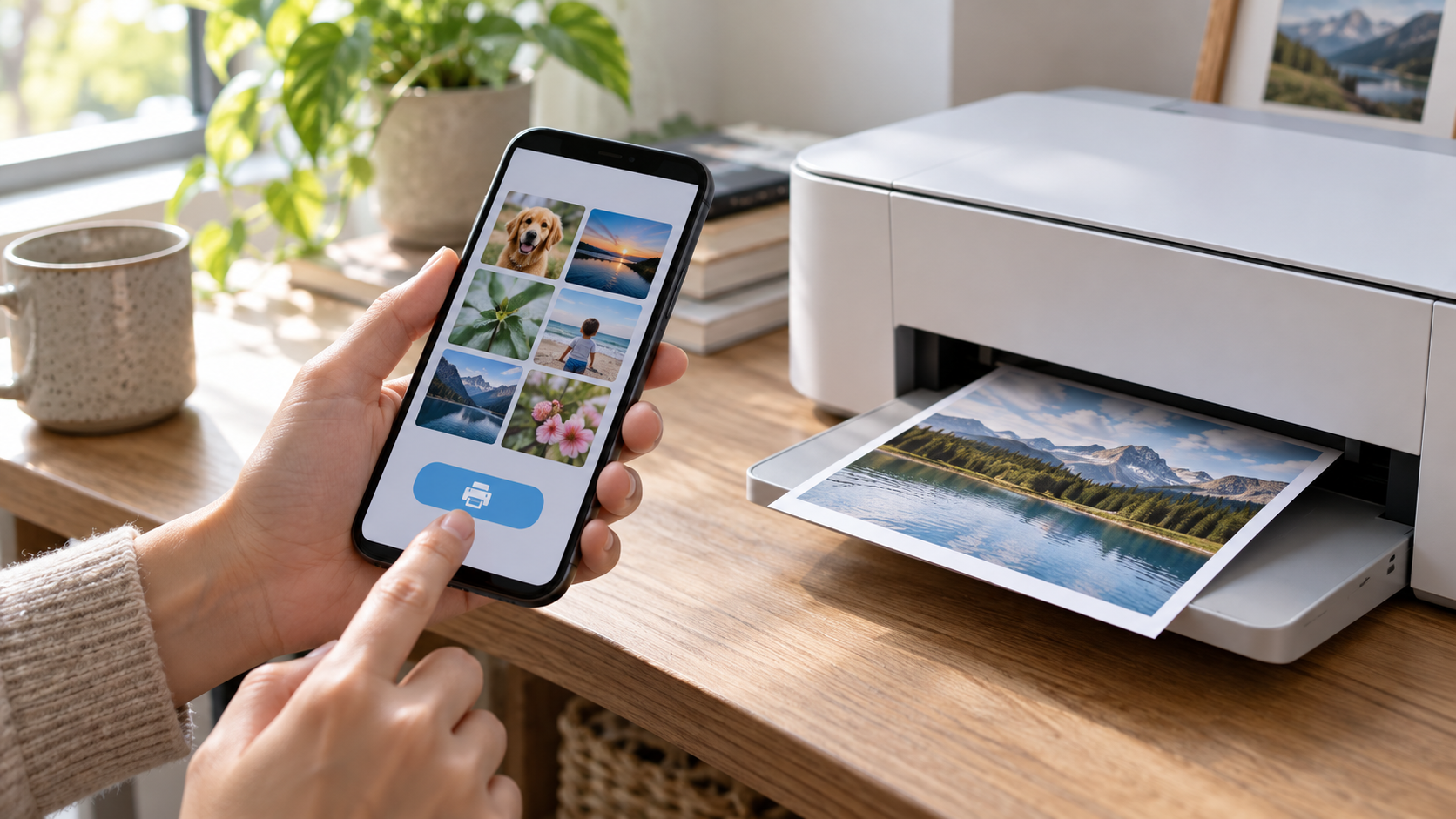
スマホからストレスなく印刷を続けるためには、通信規格だけでなく本体のサイズや給紙構造、インクの種類などを総合的に見極める必要があります。後悔しないための選定ポイントを見ていきましょう。
設置場所と本体サイズの見極め
ワイヤレス対応プリンターの利点は、パソコンとUSBケーブルで直結する必要がなく、コンセントさえあれば棚やラックなど電波の届く場所に自由に置ける点です。
一般的な家庭用複合機のサイズは幅400mm前後、奥行き350mm前後、高さ150mm前後が目安です。設置場所を検討する際は、本体寸法だけでなく、用紙トレイを引き出した状態や原稿カバーを上に開いた際の高さまで計算に入れておく必要があります。奥行きを抑えた薄型モデルを選べば、リビングのシェルフにもすっきり馴染みます。
前面給紙と2Way給紙の利便性
スマホから離れた場所で印刷指示を出す場合、用紙補給のしやすさが快適性を大きく左右します。
「前面給紙」なら普通紙をセットしたままホコリを防げます。さらに「2Way給紙」対応なら、普段は前面に普通紙、写真時は背面に光沢紙と使い分けられ、用紙入替の手間が省けます。
インク種類と印刷コストの比較
用途に合わせてインクの種類と供給方式を選ぶことも重要です。
インクには文字に強い「顔料」と写真に強い「染料」があり、ハイブリッド構成が扱いやすいです。詳細は「顔料インクと染料インクの違いを徹底解説」をご覧ください。
また印刷頻度が高い場合は、インクボトルから注入する大容量インクタンク機を選ぶと、インク代と交換頻度を大幅に抑えられます。月数十枚程度であればカートリッジ式で十分です。
公式提携
【インク代を最大半額以下に抑えたい方へ】高品質互換インクのインク革命.com
純正インクの価格が高くて印刷をためらってしまう場合は、1年間のプリンター本体保証とインク保証がダブルで付帯する専門店の互換インクが有力な選択肢です。目詰まりが心配な方でも、純正同等の印刷品質と万全のサポート体制で安心して利用できます。

※19時までの注文で当日出荷・1本から購入可能。万が一の目詰まりやプリンター故障時も安心のダブル保証体制です。
スキャナー機能と自動両面印刷
スマホ連携をフル活用するなら、フラットベッドスキャナーと自動両面印刷の有無もチェックしておきましょう。
複合機なら書類を影や歪みなくスマホへ直接PDF保存できます。自動両面印刷があれば用紙の節約にも繋がります。
| 機能項目 | 確認すべきポイント | スマホ利用時のメリット |
|---|---|---|
| 通信規格 | Wi-Fi / Wi-Fi Direct | ルーターなしでも直接高速転送可能 |
| OS標準印刷 | AirPrint / Mopria | 専用アプリを介さず直接プリント可能 |
| 給紙構造 | 前面カセット / 2Way給紙 | 普通紙と写真用紙の入れ替えが不要 |
| スキャナー | フラットベッド / ADF | 書類を歪みなくスマホへ直接PDF保存 |
iPhoneとAndroidの接続設定
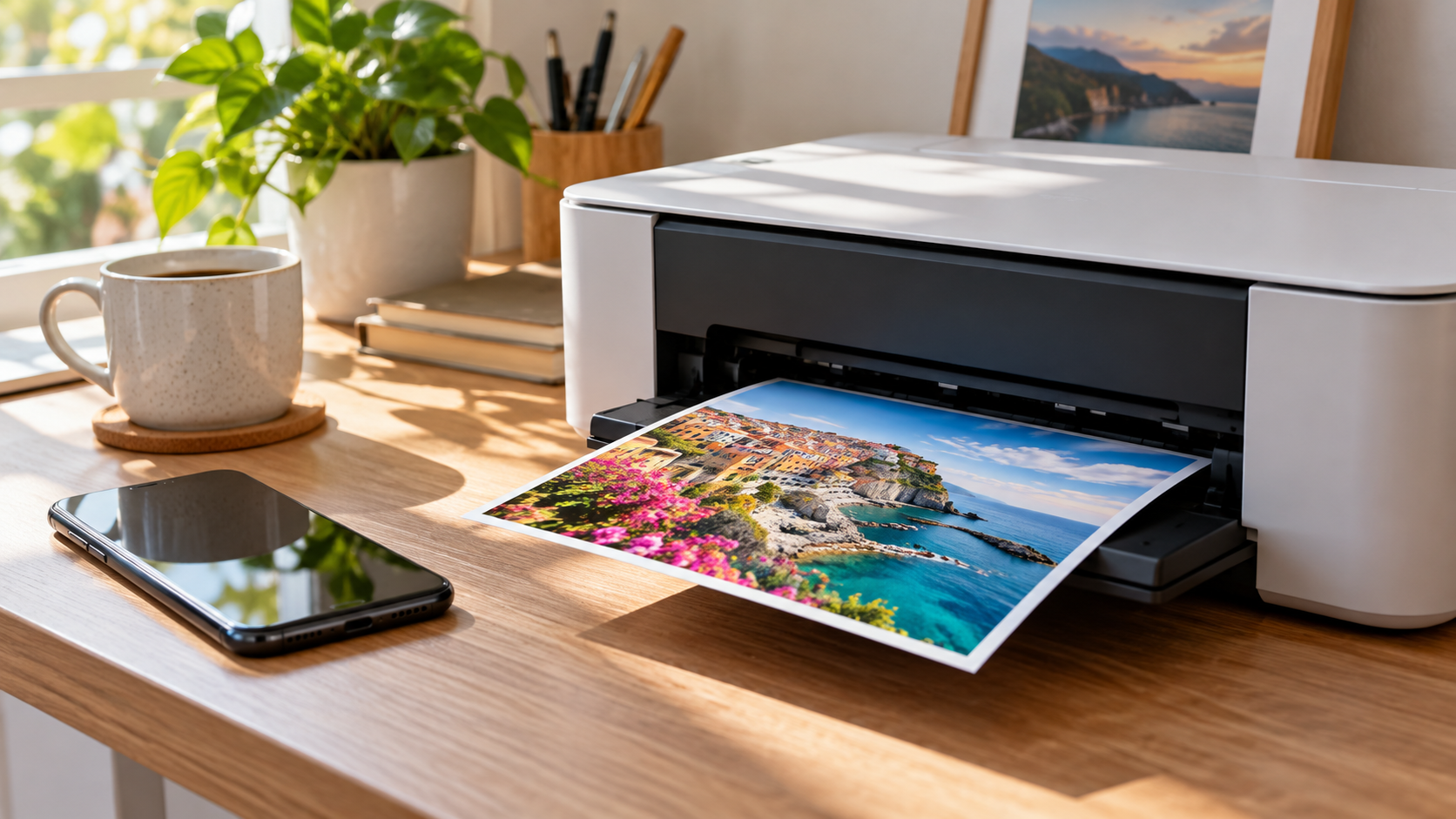
スマホから快適に出力するための初期設定と日々の基本操作をステップ形式で解説します。
iPhoneでAirPrintを使う手順
iPhoneやiPadからの印刷は、OS標準のAirPrintを使うのが最もスピーディです。プリンターと同じWi-Fiに繋がっていれば数タップで印刷が完了します。
- 共有アイコンをタップ: 写真アプリやSafari、メールのPDFなどを開き、画面の共有アイコン(上向き矢印)をタップします。
- 「プリント」を選択: メニュー項目から「プリント」を選びます。
- プリンタを選択: 画面上部のプリンタ一覧からお使いの機種名をタップします。
- 印刷オプションの設定: 部数や白黒/カラー、用紙サイズ、両面印刷を指定します。
- プリントを実行: 右上の「プリント」をタップすれば印刷が開始されます。
アプリの起動待ちがなく直感的に使えるため、日常の気軽な印刷に最適です。
AndroidでMopriaを使う手順
Androidスマホでは標準規格のMopria印刷サービスを利用することで、AirPrintと同様にアプリ不要で出力できます。
- 印刷メニューを開く: ChromeブラウザやGoogleフォトの画面右上メニュー(3点リーダー)から「印刷」または「共有 > 印刷」を選択します。
- プリンターを選択: 画面上部のプルダウンから検出されたプリンターを選びます。
- 印刷オプションの指定: 部数、カラーモード、用紙サイズなどを確認します。
- 印刷ボタンをタップ: 画面上のプリンターアイコンをタップして出力します。
自動検出されない場合は、Androidの「設定 > 接続済みのデバイス > 印刷」でMopria印刷サービスが有効になっているか確認してください。
メーカー専用アプリの便利機能
写真のフチなし設定やレイアウト印刷、スキャン機能をフル活用したい場合は、各メーカーの公式アプリが役立ちます。
キヤノンの「Canon PRINT」は写真レイアウトや台形補正スキャンに対応。設定はキヤノン公式オンラインマニュアルで確認できます。
エプソンの「Epson Smart Panel」は対話型UIで初期設定や残量確認が直感的。手順はエプソン公式セットアップナビをご参照ください。
ブラザーの「Brother Mobile Connect」はショートカット配置が便利。詳細はブラザー公式サポートページをご覧ください。
Wi-Fiが繋がらない時の対処法
スマホからプリンターが検出されない場合は、以下のポイントを順に確認してみてください。
Wi-Fi接続トラブルの解決手順
- 周波数帯の確認(2.4GHz / 5GHz): プリンターが2.4GHz帯に接続されている場合、スマホが5GHz帯に繋がっていると認識できないことがあります。スマホのWi-Fiをプリンターと同じ2.4GHz帯のSSIDに合わせてみてください。
- プライバシーセパレーターの解除: ルーターの端末間通信遮断機能がオンになっていると機器同士が通信できません。ルーター管理画面でオフに設定します。
- 機器の再起動: ルーター、プリンター、スマホの3台を再起動することでIPアドレスの不整合が解消されるケースが多いです。
繋がらない時はWi-Fi Directでの直接接続もお試しください。小型機の特徴は「A4モバイルプリンターおすすめ比較ガイド」でも解説しています。
主要メーカーのおすすめ機種比較
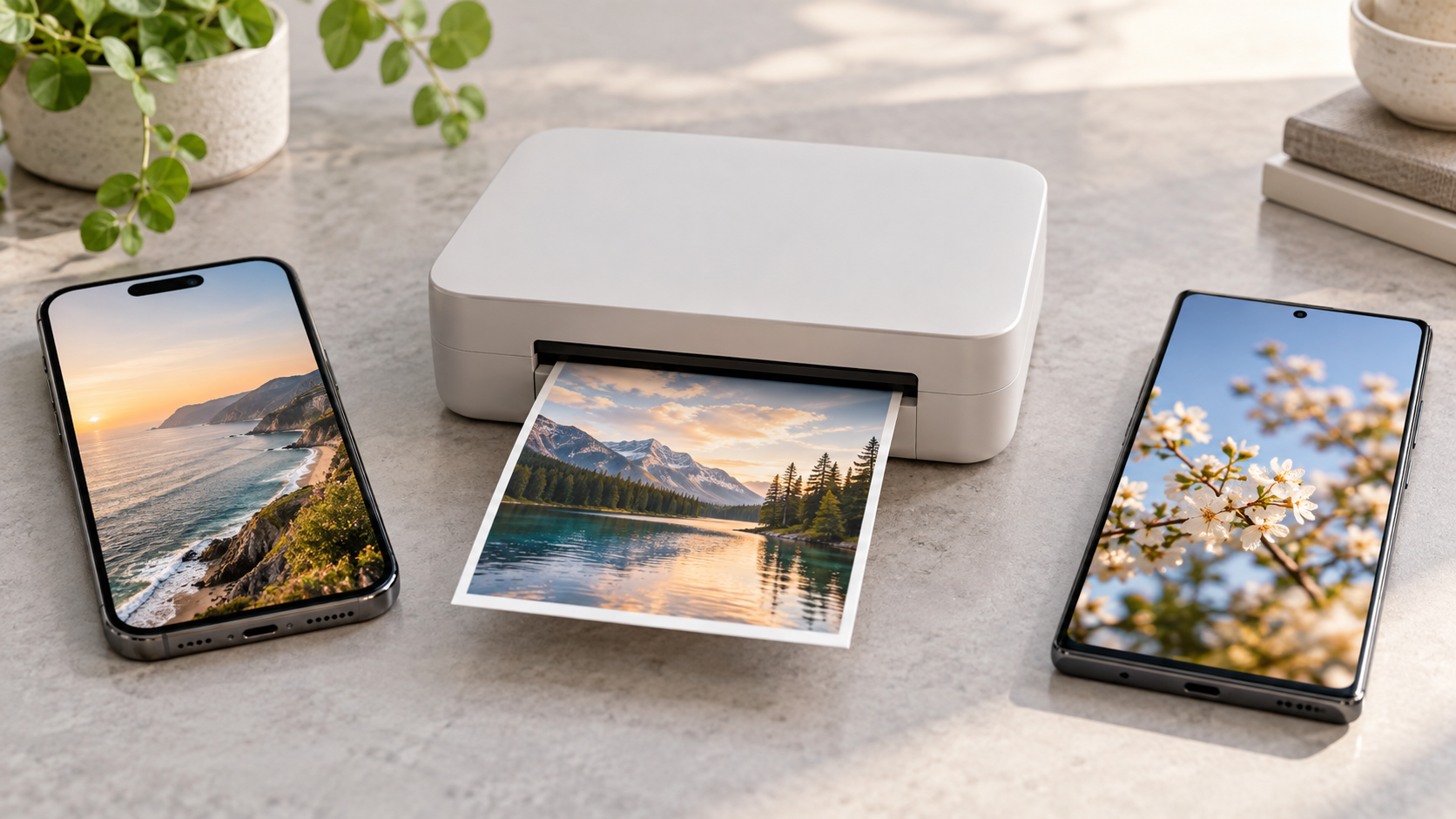
スマホ連携に優れた家庭用インクジェット複合機の中から、実績のあるおすすめの代表機種をご紹介します。
キヤノンPIXUS TS8830
写真画質とスマホ操作性を極めたい方には、キヤノンのプレミアム複合機「PIXUS TS8830」が最適です。
「6色ハイブリッド独立インク」により、普通紙の文字と光沢写真の発色を高次元で両立。色数の違いは「プリンターのインク色数による画質とコストの違い」をご覧ください。
操作面では4.3型タッチパネル液晶を備え、画面のQRコードをスマホのカメラで読み取るだけでWi-Fi設定が完了する「QRコードダイレクト接続」に対応しています。前面カセットと背面トレイの2Way給紙や自動両面印刷も標準装備した万能機です。
キヤノン PIXUS TS8830 の最安値・在庫をチェック
※商品ページごとに対応型番・付属パーツが異なる場合があるため、購入前に必ず適合機種一覧をご確認ください
エプソンColorio EP-887A
リビングに馴染む薄型デザインと美しい写真出力を重視する方には、エプソンの「Colorio EP-887A」がおすすめです。
「6色染料インク」で人肌や空のグラデーションを滑らかに表現。奥行きを抑えたコンパクト設計も魅力です。
アプリ「Epson Smart Panel」による親しみやすい初期設定ガイドに加え、廃インクを自分で交換できる「交換式メンテナンスボックス」に対応しているため、修理送りの手間を省ける点も大きな魅力です。
エプソン Colorio EP-887A の最安値・在庫をチェック
※商品ページごとに対応型番・付属パーツが異なる場合があるため、購入前に必ず適合機種一覧をご確認ください
ブラザーPRIVIO DCP-J928N
書類のスキャンやプリントを効率よくこなしたい方には、ブラザーの「PRIVIO DCP-J928N」がぴったりです。
最大20枚まで連続で読み取れる「ADF(自動原稿送り装置)」を標準装備しており、学校の配布プリントや仕事の資料をまとめてスキャンしてスマホへ直接PDF保存できます。
インク交換や給紙など全ての操作を前面だけで完結できる「フルフロントオペレーション」を採用し、狭いラックにもすっきり収まります。文字に強い顔料黒インクを採用した4色独立構成で、コスパにも優れています。
ブラザー PRIVIO DCP-J928N の最安値・在庫をチェック
※商品ページごとに対応型番・付属パーツが異なる場合があるため、購入前に必ず適合機種一覧をご確認ください
キヤノンPIXUS TS6630
「本体価格を抑えつつ、日常の書類や子どもの学習プリントを快適に出力したい」という方には、キヤノンのスタンダード機「PIXUS TS6630」が適しています。
文字用顔料ブラックと写真用染料カラー3色の「4色ハイブリッドインク」を採用し、普通紙の文字がくっきりと読みやすく仕上がります。前面カセットと背面トレイの2Way給紙に対応し、AirPrintやMopriaにも完全対応した実力機です。
キヤノン PIXUS TS6630 の最安値・在庫をチェック
※商品ページごとに対応型番・付属パーツが異なる場合があるため、購入前に必ず適合機種一覧をご確認ください
| 機種名 | インク構成 | 給紙方式 | 主な特長 | おすすめ用途 |
|---|---|---|---|---|
| キヤノン TS8830 | 6色ハイブリッド | 前面+背面 2Way | 写真高画質、4.3型タッチ液晶 | スマホ写真、作品プリント |
| エプソン EP-887A | 6色染料 | 前面2段+背面手差し | 薄型コンパクト、メンテボックス交換 | リビング設置、人物写真 |
| ブラザー DCP-J928N | 4色独立 | 前面2段+背面手差し | ADF標準搭載、前面操作完結 | 書類スキャン、学習プリント |
| キヤノン TS6630 | 4色ハイブリッド | 前面+背面 2Way | 高コスパ、文字クッキリ顔料黒 | 日常文書、在宅ワーク |
スマホ印刷の活用テクニック
スマホ対応プリンターをさらに便利に使いこなすための応用テクニックをご紹介します。
PDFやWebページの直接印刷術
Webページやメール添付のPDFは、ブラウザ等の共有メニューから「プリント」を選ぶだけで直接綺麗に出力できます。クラウド上のファイルもダウンロード不要で印刷可能です。
写真プリントと用紙サイズの指定
スマホ写真を印刷する際は、画面比率(4:3や16:9)とL判用紙(約1:1.42)の比率の違いに注意しましょう。フチなし印刷では端が数ミリトリミングされることがあるため、端の被写体を切らしたくない場合は専用アプリのプレビューで配置を調整するか、「フチあり」を選択するのが綺麗に仕上げるコツです。
手書き原稿の電子化とスマホ保存
複合機のスキャナーを活用すれば、紙の書類や領収書、手書きのメモを歪みや照明の影なしで高精細なPDFとしてスマホへ直接取り込めます。保存したデータはそのままLINEやメールで共有したり、確定申告やクラウド保管に活用できるため、書類整理の手間を大幅に減らせます。
◆kuniのワンポイントアドバイス
スマホで撮った書類写真は照明の影が入りがちですが、プリンターのスキャナーからスマホへ直接取り込めば、真っ白で均一なPDFが簡単に作れます。ペーパーレス化を進めたい方にも複合機スキャンは本当におすすめですよ。
スマホ対応プリンターに関するよくある質問(FAQ)
Q1. 自宅にWi-Fiルーター(固定回線)がなくてもスマホから印刷できますか?
A. はい、「Wi-Fi Direct」対応モデルであれば、固定のルーターやインターネット回線がなくても、スマホとプリンターを直接1対1で接続して印刷できます。購入前にWi-Fi Direct対応の有無をご確認ください。
Q2. Bluetooth対応と書いてあるプリンターなら、Bluetoothだけで印刷できますか?
A. 一般的なA4家庭用複合機のBluetoothは、主に「初期Wi-Fi設定の補助」に利用されます。印刷データ自体はWi-Fi経由で送信するため、日常の印刷にはWi-Fi接続が必要です。Bluetoothだけで印刷が完結するのは手のひらサイズの専用フォトプリンター等に限られます。
Q3. iPhoneとAndroidで印刷の画質や仕上がりに差は出ますか?
A. スマホのOSによって印刷画質に差が出ることは基本的にありません。画質はプリンターのヘッド性能やインク、用紙によって決まります。ただしOS標準印刷と専用アプリの色補正によって色合いの印象が多少異なる場合はあります。
Q4. パソコンを一切持っていなくても初期設定からスマホだけで使えますか?
A. はい、主要メーカーの現行モデルはPCなしでの運用を想定しています。スマホ専用アプリをダウンロードし、画面の案内やQRコード読み取りに従うだけで、インク充填からWi-Fi接続までスマホ単体で完了できます。
Q5. スマホから印刷しようとするとプリンターが見つからない場合の解決策は?
A. 最も多いのは、スマホとプリンターのWi-Fi周波数帯(2.4GHzと5GHz)が異なっているケースです。同じ2.4GHz帯のSSIDに接続し直すか、ルーターとプリンターの再起動をお試しください。またルーターのプライバシーセパレーター設定も確認してください。
スマホ対応プリンターのまとめ
スマホ対応プリンターを導入することで、PCを起動する手間から解放され、日常の印刷や書類管理が格段にスムーズになります。
最後に、失敗しない選び方の要点を整理しておきましょう。
- 接続方式: 自宅にルーターがない場合はWi-Fi Direct対応を選ぶ。Bluetooth表記だけに頼らずWi-Fi性能を重視する。
- OS標準機能: iPhoneならAirPrint、AndroidならMopriaで手軽に出力可能。
- 用途別モデル: 写真画質なら「キヤノン TS8830」「エプソン EP-887A」、書類スキャンや高コスパなら「ブラザー DCP-J928N」「キヤノン TS6630」が最適。
- 給紙と設置: 前面カセットや2Way給紙を備えたモデルを選ぶと、用紙入れ替えの手間が省けてさらに快適。
あなたの用途や住環境にぴったりのスマートフォン対応プリンターを選んで、快適なワイヤレスプリント環境を整えてみてください。
スマホと同じプリンターをパソコンでも使う場合は、Windows11でプリンターを追加する方法を参考に、接続と既定の設定を確認してください。
家庭内Wi-Fiの本体設定から始める場合は、プリンターをWi-Fi接続する方法で接続と端末登録の順序を確認できます。
購入後の写真やPDFの操作は、スマホからプリンターで印刷する方法でOSごとの手順と用紙設定を確認できます。