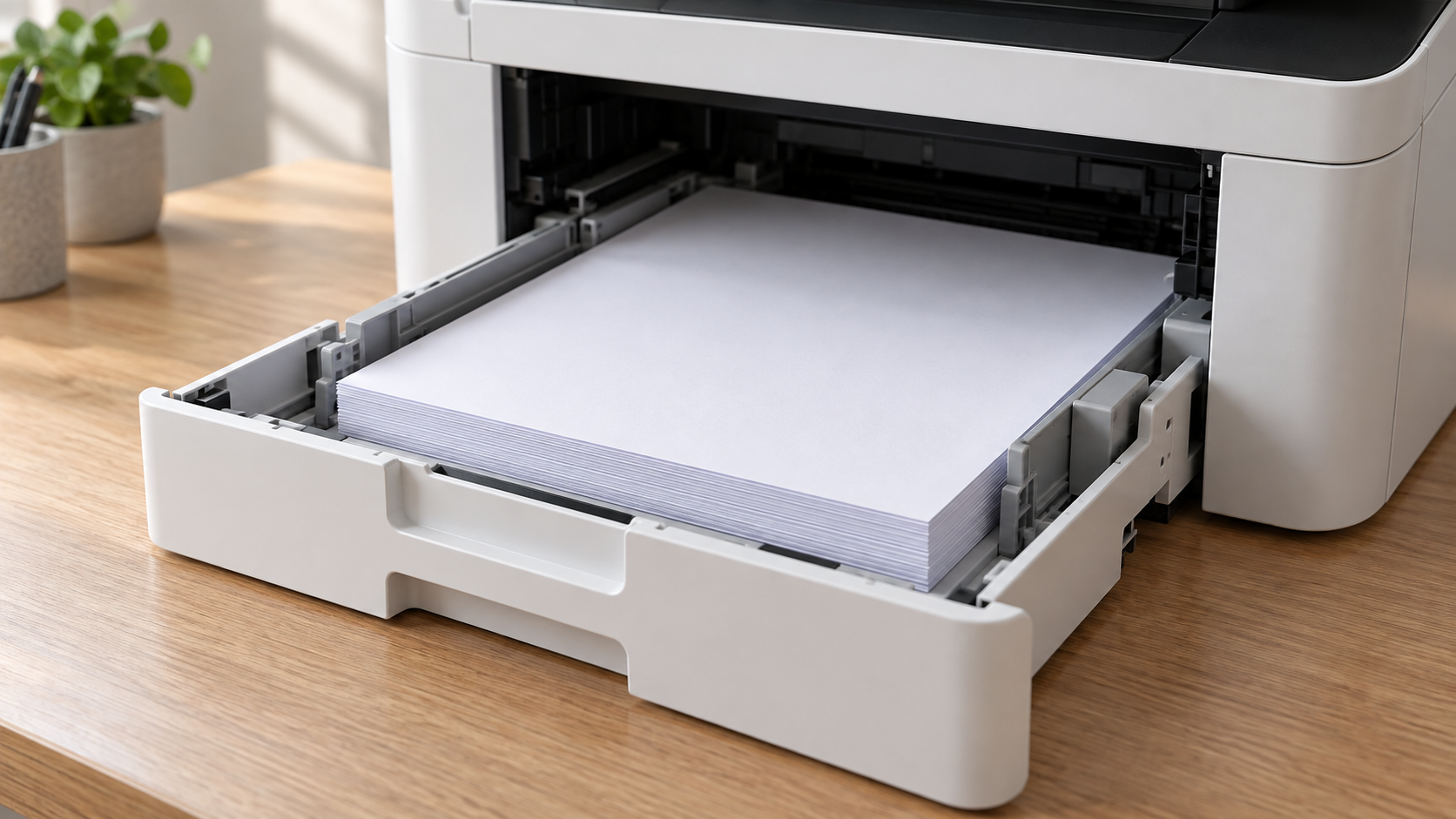
こんにちは、kuniです。プリンターを棚に収めたいとき、外形寸法だけを見て選ぶと、用紙を補充するたびに本体を動かすことがあります。写真用紙を入れたいのに、いつものカセットでは使えないと気付くこともありますね。
前面給紙は正面から紙を補充しやすく、背面給紙は普通紙と別の用紙を使い分ける際に役立ちます。ただし、使える紙や一度に入る枚数は機種ごとに異なります。この記事では、置き場所、用紙の種類、連続印刷の手間から選び方を説明します。
本文はメーカー公式仕様および取扱説明書に基づく調査データです。実機による給紙成功率、動作音、所要時間の測定は行っていません。機種例は2026年10月11日に確認した資料を参照し、現行機種の順位や最安値を示すものではありません。
- 1前面カセットと背面トレイの使い勝手の違い
- 2写真紙や封筒で確認したい給紙条件
- 3棚や机に置く前に測る作業スペース
- 4機種別の給紙仕様と購入前の確認項目
本記事には広告・アフィリエイトリンクを含みます。
前面給紙と背面給紙の違い
給紙とは、これから印刷する紙を本体へ送ることです。印刷後の紙を受ける排紙とは別の動作なので、入口と出口を分けて確認すると、必要な空間を考えやすくなります。
前面給紙とは
前面給紙は、正面側のカセットやトレイへ用紙を入れる方式です。家庭用複合機では、下部の引き出しを手前へ抜き、紙を平らに重ねて戻す構造がよく見られます。正面から補充できるため、本体の後ろへ手を回す必要を減らせます。
ふたのあるカセットなら、紙がむき出しのトレイに比べてほこりを避けやすいのも利点です。ただし密閉容器ではなく、湿気による反りまで防げるわけではありません。長く使わないときの用紙保管は、給紙方式とは別に考えてください。
前面給紙と前面排紙を備える機種なら、紙の補充と取り出しを同じ側で行えます。机の横や棚の下段で使う際に便利ですが、カセットを引き抜く距離と、排紙トレイを伸ばす距離は必要です。正面に椅子や収納箱があると、その都度移動することになります。
カセット内では用紙が曲がる経路を通る機種もあり、紙の厚さや硬さに制限があります。それでも、前面給紙なら写真用紙や封筒は使えない、という意味ではありません。普通紙専用のカセットも、複数の紙種に対応するトレイもあるので、型番の取扱説明書を優先します。
背面給紙とリアトレイ
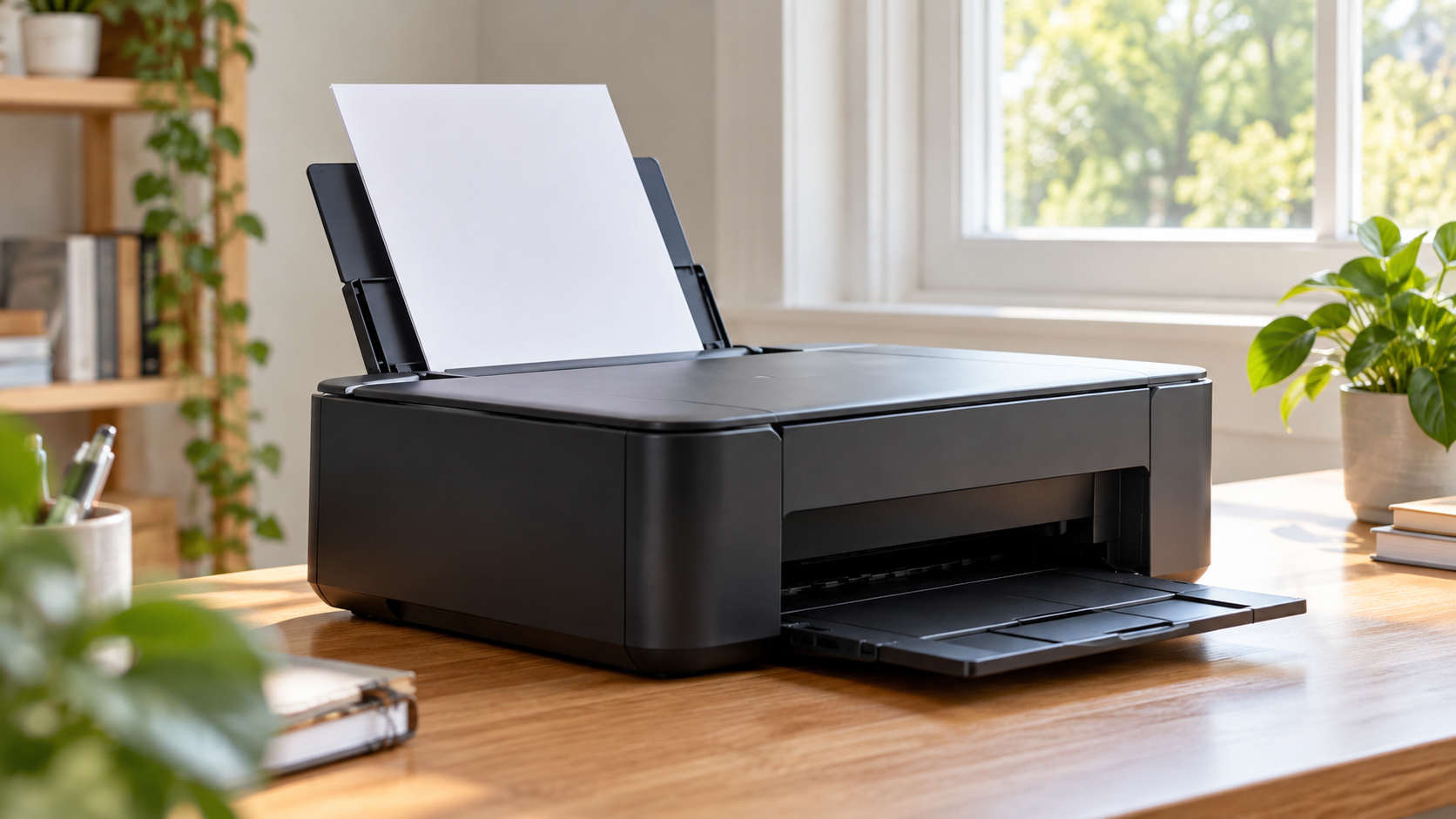
背面給紙は、本体の後方にある入口から紙を送る方式です。リアトレイ、後トレイ、背面手差しなどの名称があります。支えを起こして紙を立て気味に置くものもあれば、印刷する際に一枚ずつ差し込むものもあります。
複数枚を載せる背面トレイと、一枚専用の手差しは同じではありません。写真用紙をまとめて印刷したいなら、対応紙種だけでなく、その紙種を何枚載せられるかを確認しましょう。普通紙の積載枚数を、そのまま厚い写真紙にも当てはめることはできません。
背面に紙を入れられると、前面に普通紙を残したまま、別の用紙を追加できる場合があります。一方で、壁の近くではトレイを開けにくくなり、棚の天板が低いと用紙を差し込めません。紙を支える部品と紙そのものが、上や後ろへ伸びる点に注意が必要です。
背面給紙という名前だけで、紙が一直線に通ると判断するのも避けたいところです。入口が後ろでも排紙は前面で、内部で紙を曲げる機種があります。厚紙に向くかどうかは搬送経路と対応厚さによるため、背面だから任意の厚紙を使えるとは言えません。
| 項目 | 前面カセット | 背面トレイ・手差し |
|---|---|---|
| 補充する場所 | 主に本体の正面 | 主に本体の上方・後方 |
| 必要な空間 | 引き出しと排紙の作業範囲 | トレイ展開と紙を差す空間 |
| 紙の保護 | ふた付きならほこりを避けやすい | 露出する方式では保管に注意 |
| 連続印刷 | 積載量と対応紙種による | 複数枚式か一枚式かで異なる |
| 厚紙への対応 | 機種・給紙口ごとに確認 | 機種・給紙口ごとに確認 |
用紙別の向きと対応
紙の表裏は、給紙口によって変わることがあります。前面は印刷面を下にする機種が多く、背面では上や手前にする例がありますが、これを全製品の共通ルールにしてはいけません。トレイの刻印と、機種別のセット図を確認して合わせてください。
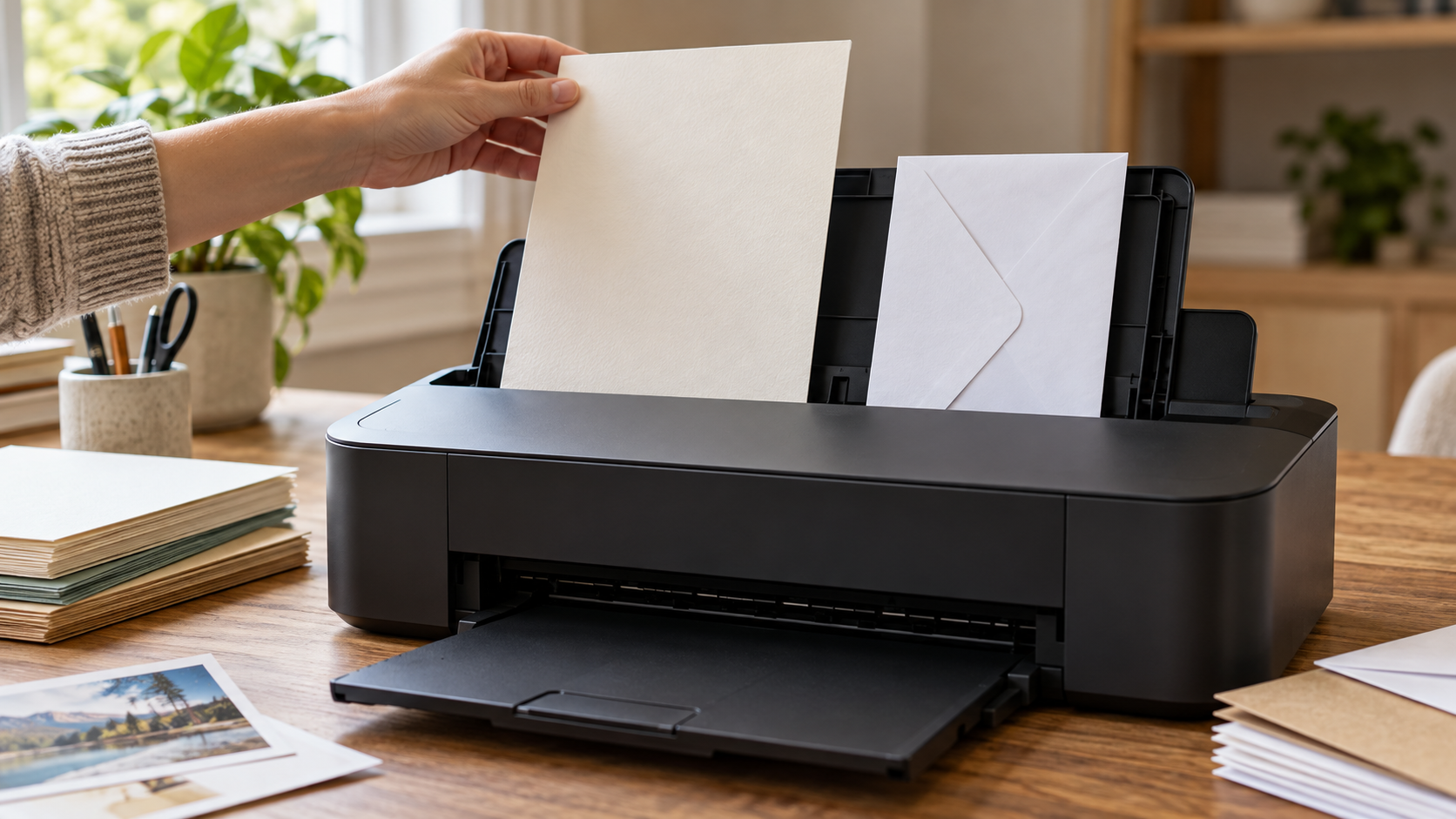
はがきや封筒では、表裏に加えて上下の向きも必要です。封筒のふたを置く側、長形封筒の差し込む向き、往復はがきの折り目の扱いなどが異なります。最初に一枚だけ試し、宛名の位置と向きを見てから本番用の束を入れると、無駄を抑えやすくなります。
普通紙と光沢紙は、同じA4でも印刷設定が異なります。紙種の設定はインク量や搬送の制御に関わるため、用紙サイズだけを合わせて済ませないでください。本体に登録した紙種と、パソコンやスマホの印刷画面で選ぶ紙種の両方を確認します。
厚紙を選ぶときは、重さを表すg/m²と、厚さを表すmmを区別します。同じ坪量でも表面の加工や材質で厚さや硬さは変わります。メーカーが厚さで上限を定めている場合、坪量だけを見て適合と判断することはできません。
ラベル紙、穴あき紙、名刺用紙も個別の対応確認が必要です。剥がれかけたラベル、粘着面が出た紙、すでに大きく反った紙は、通常の用紙とは状態が違います。インクジェット用とレーザー用を取り違えず、紙側の説明とプリンター側の説明を照合しましょう。
フチなし印刷や自動両面印刷の可否も、給紙口の数からは分かりません。写真紙には印刷できても自動両面には対応しない、といった条件があります。購入前に「紙種・サイズ・給紙口・印刷機能」の組み合わせを確認することが大切です。
置き場所と必要な余白
置き場所を測るときは、収納時と使用時を分けます。カタログの幅・奥行き・高さが、すべてのトレイを閉じた寸法なら、印刷中はその寸法を超えることがあります。メーカーが使用時寸法や寸法図を公開していれば、そちらも確認してください。
棚では、横幅だけでなく、前面カセットを最後まで引き抜けるかを測ります。紙を載せ替える際に引き出しを外す構造なら、手前にカセットを置く場所も必要です。引き出しが途中で棚の扉や机の縁に当たる配置は、補充しにくくなります。
背面給紙では、後ろに何cm空けるかだけでなく、上から紙を持って近付けるかも確認します。長いA4用紙を差す動作は、低い棚板の下だと窮屈です。ケーブルや電源プラグの曲がりも考慮し、トレイの展開部分と干渉させないようにしましょう。
コピーを使うなら、スキャナーカバーが開く高さも必要です。前面で印刷操作ができても、原稿をガラス面へ置くためには上部を開けます。ADF付きでも、本やカードの読み取りは原稿台を使う場合があるので、給紙口だけで設置を決めないでください。
壁へ寄せたい場合も、放熱や点検に必要な空間を無視してよいわけではありません。通気口を塞がず、背面カバーを開けるときに本体を安全に動かせるかも確認します。必要な距離は機種ごとに異なるため、一律の余白寸法は提示しません。
本体の収納寸法に加え、補充・排紙・原稿セット・紙詰まり処理の四つの動作を確認しましょう。普段使う人が、その位置で無理なく手を伸ばせることも判断材料です。
小さな棚へ置く機種を探している方は、小型プリンターの設置と選び方も参考になります。サイズの小ささと、用紙交換のしやすさを合わせて比較してください。
紙詰まりと給紙の手入れ
紙詰まりは給紙口の位置だけで決まるものではありません。積載線を超えた紙、きつすぎる用紙ガイド、反った用紙、異なる紙種の混在なども影響します。方式を替える前に、同じサイズと種類の紙を適量入れ、ガイドを紙の側面に合わせてみましょう。
用紙ガイドは、紙が横へずれない位置に合わせますが、押し付けて紙を曲げないようにします。束の角が揃っていないと、斜めに入ったり複数枚を一緒に送ったりすることがあります。紙のさばき方は紙種ごとの説明を確認し、写真紙の印刷面にはむやみに触れないでください。
前面トレイから送られないときは、カセットが所定位置まで入っているか、紙が奥へ正しく収まっているかを確認します。背面から送られないときは、選択した給紙口と実際に紙を入れた場所が一致しているか、一枚手差しの挿入タイミングが合っているかを確認します。
ローラーの清掃は、取扱説明書にある専用の手順を使ってください。自己判断でアルコールや油を塗ったり、届かない奥へ工具を差したりすることは避けます。紙が入らない症状に対して、インクを消費するヘッドクリーニングを繰り返しても、給紙機構の対処にはなりません。
詰まった紙の取り出し方も機種と詰まり位置で異なります。電源を切るか、どのカバーを開けるか、どの方向へ抜くかを公式手順に従って判断しましょう。強い抵抗があるときに引き続けず、破れた紙片が残った場合はサポートへ相談してください。
同じ紙を正しく入れても繰り返し止まる、部品が割れている、異音が続くといった場合は、単なる紙種設定の問題とは限りません。最終的な判断は専門家にご相談ください。ここでいう専門家は、使用機種のメーカー窓口や修理担当者です。
前面給紙と背面給紙の選び方
まず日常で使う紙と置き場所を決め、その後に機種の給紙仕様を照合します。以下の三機種は、異なる給紙構成を確認するための比較例です。購入時の在庫、販売状態、後継機の仕様は販売店と公式情報で確認してください。
普通紙と写真を使い分ける
A4の申請書や学習プリントが中心なら、普通紙を入れたままにできる前面カセットが便利です。補充の頻度を下げたい場合は積載枚数を比較します。ただし、最大枚数は指定された普通紙や条件での値なので、厚い用紙で同じ枚数が入るとは考えません。
写真やはがきを頻繁に使うなら、普通紙を取り出さず別の給紙口へセットできる構成が候補になります。その際、写真紙を前面の別トレイへ入れられる機種もあります。背面が付いているかだけではなく、二つの紙種を同時に置いておけるかを見ると実用的です。
一枚手差しは、たまに封筒へ印刷するなど、少量の用途に向きます。反対に、何十枚も同じ紙へ印刷するときは、毎回のセット待ちが手間になります。対応していることと、まとめて処理できることを区別すると、購入後の使い勝手を予想しやすくなりますね。
家族で共有するなら、給紙口の名前と使う紙を決めておく方法もあります。例えば普通紙はカセット、写真は後トレイと決め、印刷画面で確認します。自動選択を使う場合も、どの条件で給紙口が切り替わるかを機種の説明で確認してください。
紙の切り替え時は、前の印刷ジョブが残っていないかも確認しましょう。スマホで写真を送った直後に、別の人が文書を印刷すると、設定の違いに気付きにくくなります。印刷を終えてから用紙と設定を切り替え、最初の一枚の出力を見る流れがおすすめです。
給紙方式を比較しても、写真の色再現や文字の見え方まで同じになるわけではありません。紙を扱いやすいかと、希望する画質が得られるかは別の条件です。写真を重視する場合は、写真印刷向けプリンターの選び方も合わせて確認できます。
キヤノンTS8830の給紙
PIXUS TS8830は、後トレイと前面カセットを使い分ける例です。カセットは指定サイズの普通紙を扱い、写真用紙やはがきなどは後トレイにセットします。普通紙をカセットへ残しながら写真へ切り替えたい方は、この構成を確認すると分かりやすいでしょう。
後トレイは、一枚だけを差す手差しとは異なり、紙種に応じて複数枚を載せられます。前面に普通紙、後ろに写真紙という使い分けができますが、後トレイを開いて紙を置く空間が必要です。棚に収めたまま写真を印刷するなら、上方から紙へ手が届くかを測ってください。
カセットで使える紙種を後トレイの対応範囲と混同しないことも大切です。「本体ははがき対応」という表示だけでは、カセットからはがきを送れることにはなりません。対応サイズや積載量を調べるときは、使いたい給紙口の欄を読むようにします。
公式提携
【インク代を最大半額以下に抑えたい方へ】高品質互換インクのインク革命.com
純正インクの価格が高くて印刷をためらってしまう場合は、1年間のプリンター本体保証とインク保証がダブルで付帯する専門店の互換インクが有力な選択肢です。目詰まりが心配な方でも、純正同等の印刷品質と万全のサポート体制で安心して利用できます。

※19時までの注文で当日出荷・1本から購入可能。万が一の目詰まりやプリンター故障時も安心のダブル保証体制です。
セットの向きと給紙口の区別は、キヤノン公式マニュアルの用紙セット手順で確認できます。機種名に対応するTS8800シリーズの説明から、後トレイとカセットの手順へ進めます。
TS8830の販売情報を見る場合は、色違い、純正インクの同梱内容、保証、送料を含めて比較してください。検索結果にインクや中古品だけが表示される場合もあるため、本体の型番を確認します。
TS8830の販売情報を比較
※商品ページごとに対応型番・付属パーツが異なる場合があるため、購入前に必ず適合機種一覧をご確認ください
エプソンEP-887Aの給紙
カラリオEP-887Aは、前面の上トレイ・下トレイと手差し給紙を備える例です。上トレイには写真用紙やはがきなどの小さい用紙、下トレイには普段使うA4普通紙を入れる使い分けができます。写真紙を使うために必ず背面へ回る、という構成ではありません。
背面の手差し給紙は一枚ずつ扱う方式です。公式ガイドでは、対応用紙を一枚セットでき、前面トレイに入れられない名刺サイズや、厚さ0.6mmまでの用紙、穴あき用紙などについて案内されています。この厚さの値はEP-887Aの条件であり、他機種へ流用できません。
小さい写真紙を前面へ常備し、特殊な用紙だけ手差しにする使い方なら、背面を開く回数を抑えられます。一方、手差し対象の紙で連続印刷したい場合には、一枚ごとの補充が必要になります。用紙が対応範囲内でも、印刷枚数によって使いやすさは変わります。
三つの給紙装置の役割は、エプソン公式ガイドの用紙セットのポイントで確認できます。実際に使う紙の種類やサイズは、同ガイド内の対応用紙情報も照合してください。
EP-887Aの色違いを選ぶ際も、本体の色と給紙仕様を混同しないようにしましょう。販売店が複数機種を一つのページで扱う場合は、選択した商品名まで確認します。似た外観の後継機でも、対応用紙や操作が同一とは限りません。
EP-887Aの販売情報を比較
楽天市場でEP-887Aを確認 / AmazonでEP-887Aを確認 / Yahoo!ショッピングでEP-887Aを確認
※商品ページごとに対応型番・付属パーツが異なる場合があるため、購入前に必ず適合機種一覧をご確認ください
ブラザーDCP-J929Nの給紙
DCP-J929Nは、前面用紙トレイと一枚の手差しトレイを備える例です。公式仕様では、前面トレイの普通紙は最大150枚とされています。文書を日常的に印刷し、ときどき異なる用紙へ切り替える使い方を考える際の比較材料になります。
前面の用紙トレイは、普通紙以外にも所定の光沢紙、封筒、はがきなどに対応します。ただし、紙種により積載枚数と条件が変わります。前面給紙は文書専用、背面給紙は写真専用という分け方では、このような機種の特徴を捉えられません。
手差しトレイは一度に一枚のみです。公式手順では印刷面を上にして入れ、ガイドを合わせ、用紙が引き込まれたら手を放す流れが示されています。複数ページを印刷する場合は、次の紙を入れる案内が出るまで待つ必要があります。
手差しへ用紙を入れると自動で手差しモードになる点も確認しておきたい仕様です。前面トレイから印刷したいときに、手差し側へ紙を残さないようにしましょう。クリーニングなどの動作中に紙を入れる場合も、説明書の注意事項に従ってください。
具体的な向きとタイミングは、ブラザー公式の手差しトレイへのセット手順を参照してください。複数の対応機種を含む説明書なので、お使いの型番が対象かを確認して読みます。
DCP-J929Nの販売情報を比較
楽天市場でDCP-J929Nを確認 / AmazonでDCP-J929Nを確認 / Yahoo!ショッピングでDCP-J929Nを確認
※商品ページごとに対応型番・付属パーツが異なる場合があるため、購入前に必ず適合機種一覧をご確認ください
◆kuniのワンポイントアドバイス
私なら、購入候補の説明書で「普段のA4紙」と「たまに使う封筒」の給紙口をそれぞれ確認します。同じ二つの給紙口でも、片方が一枚手差しなら、作業の手間は複数枚トレイとは違います。
コピーやスキャンも必要な方は、ADFと原稿台の違いも確認しておくと用途を合わせやすくなります。ADFは読み取り用の原稿を送る装置で、印刷する白紙の給紙トレイとは別です。
給紙方式のよくある質問
前面給紙と背面給紙はどちらが便利ですか?
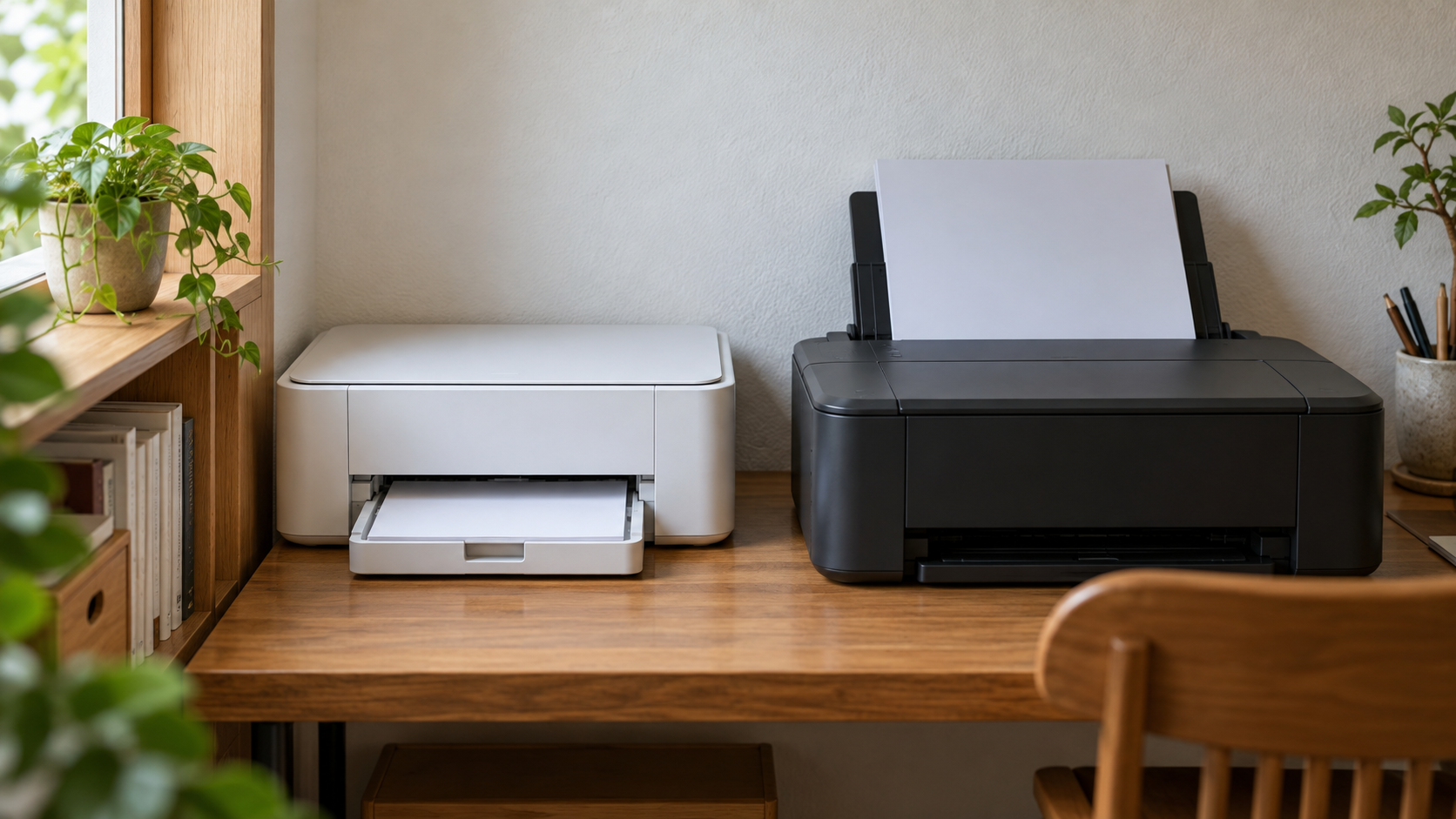
正面から普通紙を補充することが多いなら、前面カセットが便利です。写真紙や封筒を別の入口で使いたい場合は背面給紙も候補になります。ただし前面で写真紙を扱える機種もあるため、普段使う紙と設置場所から選んでください。
リアトレイと手差しは同じですか?
どちらも後方から給紙する機種がありますが、積載できる枚数が異なります。複数枚を載せるトレイも、一枚専用の手差しもあります。用紙の種類ごとの積載量と、次の紙を入れるタイミングを説明書で確認してください。
前面給紙で写真用紙や封筒は使えますか?
対応する機種とトレイなら使えます。一方、普通紙専用のカセットもあります。本体の対応用紙一覧だけでなく、使いたい給紙口でその紙種とサイズが認められているかを確認してください。
背面給紙なら厚紙は何でも使えますか?
使えません。背面給紙でも、紙の厚さ、硬さ、サイズに制限があります。対応していない用紙を無理に入れず、メーカーの対応用紙情報と紙のパッケージを照合してください。坪量と厚さは別の指標です。
棚に置くときは本体寸法だけ見ればよいですか?
本体寸法に加えて、カセットを引く空間、排紙トレイ、背面トレイ、原稿カバーを開く範囲が必要です。通気口やケーブル、紙詰まり処理のためのアクセスも確認します。必要な余白は機種の設置説明に従ってください。
前面給紙と背面給紙のまとめ
前面給紙は正面から補充しやすく、背面給紙は別の紙を使う際の選択肢になります。ただし、前面でも写真紙や封筒を扱える機種があり、背面にも複数枚トレイと一枚手差しがあります。方式名だけで決めず、使う紙と枚数を具体的に当てはめてください。
購入前には、収納時と使用時の寸法、給紙口ごとの対応用紙、紙種別の積載量、自動両面印刷の対象を確認しましょう。補充する人の動作まで考えると、机や棚で使えるかを判断しやすくなります。正確な情報は公式サイトをご確認ください。
給紙設定を確認しても印刷が始まらない場合は、印刷できない原因と対処法で、本体と接続の切り分けを確認してください。
用紙が止まった場合は、紙詰まりの安全な取り除き方で経路と電源操作を確認します。
紙が斜めや複数枚で入る場合は、給紙不良の対処で紙とガイドと経路を確認してください。