こんにちは、家電メンテナンスに詳しいkuniです。
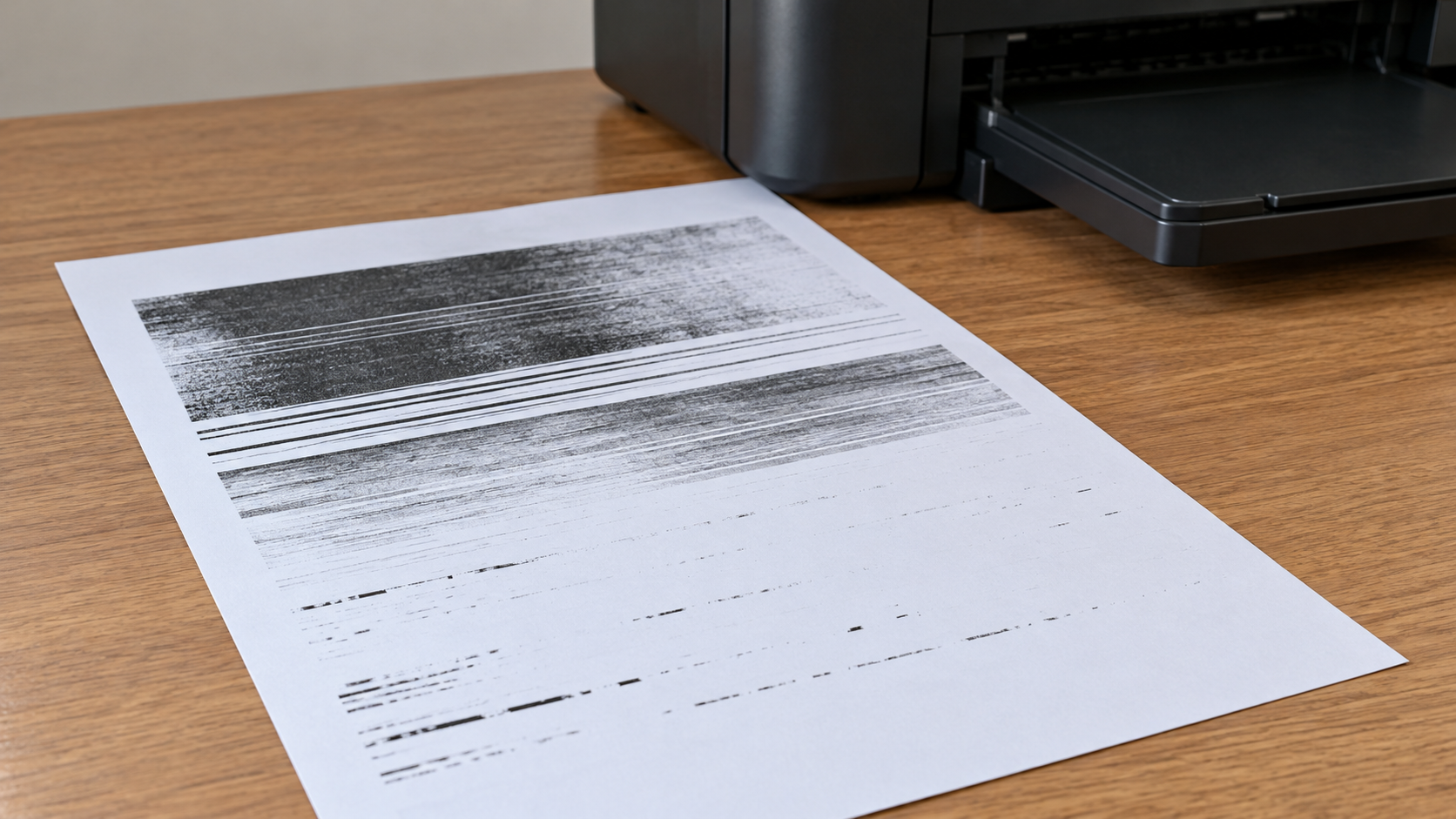
印刷した書類に白い横筋が入っていたり、写真の特定の色がかすれて全体が変な色合いになってしまったりすると、大事なプリントが台無しになってがっかりしますよね。インク残量は十分にあるはずなのに、なぜ線が入ってしまうのか首をかしげる方も多いはずです。
印字のかすれや筋の主な原因は、プリントヘッド内部の微細なノズルに乾燥したインクが詰まることや、用紙設定の不一致によるインク吐出タイミングのズレです。
この記事では、かすれや横線の原因を特定するノズルチェックパターンの見方と、無駄なインク消費を抑えながらきれいに復旧させる段階的な対処法を詳しくご紹介します。
- 1本体のチェック印刷で文書側と切り分ける
- 2欠けた色と線の方向を記録して比較する
- 3必要なときだけ機種指定の手入れを行う
- 4用紙設定と位置調整を別の対処として選ぶ
本記事には広告・アフィリエイトリンクを含みます。
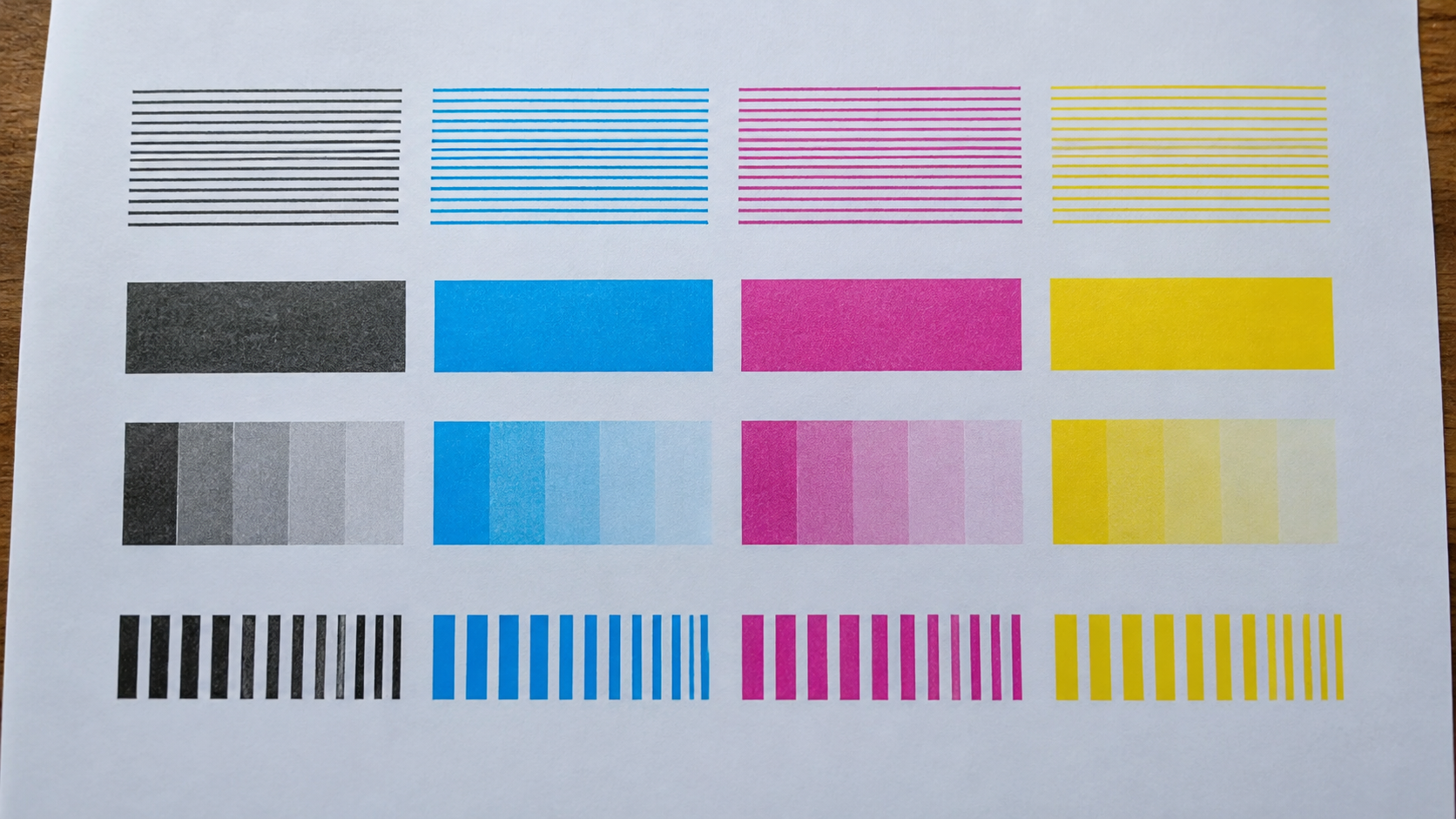
説明はメーカー公式取扱説明書・サービス仕様書の照合および製品構造に基づく技術調査です。紹介機種の復旧率を実測したものではありません。掲載画像は状態や構造の説明用で、実際のノズルチェックパターンと部品配置は対象型番の公式図を確認してください。
ヘッドを直接こすらない
ノズル面を布で拭く、注射器で液体を押し込む、指定外の溶剤を入れる作業は避けてください。クリーニング中は電源を切ったりカバーを開けたりせず、完了を待ちます。内部の清掃が必要な場合は、機種の電源操作と利用者が触れられる範囲を公式手順で確認します。
かすれと線の状態を見分ける
症状を言葉だけでまとめず、どの印刷で、どの色に、どんな形で現れるかを整理します。この段階で正常な印刷が見つかれば、不要なクリーニングを減らせます。
最初の印刷結果を保存する
かすれた紙を捨てずに残し、日付、用紙の種類、印刷したアプリ、カラーか白黒かを控えます。文字全体が淡いのか、横に細い白い帯が出るのか、黒い汚れが付くのかを分けてください。薄さ、欠け、汚れは同じ対処で改善するとは限りません。
紙の上側に印を付けて向きを残すと、線が紙の短辺に沿うのか、搬送方向に伸びるのかを比較できます。写真だけに見えるすじと、普通紙の文字にも出るすじを区別することも大切です。拡大写真だけでは紙の向きや全体の濃さが分からないため、全体を見せる記録も用意しましょう。
交換直後、長く使わなかった後、別の用紙へ変えた後など、直前の変更も書き添えます。これだけで原因が決まるわけではありませんが、残量表示と装着状態を先に調べるか、用紙設定から見直すかを決める材料になります。最初の状態と作業後を同じ条件で比較してください。
本体のチェック印刷を使う
インクジェット機では、本体のメンテナンスにあるノズルチェックや印刷品質チェックシートを使います。指定のサイズと種類の紙を入れ、画面案内に従って印刷してください。PCの文書を使わず本体から出すことで、文書の内容やアプリの設定を経由しない結果を確認できます。
チェックシートの線や色のブロックに欠けがあるなら、インクの吐出状態を確認する手入れへ進みます。チェックシートが正常で特定の文書だけ薄い場合は、そのアプリ、原稿の色、印刷品質の設定を見直します。正常なパターンに対して、念のために何度も清掃を重ねる必要はありません。
紙が出てこない場合は、かすれ以前に送信や給紙の問題があります。印刷できない場合の基本確認で本体の表示と印刷指示を整理しましょう。エラーが残っている状態でインクの手入れを続けても、判定に使う印刷結果が得られません。
欠ける色を個別に確認する
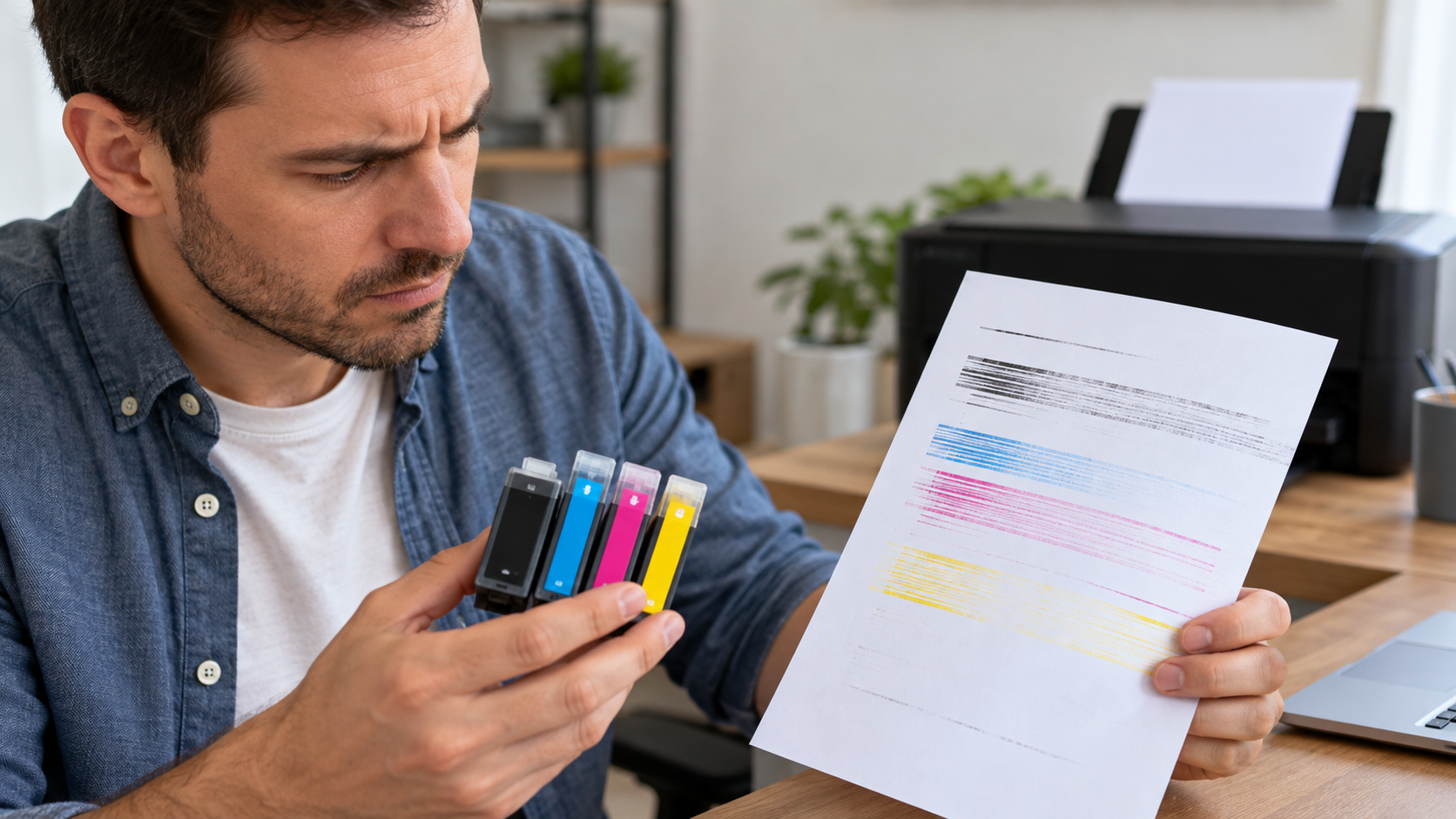
黒だけ、特定のカラーだけ、全色が薄いという違いを記録します。パターンのどの部分がどのインクを表すかは機種によって異なります。黒に見える領域でも複数の色を使う印刷がありますので、文書の見た目だけで黒カートリッジの不良と断定せず、公式のチェック図を見てください。
線が途中で切れる状態と、線が二重になったり段差が出たりする状態も分けます。前者は吐出の確認、後者は位置調整の対象になる場合があります。汚れた点や擦れた跡が付く場合は、用紙の反りや紙の経路の汚れも確認します。症状ごとに検査を選ぶほうが、インクを消費する作業を増やさずに済みます。
インクと用紙の条件を整える
清掃を始める前に、残量表示、装着状態、紙の種類と設定を確認します。ここを直すだけで試せる項目と、チェックシートの欠けに対する手入れを区別しましょう。
公式提携
【インク代を最大半額以下に抑えたい方へ】高品質互換インクのインク革命.com
純正インクの価格が高くて印刷をためらってしまう場合は、1年間のプリンター本体保証とインク保証がダブルで付帯する専門店の互換インクが有力な選択肢です。目詰まりが心配な方でも、純正同等の印刷品質と万全のサポート体制で安心して利用できます。

※19時までの注文で当日出荷・1本から購入可能。万が一の目詰まりやプリンター故障時も安心のダブル保証体制です。
残量と装着の表示を見る
本体または公式ソフトで、インク不足、交換要求、認識エラーが出ていないか確認します。カートリッジの見た目に液体が残っていても、本体が交換を求める場合は対象型番の案内に従います。残量が少ない状態ではクリーニングを実行できない機種もあるため、先に表示を読んでください。
交換したばかりなら、適合する品番を使ったか、指定された保護材を外したか、最後まで装着したかを確認します。保護テープ、キャップ、ラベルの扱いは製品で違います。見えるシールを全部剥がしたり、穴を広げたりせず、交換手順に示されたものだけを取り外します。
タンク式では、残量の確認方法や補充の手順がカートリッジ式と異なります。色を混ぜない、指定のインクを選ぶなど、その機種の補充条件を確認してください。ここで扱うTS8830、EP-887A、DCP-J929Nの手順を、そのまま別方式のプリンターへ当てはめないようにします。
用紙設定を現物と合わせる
普通紙、写真用紙、厚紙では、適した印刷設定が変わります。紙袋やパッケージで種類を確認し、本体の登録とアプリ側の用紙設定を合わせてください。写真用紙なのに普通紙を選ぶ、印刷面を逆にするなどの条件では、色や線の見え方が変わることがあります。
印刷面が分からない場合は、紙の製品説明で確認します。表裏の手触りだけで判断せず、給紙トレイでどちらを向けるかも機種の図に合わせましょう。反りが強い紙、湿った紙、使用条件が不明な特殊紙は、診断用の紙として使わず、まず指定の普通紙で状態を確認します。
給紙途中で紙が傾いたり、擦れたりしている場合は、ノズルの検査とは別に搬送を確認します。詰まりを伴うなら、紙詰まりを安全に取り除く手順へ進みます。紙が引っ掛かったまま品質調整を行わず、正常に通る条件へ戻してから試してください。
下書き設定と原稿を見直す
一つのアプリだけで発生する場合は、同じファイルを別の対応アプリで開いて少量試します。PDFでは画面の表示と印刷プレビューを比べ、注釈、透明な文字、背景色などの印刷対象を確認してください。読み取りに使ったスマホの画像補正が文字を消していないかも、元の写真と比べて確認します。
本体のコピーで比較する場合は、はっきりした文字がある原稿を原稿台へ正しく置き、濃度を標準へ戻します。コピーの濃度を上げて見えるようになっても、ノズルの欠けが解消したとは限りません。チェックシートの結果とコピーの調整結果は別々に記録すると判断が混ざりません。
下書き、インク節約、低品質などの設定を使うと、標準設定とは濃さや細部が変わる場合があります。通常使う品質へ戻し、同じ文書の一ページだけを印刷して比較してください。最初から最高品質へ変えるより、現在の設定を控えて標準との違いを確認するほうが判定しやすくなります。
原稿そのものが薄い灰色、細い線、小さい文字の場合もあります。画面で拡大して確認し、黒い文字を含む別の短い文書を印刷します。スキャンした書類では、元画像の解像度やかすれがそのまま印刷に現れることがあるため、新規に作った文字の結果と比べてください。
レーザー機は別の手順を使う
トナー式のプリンターには、インクジェットのノズル清掃を使いません。トナー、ドラム、転写や定着の確認は対象機種の案内で行います。内部に高温部品がある場合もあるため、似たすじが出てもインクジェット向けの液体清掃を転用しないでください。
チェック結果に合う手入れを選ぶ
欠けたパターンを確認した後に、必要なクリーニングを行います。回数だけを増やすのではなく、毎回の結果と機種の打ち切り条件を使って次の行動を決めます。
通常のクリーニングから確認
本体のメンテナンスで対象の清掃を選び、用紙やインクの条件を満たしてから実行します。清掃中は他の操作をせず、終了画面まで待ってください。完了後にチェックシートを出し、最初の紙と並べて、欠ける場所や色が減ったかを確認します。
改善して必要な品質に戻った場合は、追加清掃を止めて文書の試し刷りへ進みます。変化が少ないときも、すぐに強力な処理を連続実行せず、回数と待機の案内を確認します。通常と強力ではインク消費が違い、名称が同じでも全メーカーで手順が共通とは限りません。
試し刷りは、診断用のパターンと普段使う文書の両方で行います。パターンが正常でも写真の用紙設定が違えば、希望する色にならないことがあります。清掃で改善した項目と、印刷条件を調整する項目を分けて確認し、結果の違いを記録しましょう。
位置のずれは調整で確認する
線が欠けるのではなく、縦線が二重に見える、罫線が段違いになる場合は、プリントヘッドの位置調整や用紙送りの調整が用意されているか確認します。ノズルチェックを正常にしてから、対象機種の調整手順へ進むことが基本です。欠けたパターンでは調整用の番号を正しく選べない場合があります。
調整は、指定された用紙、給紙場所、印刷設定で行います。番号を選ぶ方式では、公式の良い例を見て判断し、読めないパターンを適当に選びません。自動調整がある機種でも、対応する紙などの条件があります。設定を変更する前の値と、調整後の結果を残しておくと比較できます。
汚れと白いすじを区別する
色が出ていない白い帯と、紙へ付いた黒い汚れは別の症状です。汚れでは、反り、用紙の厚さ、印刷面、給紙経路の手入れを公式手順で確認します。ノズル清掃は、搬送経路へ付いた汚れをすべて取り除く作業ではありません。印刷の裏側にも付くかを見ておきましょう。
コピーだけに線が入り、PCからの文書と本体のパターンは正常なら、読み取り側の確認が必要になる場合があります。原稿台とADFの読み取り場所を、対象機種の清掃案内で確認してください。内部の半透明フィルムなどは、触る前にその型番で清掃が許可されているかを調べます。
メーカー別の公式手順を確認
同じかすれでも、画面の名称、清掃を繰り返す条件、待機時間が違います。次のリンクは対象シリーズの個別手順です。手元の型番が一致することを確かめて利用してください。
キヤノンはパターンの欠けから
TS8830を含むTS8800 seriesでは、通常のプリントヘッドクリーニングの公式手順を確認できます。ノズルチェックの欠けや横すじを対象とし、通常清掃を二回行っても改善しない場合の次の処理が示されています。
強力な処理へ進む場合は、強力クリーニングの条件も確認します。改善しない場合の待機は、電源を切り、プラグを抜かずに二十四時間以上置く案内です。通電していることと、電源ボタンでオンのままにすることを混同しないでください。
エプソンは欠けの程度で判断
EP-887A seriesのノズルチェックと清掃の手順には、欠けの程度ごとの判断が図で示されています。通常清掃とチェックを交互に三回程度行っても改善しない場合は、印刷せず十二時間以上置く条件があります。
待機後の確認や強力クリーニングへの移行は、画面と公式の条件に従います。欠けがひどい場合と、通常清掃を続けても残る場合では案内を読み分けてください。インク残量と作業中の電源操作にも注意し、別シリーズの六時間待機などの説明をそのまま当てはめないようにします。
ブラザーは品質チェックを使う
DCP-J929Nを含む機種では、印刷品質を改善する公式案内から対象の清掃手順へ進めます。品質チェックのパターンを見て、本体が示す色や状態の質問に回答し、必要な処理を選びます。
同じ説明書に複数の型番が載っていても、一部の強い清掃機能は対象モデルが限られる場合があります。機種名の注記を確認し、DCP-J929Nにない機能を探し続けないでください。ヘッドに直接触れず、画面の案内と再チェックの結果を使って進めることが大切です。
| 確認結果 | 次に見る項目 |
|---|---|
| パターンに色の欠け | 残量と公式の清掃 |
| パターンは正常で文字が薄い | 原稿と品質設定 |
| 線が二重や段違い | 機種の位置調整 |
| 紙に汚れが付く | 用紙と給紙経路 |
| コピーだけに線 | 読み取り部の確認 |
改善後の確認と相談の準備
必要な手入れを終えたら、同じ条件で結果を比較します。改善しない場合も、記録があれば修理相談で行った作業を説明でき、次の判断に役立ちます。
同じ条件で一枚ずつ比較する
用紙、品質設定、文書をそろえ、変更は一つずつ確認します。清掃と用紙とアプリを同時に変えると、どの変更が影響したか分からなくなります。チェックシートの欠けが消えたかを先に判定し、その後に通常の文字や写真を少量印刷してください。
しばらく使わなかった後に再発するなら、保管状態や通常の電源操作を公式の使用上の注意で見直します。使用頻度の目安を全機種共通で断言せず、手元の型番の案内に合わせます。印刷していない時も機種によって自動的な手入れがあり、プラグの抜き方が関係する場合があります。
◆kuniからの確認ポイント
「まだ薄い」だけで判断せず、チェックシートのどの色が残っているかを見てください。正常なパターンと不満のある文書を両方残すと、清掃を続ける場面か、設定を調べる場面かを伝えやすくなります。
打ち切り条件を決めて相談する
公式の回数と待機を守っても欠けが残る場合、異音やインク漏れがある場合は、追加の強い清掃を繰り返さず相談します。本体型番、エラー、使用したインク、清掃の種類と回数、待機時間、パターンの写真を用意してください。受付に見せる画像から個人の文書内容は除きます。
クリーニングで消費するインクや、機種によって使用するメンテナンス部品の残量も確認します。消耗品の交換が必要な表示が出たら、その作業を先に公式手順で調べます。清掃が終わらない、異常表示が続く場合に、電源を抜いて何度も起動し直す方法を一律の対処にしないでください。
用品と買い替えを慎重に選ぶ
洗浄カートリッジや互換インクを検討する場合は、販売元が示す適合型番、使い方、注意事項、保証への影響を確認します。洗浄液を使えばどの不具合も直るというものではありません。公式清掃で改善しない原因が部品側にある場合は、用品の追加購入だけでは対応できないことがあります。
修理と買い替えでは、見積もり、受付可能な期間、必要な印刷品質、普段の使用量を比べます。次の三機種は比較する場合の販売情報です。価格や在庫は商品ページで確認し、今のインクや付属品をそのまま流用できると考えず、別途必要になる消耗品も調べてください。
TS8830の販売情報を比較
※商品ページごとに対応型番・付属パーツが異なる場合があるため、購入前に必ず適合機種一覧をご確認ください
EP-887Aの販売情報を比較
※商品ページごとに対応型番・付属パーツが異なる場合があるため、購入前に必ず適合機種一覧をご確認ください
DCP-J929Nの販売情報を比較
楽天市場でDCP-J929Nを確認AmazonでDCP-J929Nを確認Yahoo!ショッピングでDCP-J929Nを確認
※商品ページごとに対応型番・付属パーツが異なる場合があるため、購入前に必ず適合機種一覧をご確認ください
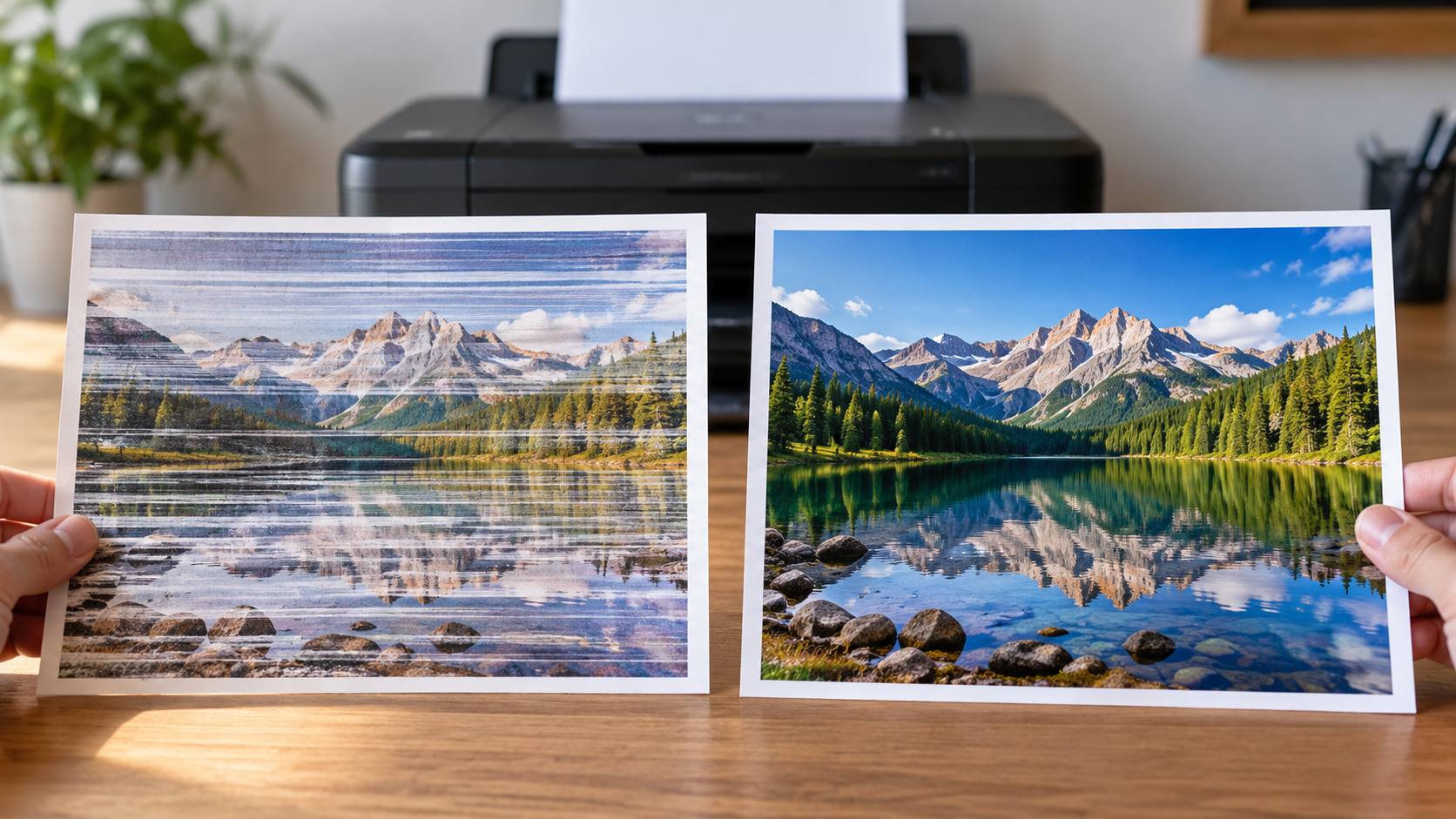
補充するインクを選ぶときは、純正インクと互換インクの違いで適合と保証の条件を比べてください。
かすれと線に関する疑問
かすれたらすぐクリーニングですか?
まず本体のノズルチェックや品質チェックを印刷します。欠けがある場合に指定の清掃を行い、正常な場合は用紙、原稿、品質設定などを見直してください。
黒だけ出ない場合は何を確認しますか?
公式パターンで欠ける色を特定し、残量、認識表示、適合インクの装着を確認します。文書の黒い見た目だけで特定のカートリッジ不良と断定しないでください。
線が二重の場合もノズル詰まりですか?
欠けではなく二重や段差なら位置調整が必要な場合があります。チェック印刷を正常にしてから、その型番のヘッド位置や用紙送りの調整手順を確認します。
清掃を何回も続けてよいですか?
必要以上の清掃は避け、毎回のパターンを比較します。通常清掃、強力清掃、待機時間と打ち切り条件は機種の公式案内に従ってください。
洗浄用品を買えば改善しますか?
原因や適合により対応できる範囲が違います。公式手順を先に試し、用品の適合型番、使用方法、保証への影響を確認してから検討してください。
印字不良はチェック結果から対処
かすれや線は、本体のチェック印刷、欠ける色、用紙と設定を順に比べてください。欠けがある場合に機種指定の清掃を行い、正常な場合は原稿や位置調整などを確認します。回数と待機の条件を守り、改善しなければ記録を用意してメーカーへ相談しましょう。