こんにちは、家電メンテナンスに詳しいkuniです。
「プリンターを使うにはドライバーが必要」とよく耳にしますが、具体的に何のためのソフトで、どうやって最新版を入れるべきか迷っていませんか?パソコンを買い替えた際やOSを更新したタイミングで、ドライバー関連のトラブルは非常に多く発生します。
ドライバーは、パソコンからの印刷指示をプリンターが理解できる信号へ正確に翻訳するための橋渡し役を担っています。
この記事では、プリンタードライバーの役割や重要性、メーカー公式サイトからの正しいインストール手順、そして不具合が起きたときの完全削除・再導入の流れをわかりやすくまとめました。
- 1ドライバーと印刷アプリの役割を区別する
- 2型番とWindowsの構成に合う導入方法を選ぶ
- 3登録の削除とソフトの削除を分けて扱う
- 4入れ直した後は普段の印刷とスキャンを試す
本記事には広告・アフィリエイトリンクを含みます。
内容はメーカー公式仕様および取扱説明書に基づく調査データです。すべての機種で導入を実測したものではなく、Windows11を中心に共通の判断手順を整理しています。画面名とソフトの構成は更新や機種によって違います。最終的な対応条件と個別の操作は、本文で案内する公式手順を確認してください。
プリンタードライバーの役割
まず、ドライバー、印刷先の登録、アプリ、本体のソフトを分けます。何を追加し、何を削除するのかを理解すると、不要な入れ直しを減らせます。
文書を本体へ届けるソフト
プリンタードライバーは、パソコンからプリンターを利用するためのソフトウェアです。文書の印刷指示や用紙、色などの設定を、利用する印刷の仕組みへ渡します。アプリで同じ印刷ボタンを押しても、機種に合った機能を使うには、その組み合わせで利用できるドライバーや印刷方式が必要です。
用紙サイズ、給紙口、両面印刷といった項目は、ドライバーと本体の対応によって変わります。項目がない理由はソフトの不足だけではなく、本体がその機能を持たない場合もあります。別機種のドライバーを入れても、非対応の機構が増えるわけではありません。仕様と画面を並べて確認しましょう。
「ドライバーがある」と「接続が使える」も別です。正しいソフトが入っていてもUSBが外れていれば印刷できず、Wi-Fiの接続先が違えば本体を見つけられない場合があります。Windowsへ本体を登録する基本は、Windows11でプリンターを追加する方法で確認できます。
標準とメーカー製を区別する
Windowsには、対応するプリンターで利用できる標準の印刷の仕組みがあります。USBをつないだときやネットワークの本体を追加したとき、自動で必要な登録が作られる場合があります。利用者が配布ファイルを手動で起動していなくても、印刷の準備が進むことがあるため、インストールした記憶だけでは判断できません。
メーカー製ソフトは、機種固有の設定や状態確認、スキャンなどに必要な機能を提供する場合があります。ただし、メーカー製へ入れ替えれば常に改善する、とは言えません。標準方式で目的の印刷ができるか、足りない機能は何かを先に確認します。保護印刷モードやARM搭載PCでは、従来の専用ソフトと条件が異なることもあります。
| 名称 | 主な役割 | 確認する場所 |
|---|---|---|
| プリンタードライバー | PCからの印刷を扱う | プリンターのプロパティ、公式配布情報 |
| 印刷先の登録 | 送信先や接続経路を指定する | プリンターとスキャナー |
| メーカーのアプリ | 印刷やスキャンなどを操作する | インストール済みアプリ |
| ファームウェア | 本体自身を動作させる | 本体メニュー、機種別更新情報 |
アプリとファームウェアの違い
写真を選ぶアプリ、プリンターの状態を見るツール、スキャンした画像を保存するソフトは、ドライバーと関連していても同じものではありません。まとめたフルパッケージを導入すると複数のソフトが追加される場合があります。印刷だけ必要なのか、スキャンも使うのかで選ぶ内容が変わるため、説明と容量を見て選びます。
ファームウェアは本体側のソフトです。PCのドライバーを更新したつもりでも、更新ツールが本体更新を提示する場合があります。どちらを更新するのか、対象型番と注意事項を確認してください。本体更新の途中で電源を切ると問題が起こるおそれがあるため、通常のアプリ追加と同じ感覚で中断しないようにします。
スマホのAirPrintやMopria、メーカーアプリで印刷する場合、Windows向けのドライバーをスマホへ入れる手順ではありません。端末の種類と使いたい機能に合う方式を選びます。
現在の名前と設定画面を調べる
導入済みのドライバーを知りたいときは、対象機種の設定からプリンターのプロパティを開き、詳細設定に表示されるドライバー名などを確認します。画面の名称や項目は導入方式で変わるため、見当たらない場合は機種別手順を参照してください。印刷先の表示名を自分で変更していると、名前だけでは実際のソフトを判別できません。
「印刷設定」は用紙や色などを指定する画面で、「プリンターのプロパティ」は接続先やドライバーなども扱う画面です。似た名称ですが調べる内容が違います。給紙口がないときに確認する画面と、送信先のポートを確認する画面を分けると、関係のない設定を変えずに済みます。アプリ内の印刷画面だけでは全項目が見えない場合もあります。
現在のドライバー名や導入したソフトのバージョンは、問い合わせ前に控えておきます。更新後に問題が出た場合は、更新日時と、それまで使えた機能を残してください。自己判断で古い配布ファイルへ戻すのではなく、機種とOSに合う公式の案内を確認します。正常な共有機の設定まで変更する必要はありません。
正しいドライバーを導入する
導入前に型番、OS、PCの構成、接続方法をそろえます。対応を確認してから、Windowsの自動追加かメーカーの機種別手順へ進みましょう。
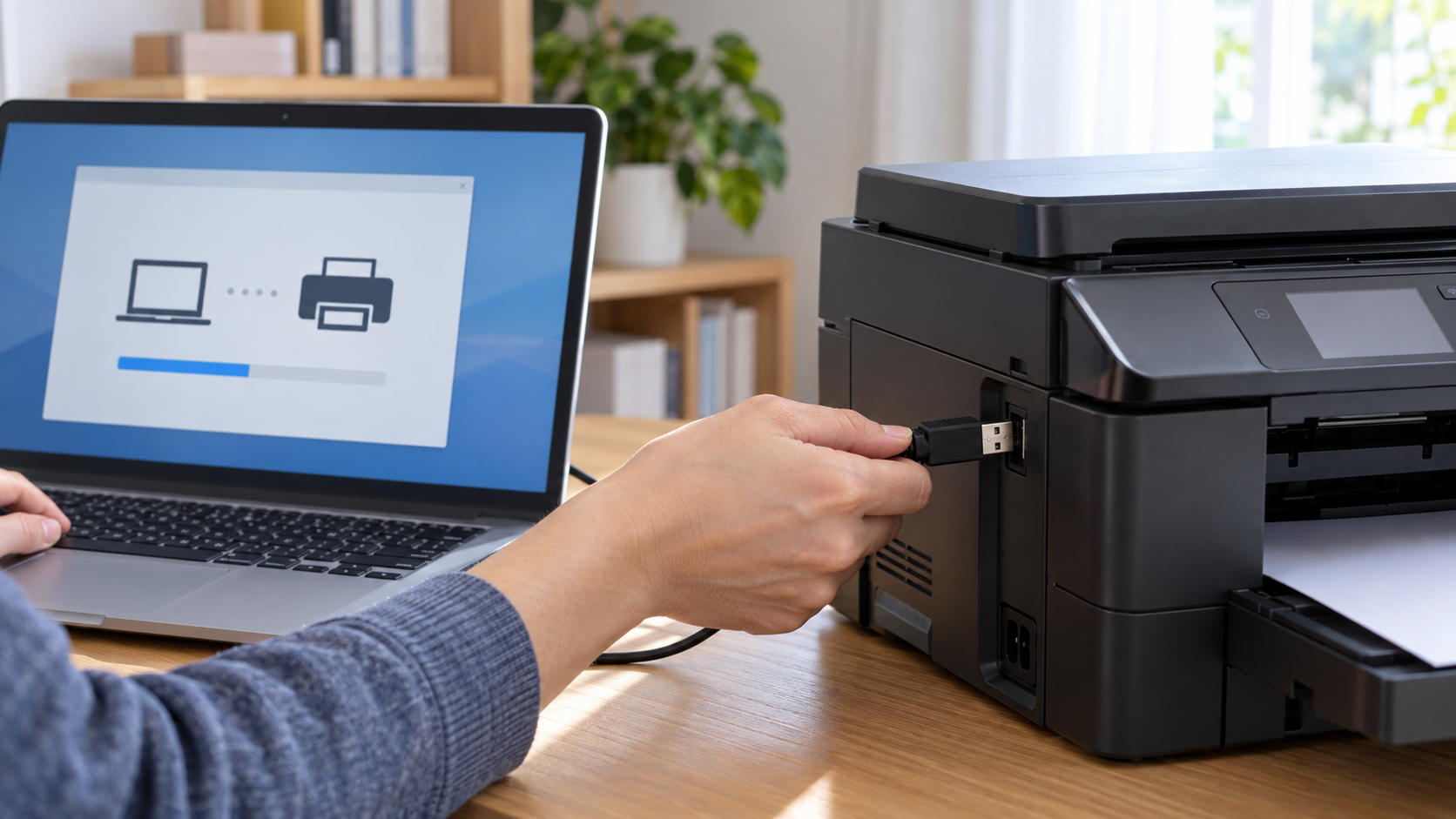
型番とOSを照合する
本体ラベルの正式な型番を控え、シリーズ内の別機種と取り違えないようにします。Windowsは「設定」「システム」「バージョン情報」で種類と構成を確認できます。Windows11でもx64とARM64ではドライバーの対応が異なる場合があります。単に64ビットと書いてあることだけで互換性を判断しないでください。
メーカーのダウンロード画面でOSが自動選択されても、実際のPCと合っているかを確認します。スマホで配布ページを見てPC用ソフトを探す場合は、スマホのOSが選ばれていないか注意します。更新日時だけでなく対象機種と対応OSが重要です。新しい日付の別機種用ソフトを選ぶことは避けます。
会社のPCでは、導入に管理権限や承認が必要な場合があります。個人用のアカウントへ切り替えたり、配布制限を回避したりせず、担当者へ型番と必要な機能を伝えてください。ネットワークの共有プリンターは、社内で指定された配布方法を使う方が登録の重複や権限の不一致を避けやすくなります。
Windowsの自動追加を試す
本体を使える状態にして、「設定」「Bluetoothとデバイス」「プリンターとスキャナー」を開きます。登録がすでにあるか確認し、ない場合は「デバイスの追加」で検出を試します。自動導入が終わったら、対象機種を開いてテストページを印刷します。一覧に名前が出るだけでは、通信や出力まで確認したことにはなりません。
ドライバーの取得や更新にはWindows Updateも利用できます。Microsoft公式のドライバー導入案内で方法を確認してください。一部のARM搭載PCでは、メーカーの従来のインストーラーよりWindowsの追加手順を使う案内があります。メーカー固有の説明がある場合はそれも照合します。
標準の方式で印刷できたら、目的の用紙と機能を確認します。使いたい設定が足りない場合に、専用ソフトや印刷サポートアプリの必要性を調べます。正常に使えている登録を、単に専用ドライバーではないという理由で削除する必要はありません。導入方法を変えるなら、戻すための情報も先に控えましょう。
公式配布ファイルを入手する
メーカーの機種別ページから、対象OSと接続方法に合うソフトを選びます。検索結果の広告や、複数メーカーのドライバーをまとめて更新すると称する別サービスを、公式配布と混同しないでください。ファイルの発行元が違う、型番が表示されない、説明と画面が食い違う場合は、そこで導入を止めて確認します。
キヤノンTS8800シリーズのソフトは、公式のソフトウェア案内で役割を確認できます。印刷用とネットワーク診断用のソフトを区別しましょう。導入に失敗した場合は、MPドライバーが導入できない場合の手順に進めます。
エプソンEP-887Aはソフトウェアを個別に導入する公式手順を確認します。Epson Software Updaterを利用する場合は、選択されたプリンターと更新項目を見ます。必要なソフトの導入と本体更新が一緒に並ぶこともあるため、内容を確認してから実行してください。
ブラザーDCP-J929Nは機種別のWindows11用ダウンロードで、フルパッケージと個別ドライバーなどを選びます。インストール前の注意事項も読んでください。配布一覧に目的の構成がない場合は、別OSのソフトを強引に使わず、標準方式やサポートへの確認を検討します。
接続するタイミングを守る
USBでは、Windowsの標準追加とメーカーの専用インストーラーで接続の順序が異なる場合があります。専用ソフトが接続するまで待つよう指示するなら、その段階でケーブルをつなぎます。二つの導入を同時に進めると、どちらが登録を作ったのか分かりにくくなるため、選んだ方法の案内を最後まで追ってください。
無線導入では、本体とPCが通信できるネットワークへ接続されているかを確認します。PCがインターネットを使えるだけでは、本体へ届くことを示しません。検出待ちの間に接続先を何度も替えるのではなく、本体のネットワーク情報とPCの接続先を照合してから進めましょう。インストール中のエラーは表示文を保存します。
導入時に避けたい操作
署名や安全性の警告を反射的に無視したり、保護機能を一括で無効にしたりしないでください。本体内部の分解はドライバー導入に必要ありません。異臭や破損したコードがある場合は使用を中止し、本体更新中は公式の注意事項に従って電源を扱います。
削除と入れ直しを行う
プリンター一覧から消す操作と、関連ソフトのアンインストールは別です。使わない機種の整理か、不具合への再導入かで必要な範囲を決めます。
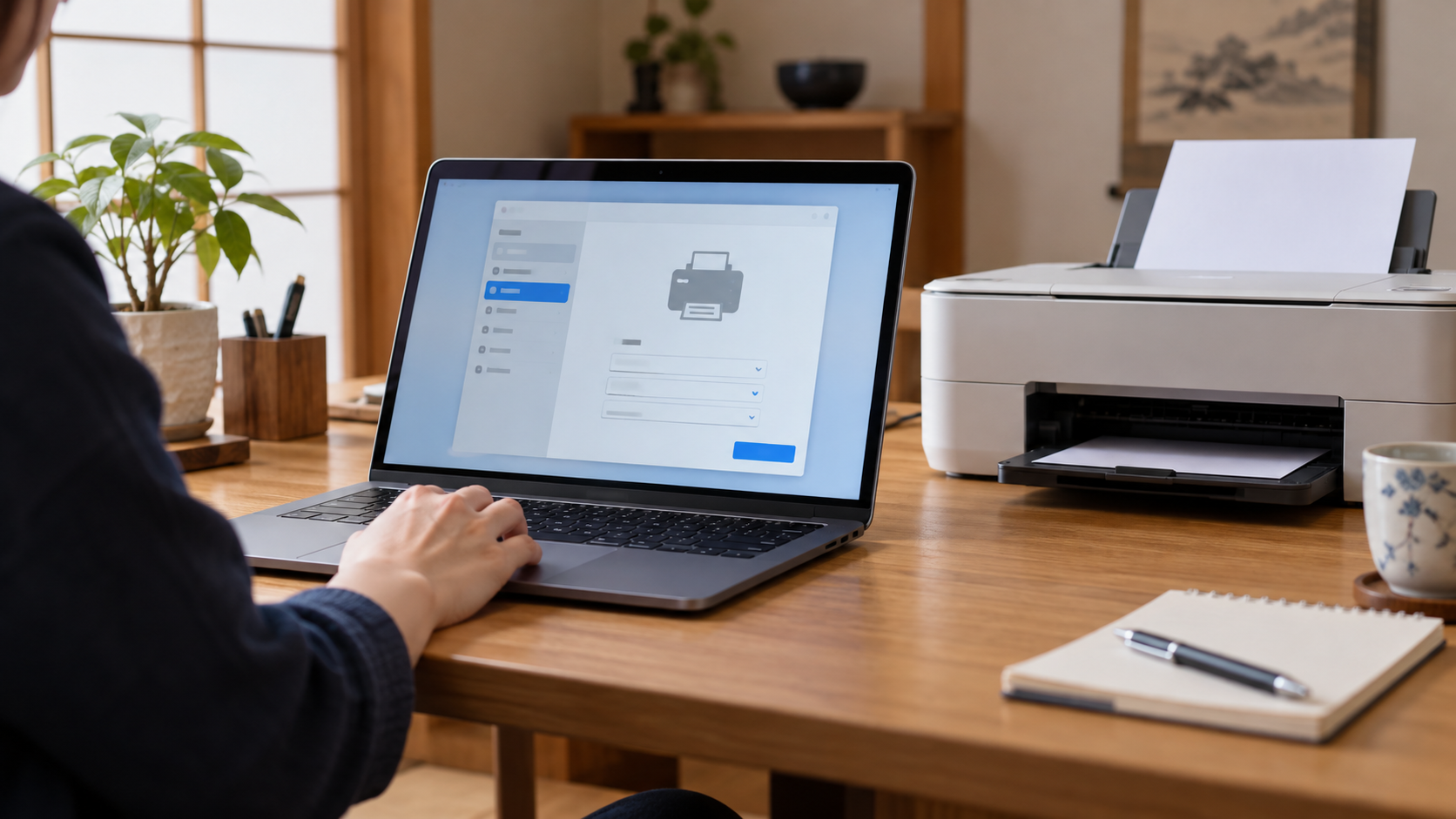
削除前に設定を残す
機種名、接続方法、登録名、既定の用紙、給紙口を控えます。共有プリンターなら共有先と導入方法も確認します。必要な印刷ジョブが残っている場合は、完了を待つか内容を確認して取り消します。ジョブの取消は文書ファイルの削除ではありませんが、必要な印刷は後で送り直すことになります。
複数の同メーカー機を使うPCでは、一つの削除がほかの登録やソフトへ影響する場合があります。対象を選べる手順か、共通ソフトをまとめて扱う手順かを公式の説明で確認してください。会社の共有環境では、利用者判断ですべての登録を消さず、担当者へ対象機種と実施したい操作を相談します。
登録を削除する場合
Windows11の「プリンターとスキャナー」で、削除したい機種を選んで「削除」を使います。同じ型番が複数ある場合は、現在使える登録まで消さないようにします。名前や接続方法を確かめてから選んでください。登録を消しても、ドライバーの配布パッケージやメーカーアプリがすべて消えるとは限りません。
これは印刷先を整理する操作です。不具合の対処で入れ直すなら、削除した時点で作業を終えず、目的の方法で追加し、印刷が通るところまで確認します。オフラインの原因が本体やネットワークに残っていれば、登録を作り直しても再発する場合があります。オフライン表示の対処も併せて確認してください。
メーカーの削除手順を使う
関連ソフトを入れ直す場合は、機種別のアンインストール手順を使います。Windowsのインストール済みアプリにある削除、メーカーのユーティリティ、公式ツールなど方法が異なります。画面にある名称だけで「プリンター」と付くものを全部消すのではなく、対象型番と削除範囲を確認して実行してください。
ブラザーDCP-J929Nを含む対象機種は、公式のアンインストール手順で方法を確認できます。Brother Utilitiesの機種選択やツールを使う場合がありますが、ARM版Windowsでは公式削除ツールの対応に違いがあります。環境に合う分岐を選び、USBの扱いもその手順に合わせます。
システムのドライバーフォルダーやレジストリを手作業で一括削除する方法は、通常の導入整理では先に行いません。必要な共有機のソフトまで失うおそれがあります。削除できないときは使用中のアプリやジョブを確認し、公式手順と管理者の案内に沿って進めます。再起動を求められたら、保存後に実施してください。
再導入後に機能を確かめる
再導入したら、対象機種のテストページ、普段のアプリからの文書、必要な写真用紙の設定を確認します。複合機ではスキャンも別に試しましょう。印刷の登録ができただけでは、すべての関連ソフトが使える確認にはなりません。変更前に控えた用紙や給紙設定を見ながら、日常の用途へ合わせます。
用紙が動くのに白紙なら、ドライバーだけを疑わず本体のノズルチェックも調べます。PCからは出ないが本体コピーは出るなら、接続先やキューを確認します。症状ごとの分岐は、印刷できない原因と対処法で整理できます。復旧した操作と使えた登録を記録して、不要な項目は最後に整理しましょう。
◆kuniの導入メモ
作業後に「どのソフトで、どの接続から、一枚出せたか」を残しておくと、次のPCでも必要な条件を拾いやすくなります。名前の似た登録を増やすより、実際に使える一つを確認することが先です。
公式提携
【インク代を最大半額以下に抑えたい方へ】高品質互換インクのインク革命.com
純正インクの価格が高くて印刷をためらってしまう場合は、1年間のプリンター本体保証とインク保証がダブルで付帯する専門店の互換インクが有力な選択肢です。目詰まりが心配な方でも、純正同等の印刷品質と万全のサポート体制で安心して利用できます。

※19時までの注文で当日出荷・1本から購入可能。万が一の目詰まりやプリンター故障時も安心のダブル保証体制です。
対応が合わない場合の選択
OSや必要な機能への対応がない場合は、標準方式で使える範囲と、修理や買い替えの条件を比較します。ソフト導入の失敗だけで本体故障と判断しないようにしましょう。
必要な機能から候補を選ぶ
本体の買い替えを考えるなら、使うPCの構成、印刷方式、スキャン、給紙、設置スペースを確認します。古い機種のインクやケーブルをそのまま使えるとは限りません。付属品と交換品の品番も確認してください。中古品では動作確認と保証の範囲、初期設定に必要な消耗品の有無も見ます。
以下のTS8830、EP-887A、DCP-J929Nは、販売情報を型番で比較するための候補です。手元のPCで全機能が使えると保証するものではありません。各メーカーの機種別対応を確認し、標準方式と専用ソフトのどちらで目的を満たせるかを調べてから選びます。価格と在庫は購入時の販売ページで確認してください。
TS8830の販売情報を比較
※商品ページごとに対応型番・付属パーツが異なる場合があるため、購入前に必ず適合機種一覧をご確認ください
EP-887Aの販売情報を比較
※商品ページごとに対応型番・付属パーツが異なる場合があるため、購入前に必ず適合機種一覧をご確認ください
DCP-J929Nの販売情報を比較
楽天市場でDCP-J929Nを確認AmazonでDCP-J929Nを確認Yahoo!ショッピングでDCP-J929Nを確認
※商品ページごとに対応型番・付属パーツが異なる場合があるため、購入前に必ず適合機種一覧をご確認ください
ドライバーに関する疑問
プリンタードライバーとは何ですか?
パソコンからプリンターを利用するためのソフトです。印刷指示や設定を扱いますが、印刷先の登録、操作アプリ、本体のファームウェアとは役割が違います。
標準方式で印刷できても専用が必要?
目的の印刷ができていれば、専用ソフトへの変更が必須とは限りません。機種固有の設定やスキャンなど足りない機能がある場合、公式の対応と必要なソフトを確認します。
プリンターの削除で全部消えますか?
一覧からの削除は印刷先の登録を整理する操作です。ドライバーの配布パッケージやメーカーアプリまで全部消えるとは限らず、必要なら機種別のアンインストール手順を使います。
ARM搭載PCにも同じものを入れる?
x64とARM64ではソフトの条件が異なる場合があります。PCのシステムの種類と機種別の案内を照合し、Windowsの追加機能など対応する方法を選んでください。
再導入が済んだら何を確認する?
テストページと普段のアプリから一枚印刷します。必要な用紙と給紙設定、スキャンも別に確認し、使えた登録と接続方法を記録してください。
プリンタードライバーを管理する
ドライバーはPCからの印刷を支えるソフトですが、接続先の登録やアプリ、本体の更新とは役割が異なります。型番とOSの構成を照合し、公式の導入方法を選んでください。削除時は対象と範囲を確かめ、入れ直した後の一枚の印刷まで確認しておくと、設定を整理しやすくなります。
USBで使う準備は、USB接続と認識不良の確認で接続順を調べられます。
ネットワーク用の登録を確認する際は、IPアドレスの確認方法で本体とポートの値を照合できます。